

Ein an einen Computer angeschlossenes Mikrofon ist in vielen Fällen nützlich: von der Aufnahme eines Podcasts über die Erstellung von Videos für YouTube bis hin zur Aufnahme eigener Lieder!
Um Ihr kabelgebundenes Mikrofon an Ihren Laptop anzuschließen, müssen Sie jedoch ein paar Dinge wissen!
Wenn Sie Ihr neues Mikrofon an Ihren Laptop anschließen , aber nicht wissen wie, kein Problem, wir erklären Ihnen alles im Detail!
Wie schließe ich das Mikrofon an meinen Laptop an?
Mikrofon mit USB-Kabel oder Mini-Klinkenstecker – so gehen Sie vor!
Schließen Sie das Mikrofon mit einem USB-Kabel an!
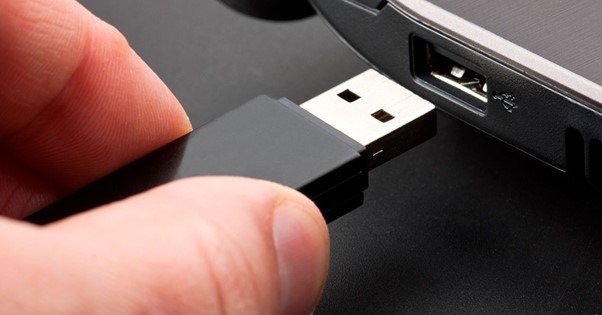
Je nach Mikrofonmodell können Sie es mit dem vom Hersteller mitgelieferten USB-Kabel an Ihren Laptop anschließen. Gehen Sie zum korrekten Anschließen eines Mikrofons per USB-Kabel wie folgt vor:
- Schließen Sie das Mikrofon an einen USB-Anschluss Ihrer Wahl an Ihrem Computer an. USB-Anschlüsse befinden sich an den Seiten oder der Rückseite Ihres PCs.
- Warten Sie einige Sekunden, bis eine Benachrichtigung auf Ihrem Computerbildschirm erscheint. Sollte nichts erscheinen, keine Panik! Trennen Sie das Mikrofon vom Anschluss und schließen Sie es wieder an!
- Nach erfolgreichem Abschluss der Installation führen Sie die entsprechenden Tests durch :
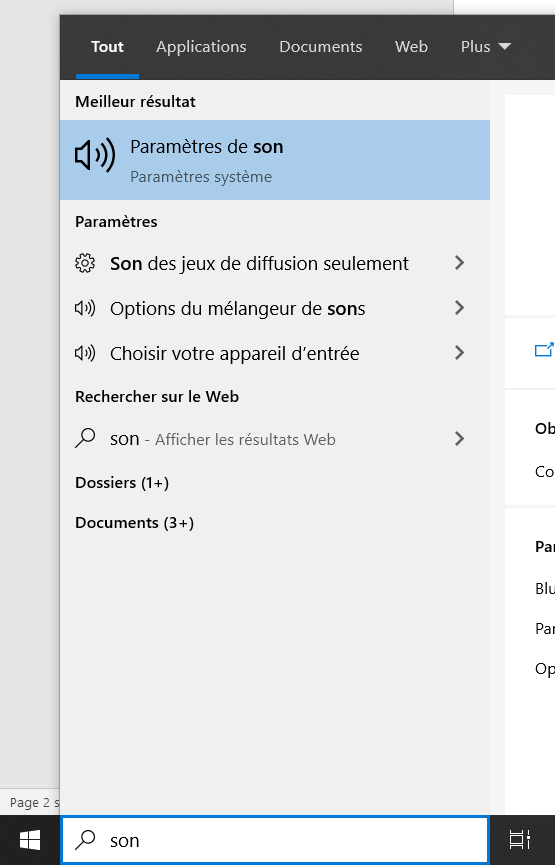
- Unabhängig davon, welches Windows Betriebssystem Sie verwenden – windows 10, 8 oder auch Windows 7 für ältere Versionen – öffnen Sie die WindowsSuchleiste. Sie befindet sich unten links auf Ihrem Bildschirm. Geben Sie dort „Sound“ ein
- Es erscheinen mehrere Optionen, darunter: " Toneinstellungen " Klicken Sie darauf.
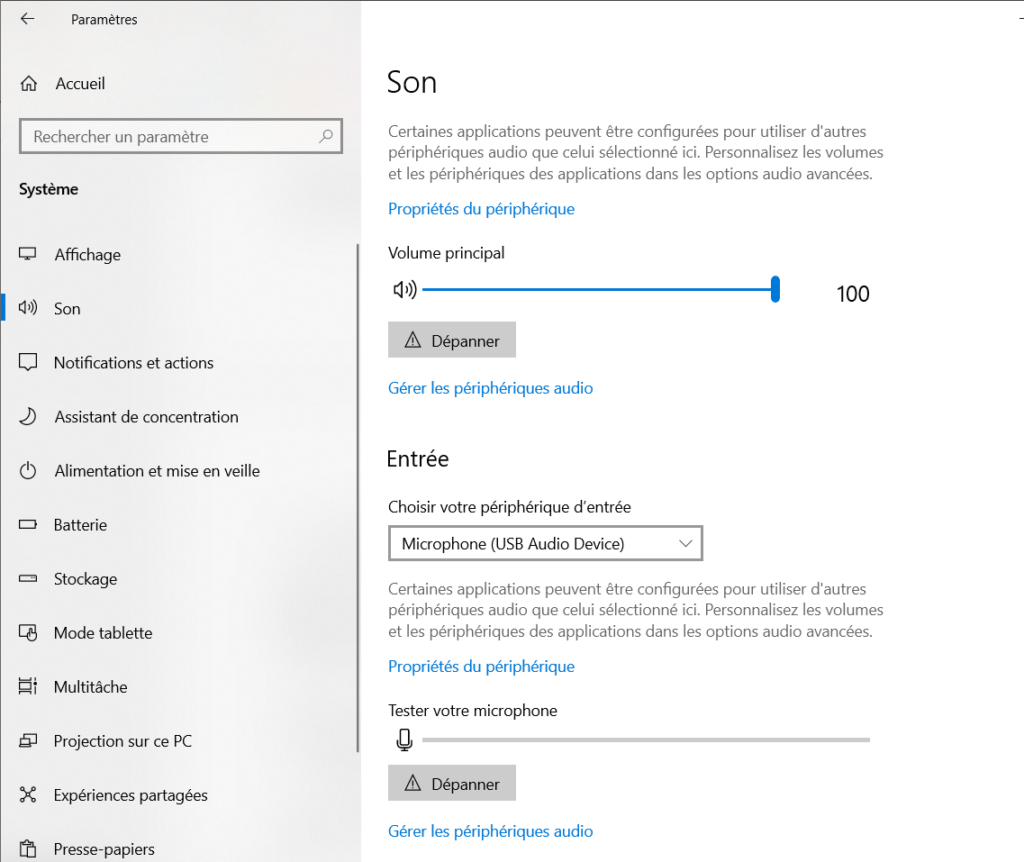
- Falls Ihr Mikrofon nicht als Standardgerät erkannt wird, gehen Sie zum Tab „Eingabegerät auswählen“ und wählen Sie Ihr Mikrofon aus.
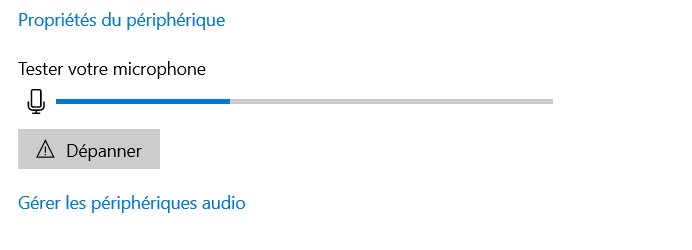
- Testen Sie es, indem Sie in das Mikrofon sprechen ; wenn Sie sehen, dass sich der blaue Balken bewegt, ist das eine gute Nachricht, alles funktioniert einwandfrei!
Falls Sie ein Mikrofon ohne USB-Kabel besitzen, wie es bei professionellen Mikrofonen üblicherweise der Fall ist, gehen Sie wie folgt vor!
Wie schließe ich mein professionelles Mikrofon an meinen Laptop an?
Um ein professionelles Mikrofon an einen Laptop anzuschließen, benötigen Sie einen Adapter . Dieser reduziert die normale 3,5-mm-Mikrofonbuchse auf einen für den Laptop geeigneten Anschluss.
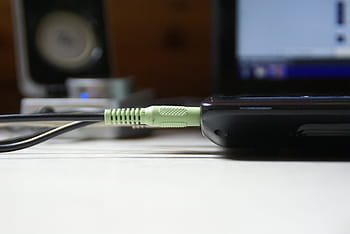
Sobald Sie den Adapter haben, stecken Sie einfach den Mikrofonteil auf den Adapter (in die Öffnung an einem Ende) und verbinden Sie den anderen Teil mit dem Computer im Bereich „MP3“.
Es wird ungefähr so aussehen:
Was tun, wenn Ihr Laptop keinen Mini-Klinkenanschluss hat?
Falls Ihr Laptop keinen eingebauten Audioeingang besitzt, können Sie einen USB-Adapter kaufen , um Ihr Mikrofon anzuschließen. Er verfügt über eine interne Soundkarte , die eine einwandfreie Funktion ermöglicht.

Dadurch können Sie den oben erwähnten Adapter für das professionelle Mikrofon verwenden, anstatt es direkt an Ihren Laptop anzuschließen. Stecken Sie ihn dazu in den grünen Anschluss dieses USB-Adapters
Stecken Sie den USB-Adapter einfach in den USB-Anschluss Ihres PCs. Genau wie einen normalen USB-Stick!
Der Vorteil dieser Adapterart liegt darin, dass keine vorherige Konfiguration erforderlich ist, um Ihr neues Mikrofon zu verwenden. Die meisten sind als „ Plug & Play “ bezeichnet, was bedeutet, dass sie sich einfach anschließen und sofort einsatzbereit machen lassen!
Ihr Laptop erkennt Ihr Mikrofon nicht?
Sollte Ihr Laptop Ihr Mikrofon nach dem Anschließen und Überprüfen des korrekten Sitzes nicht erkennen, liegt das höchstwahrscheinlich daran, dass die Soundkarte nicht mit Ihrem Mikrofon kompatibel ist. Aber keine Sorge, das kommt nur selten vor!


