
Haben Sie ein PDF-Dokument und möchten es in ein JPEG-Bild konvertieren, um es in einer Bildbearbeitungssoftware zu verwenden, in sozialen Medien zu teilen oder auf Ihrer Website einzubetten? Es gibt mehrere Methoden, um dies zu tun , aber eine der einfachsten und schnellsten ist die Verwendung von Paint , dem Windows integrierten Zeichenprogramm .
In diesem Artikel erklären wir Ihnen in wenigen Schritten, wie Sie mit Paint ganz einfach eine PDF-Datei in ein JPEG-Bild umwandeln können .
Was ist Farbe und wozu dient sie?

Paint ist eine Zeichen- und Bildbearbeitungssoftware, die seit der ersten Version des Betriebssystems Windows Bilder von Grund auf neu zu erstellen grundlegender Werkzeuge wie Pinsel, Radierer, Farbeimer, Auswahlwerkzeug, Text und geometrischen Formen bearbeiten .
Paint kann Bilder auch in verschiedenen Formaten öffnen und speichern , darunter JPEG, PNG, BMP, TIFF oder GIF .
Der Vorteil von Paint liegt darin, dass es kostenlos und einfach zu bedienen ist und bei Windows . Daher kann es eine praktische Lösung sein, um PDFs in JPEGs zu konvertieren, ohne dass zusätzliche Software heruntergeladen oder installiert werden muss.
Darüber hinaus ermöglicht Paint die Anpassung der Qualität und Größe des resultierenden JPEG-Bildes , was für die Optimierung Ihrer Datei entsprechend Ihrem Verwendungszweck nützlich sein kann.
Wie kann man mit Paint eine PDF-Datei in ein JPEG-Bild umwandeln?
Um eine PDF-Datei mit Paint in ein JPEG-Bild zu konvertieren , müssen Sie die PDF-Datei zuerst in Paint öffnen und sie dann als JPEG speichern. Hier sind die einzelnen Schritte:
Schritt 1: Öffnen Sie die PDF-Datei in Paint
Als Erstes müssen Sie die PDF-Datei in Paint öffnen . Dazu benötigen Sie einen Windows und die neueste Version von Paint. Falls Sie Paint noch nicht installiert haben, können Sie es kostenlos von der offiziellen Microsoft-Website herunterladen.
Öffnen Sie Paint, indem Sie auf die Windows Start “ Paint “ in die Suchleiste eingeben in den Suchergebnissen Paint

Klicken Sie in Paint in der Menüleiste Datei Öffnen “.

Wählen Sie die PDF-Datei aus, die Sie in JPEG konvertieren möchten, und klicken Sie dann auf „ Öffnen “. Wenn Ihre PDF-Datei mehrere Seiten enthält, zeigt Paint nur die erste Seite an.
Wenn Sie eine andere Seite der PDF-Datei in JPEG konvertieren möchten, müssen Sie diese Seite zuerst mit einer anderen Software wie Adobe Acrobat oder einem Online-Tool wie iLovePDF .
Schritt 2: Speichern Sie die Datei im JPEG-Format
Sobald Sie die PDF-Datei in Paint geöffnet haben, können Sie sie ganz einfach in JPEG konvertieren. Klicken Sie dazu in der Menüleiste Datei „Speichern unter “.

Wählen Sie „ JPEG-Bild “ aus der Liste der verfügbaren Formate, benennen Sie Ihre Datei und wählen Sie den Speicherort. Klicken Sie auf „ Speichern “, um die Konvertierung abzuschließen.
Schritt 3: Bildqualität anpassen
Wenn Sie Ihre PDF-Datei mit Paint als JPEG speichern, können Sie die Bildqualität anpassen, um das gewünschte Ergebnis zu erzielen .
Das JPEG-Format ist zwar ein komprimiertes Format, das die Dateigröße reduziert, aber bei zu starker Komprimierung auch zu Qualitätsverlusten führen kann.
Um die JPEG-Bildqualität mit Paint anzupassen, klicken Sie in der Menüleiste Datei Eigenschaften “.
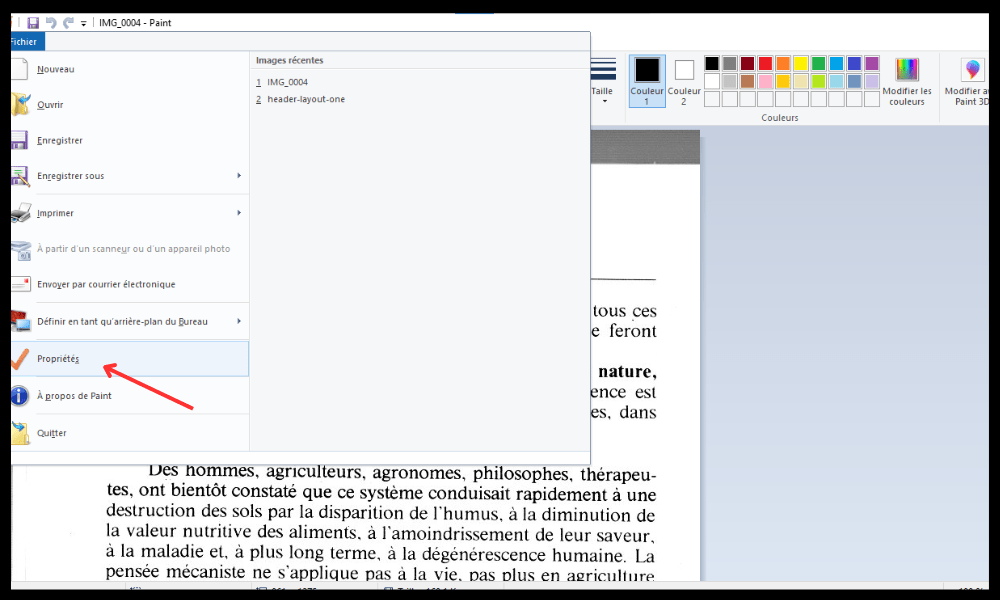
Klicken Sie im sich öffnenden Fenster auf den Reiter „ JPEG “. Anschließend sehen Sie einen Schieberegler, mit dem Sie die Bildqualität zwischen 0 ( maximale Komprimierung und minimale Qualität ) und 100 (minimale Komprimierung und maximale Qualität ) anpassen können. Bewegen Sie den Schieberegler nach Bedarf und klicken Sie dann auf „ OK “, um Ihre Auswahl zu bestätigen.
Beachten Sie, dass mit steigender Bildqualität auch die Dateigröße zunimmt . Daher müssen Sie je nach Verwendungszweck Ihres JPEG-Bildes einen guten Kompromiss zwischen Qualität und Größe finden.
Wie kann ich das mit Paint erstellte JPEG-Bild bearbeiten?
Nachdem Sie Ihre PDF-Datei mit Paint in ein JPEG-Bild konvertiert , können Sie sie in einem Bildbearbeitungsprogramm öffnen und nach Bedarf bearbeiten. Beispielsweise können Sie Ihr JPEG-Bild mit Paint oder mit fortgeschritteneren Programmen wie Photoshop oder GIMP zuschneiden, skalieren, retuschieren, Text hinzufügen oder Effekte anwenden .

Um das mit Paint erstellte JPEG-Bild zu bearbeiten , öffnen Sie es einfach mit Ihrer bevorzugten Software und verwenden Sie anschließend die verfügbaren Werkzeuge, um die gewünschten Änderungen vorzunehmen. Vergessen Sie nicht, oder gegebenenfalls in einem anderen Format speichern
Dieser Artikel könnte Sie interessieren: Wie wandelt man eine PDF-Datei in ein interaktives Formular um?
Und wie konvertiert man eine PDF-Datei mit Paint in eine PNG-Datei?
Um eine PDF-Datei mit Paint in eine PNG-Datei umzuwandeln, gibt es zwei mögliche Methoden:
- Die erste Methode besteht darin, einen Screenshot der PDF-Datei zu erstellen und diesen in Paint einzufügen. Anschließend kann das Bild zugeschnitten und als PNG-Datei gespeichert werden. Diese Methode ist einfach, kann aber die Qualität der PDF-Datei beeinträchtigen.
- Die zweite Methode beinhaltet die Verwendung externer Software wie Swiftdoo PDF, PDF-Datei in eine PNG-Datei konvertieren kann .
Häufig gestellte Fragen
Worin besteht der Unterschied zwischen einer PDF- und einer JPEG-Datei?
PDF ( Portable Document Format ) ist ein Dateiformat, das die Darstellung und den Austausch von Dokumenten unabhängig von der verwendeten Software, Hardware und dem Betriebssystem ermöglicht. Eine PDF-Datei kann Text, Bilder, Grafiken, Links, Anmerkungen, Formulare usw. enthalten.
Eine PDF-Datei bewahrt die Formatierung und Qualität des Originaldokuments, ist aber nicht ohne Weiteres bearbeitbar.
JPEG ( Joint Photographic Experts Group ) ist ein Dateiformat, das die Komprimierung und Speicherung digitaler Bilder ermöglicht. Ein JPEG kann Millionen von Farben enthalten, verwendet jedoch verlustbehaftete Komprimierung, wodurch die Dateigröße auf Kosten der Bildqualität reduziert wird.
JPEG-Bilder lassen sich zwar mit Bildbearbeitungssoftware leicht bearbeiten, eignen sich aber nicht für Bilder, die Text oder geometrische Formen enthalten.
Warum sollte man eine PDF-Datei in ein JPEG-Format konvertieren?

Es kann verschiedene Gründe geben, eine PDF-Datei in ein JPEG-Dokument zu konvertieren, je nach Verwendungszweck. Beispielsweise könnte eine Konvertierung in ein JPEG-Dokument folgende Zwecke haben:
- Verwenden Sie das Dokument in einer Bildbearbeitungssoftware wie Photoshop oder GIMP, um es zu verändern oder zu verbessern.
- Teilen Sie das Dokument in sozialen Netzwerken wie Facebook oder Instagram, um es attraktiver oder interaktiver zu gestalten.
- Integrieren Sie das Dokument in eine Website wie WordPress oder Wix, um es sichtbarer oder dynamischer zu gestalten.
- Verkleinern Sie die Größe des Dokuments , beispielsweise beim Versenden per E-Mail oder beim Speichern auf einem USB-Stick, um Speicherplatz oder Zeit zu sparen.
Welche anderen Softwareprogramme oder Online-Tools können PDFs in JPEGs konvertieren?
Wenn Sie mit Paint nicht zufrieden sind oder eine Alternative zur Konvertierung von PDFs in JPEGs suchen , gibt es andere Softwareprogramme oder Online-Tools, die Ihre Bedürfnisse erfüllen können. Hier sind einige Beispiele:
- Adobe Acrobat : Dies ist die offizielle Software zum Erstellen und Bearbeiten von PDF-Dateien. Sie ermöglicht die einfache Konvertierung von PDFs in JPEG-Dateien mithilfe der Funktionen „ Exportieren “ oder „Speichern unter “. Dabei bleiben die Qualität und die interaktiven Elemente des Originaldokuments erhalten.
- iLovePDF PDF zu JPG können Sie PDFs schnell in JPEG-Dateien konvertieren . Außerdem können Sie Seiten aus einer PDF-Datei extrahieren oder mehrere PDFs zusammenführen.

- PDF zu Bild : Dieses kostenlose Online-Tool ermöglicht die Umwandlung von PDFs in Bilder verschiedener Formate, darunter JPEG, PNG, BMP oder GIF. Sie können die Qualität und Auflösung des resultierenden Bildes auswählen.
Wie kann ich die Qualität und Größe des resultierenden JPEG-Bildes überprüfen?
Nachdem Sie Ihre PDF-Datei mit Paint oder einer anderen Software bzw. einem Online-Tool in ein JPEG-Bild konvertiert haben, können Sie die Qualität und Größe des resultierenden Bildes in den Dateieigenschaften überprüfen. Gehen Sie dazu wie folgt vor:
- Klicken Sie mit der rechten Maustaste auf die JPEG-Datei und wählen Sie dann „ Eigenschaften “.
- Klicken Sie im sich öffnenden Fenster auf die Registerkarte „ Details “.
- Anschließend werden Ihnen Informationen zur Qualität und Größe des Bildes angezeigt, wie z. B. Auflösung, Abmessungen, Gewicht oder Format.
Sie können das JPEG-Bild auch mit einer Bildbearbeitungssoftware öffnen, um es anzusehen und mit dem ursprünglichen PDF-Dokument zu vergleichen.
Wie kann ich das mit Paint erstellte JPEG-Bild bearbeiten?
Nachdem Sie Ihre PDF-Datei mit Paint in ein JPEG-Bild konvertiert haben, können Sie sie in einem Bildbearbeitungsprogramm öffnen und nach Bedarf bearbeiten. Beispielsweise können Sie das JPEG-Bild mit Paint oder mit fortgeschritteneren Programmen wie Photoshop oder GIMP zuschneiden, in der Größe ändern retuschieren, Text hinzufügen oder Effekte anwenden.
Um das mit Paint erstellte JPEG-Bild zu bearbeiten , öffnen Sie es einfach mit Ihrer bevorzugten Software und verwenden Sie anschließend die verfügbaren Werkzeuge, um die gewünschten Änderungen vorzunehmen. Vergessen Sie nicht, oder gegebenenfalls in einem anderen Format speichern
Wie kann ich das entstandene JPEG-Bild in Bildbearbeitungssoftware, in sozialen Medien oder auf einer Website verwenden?
Nachdem Sie Ihre PDF-Datei mit Paint oder einer anderen Software bzw. einem Online-Tool in das JPEG-Format konvertiert und bearbeitet haben, können Sie das resultierende Bild je nach Ihren Zielen in Bildbearbeitungsprogrammen, in sozialen Medien oder auf einer Website . Hier sind einige Tipps zur Optimierung Ihres Bildes für Ihren Verwendungszweck:
- Um ein JPEG-Bild in einer Bildbearbeitungssoftware wie Photoshop oder GIMP zu verwenden, importieren Sie die Datei einfach in die Software und bearbeiten sie wie jedes andere Bild. Anschließend können Sie nach Belieben Filter, Ebenen, Masken oder Effekte anwenden.
- Um ein JPEG-Bild auf Social-Media-Plattformen wie Facebook oder Instagram zu teilen, müssen Sie die jeweiligen Nutzungsbedingungen und Richtlinien der Plattformen beachten. Prüfen Sie beispielsweise die maximal zulässige Bildgröße, das akzeptierte Format (JPEG, PNG, GIF usw. ), die optimale Auflösung (72 dpi) und das Seitenverhältnis ( 1:1, 4:3, 16:9 usw. ). Sie können Ihrem Bild auch Bildunterschriften, Hashtags oder Erwähnungen hinzufügen, um seine Sichtbarkeit und Interaktion zu erhöhen.
- Um ein JPEG-Bild in eine Website wie WordPress oder Wix einzubinden, müssen Sie Design und Inhalt Ihrer Webseite berücksichtigen. Wählen Sie beispielsweise ein Bild, das zum Thema Ihrer Website und Ihrer Zielgruppe passt, halten Sie sich an Webstandards ( Dateiname ohne Leerzeichen oder Sonderzeichen, browserkompatibles Format usw. ), optimieren Sie Bildgröße und -qualität, um die Ladezeit zu verkürzen, und verwenden Sie Alt- und Titelattribute, um die Suchmaschinenoptimierung (SEO) Ihres Bildes zu verbessern.
Welche Vorgehensweisen sind beim Konvertieren einer PDF-Datei in ein JPEG-Bild mit Paint empfehlenswert?
Um eine PDF-Datei mit Paint erfolgreich in ein JPEG-Bild zu konvertieren, ohne dabei zu viel Qualität oder Zeit zu verlieren, sollten Sie einige bewährte Vorgehensweisen beachten. Hier sind einige hilfreiche Tipps:
- Wählen Sie eine PDF-Datei, die sich für die Konvertierung in JPEG eignet . Vermeiden Sie PDFs mit zu viel Text oder komplexen Grafiken, da diese nach der Konvertierung unleserlich oder verzerrt werden könnten.
- Passen Sie die JPEG-Bildqualität Ihrem Verwendungszweck an . Für ein hochauflösendes Bild zum Drucken oder für professionelle Veröffentlichungen wählen Sie eine hohe Qualitätseinstellung (zwischen 80 und 100). Für ein Bild in niedriger Qualität zum privaten Gebrauch oder zum schnellen Teilen wählen Sie eine niedrige Qualitätseinstellung (zwischen 0 und 20).
- Überprüfen Sie die Größe und Auflösung des resultierenden JPEG-Bildes . Ist das Bild zu groß oder zu klein, können Sie es mit Paint oder einem anderen Bildbearbeitungsprogramm anpassen. Ist das Bild zu unscharf oder pixelig, können Sie die Auflösung mit Paint oder einem anderen Bildbearbeitungsprogramm erhöhen oder verringern.
- Bearbeiten Sie das resultierende JPEG-Bild nach Bedarf . Sie können Paint oder eine andere Bildbearbeitungssoftware verwenden, um Änderungen an Ihrem Bild vorzunehmen, z. B. es zuzuschneiden, zu retuschieren, Text hinzuzufügen oder Effekte anzuwenden. Sie können auch eine Bildkomprimierungssoftware verwenden, um die Dateigröße weiter zu reduzieren, ohne dabei zu viel Qualität zu verlieren.
- Verwenden Sie das entstandene JPEG-Bild im passenden Kontext. Je nach Ihren Zielen können Sie es in Bildbearbeitungsprogrammen, in sozialen Medien oder auf einer Website verwenden. Beachten Sie die Nutzungsbedingungen und Empfehlungen der jeweiligen Plattform oder Software, um Ihr Bild optimal darzustellen.
Abschluss
Das Konvertieren von PDFs in JPEGs mit Paint ist schnell und einfach. Mit diesen einfachen Schritten können Sie Ihre PDF-Dateien im Handumdrehen in JPEG-Dateien umwandeln und diese so leichter in Bildbearbeitungsprogrammen verwenden oder in Webseiten einbinden.
Bei Fragen oder Anmerkungen können Sie sich jederzeit an uns wenden. Wir helfen Ihnen gerne bei Problemen mit Dateiformaten , wie beispielsweise dem AAE-Dateiformat Apples Fotos- App zum Speichern von Bildbearbeitungen erstellt wird.


