

Vor einigen Jahren war die Integration von Webcams in Laptops für Videoanrufe und -besprechungen eine bedeutende Neuerung. Heute sind fast alle Laptops, einschließlich Macs, damit ausgestattet. Diese Webcams werden zwar hauptsächlich für Videokonferenzen genutzt, können aber auch Fotos aufnehmen. Viele Nutzer fragen sich, wie man mit einem Mac fotografiert , und manche wissen gar nicht, dass es eine Kamera-App für den Mac gibt.
Dieser Beitrag soll Mac-Nutzern bei diesem Problem helfen. In diesem Artikel EaseUS wie Sie die Kamera-App auf Ihrem Mac finden und wie Sie einen Screenshot erstellen.
Wie man mit einer Kamera ein Foto macht
Bevor wir zur Hauptfrage kommen – wie man mit einem Mac fotografiert – suchen wir zunächst die Kamera-App. Zwar lassen sich auch Apps von Drittanbietern zum Fotografieren auf dem Mac verwenden, doch die native Kamera-App von Apple ist immer die beste Wahl. Die vorinstallierte Kamera-App des Macs heißt Photo Booth . Mit dieser App können Sie sich auch selbst auf Ihrem Mac filmen .
Die Schritte zum Erstellen eines Screenshots auf einem Mac werden im Folgenden beschrieben:
Schritt 1. Öffnen Sie den Finder auf Ihrem Mac und gehen Sie dann zum „Programme“ . Scrollen Sie nach unten, um Photo Booth .
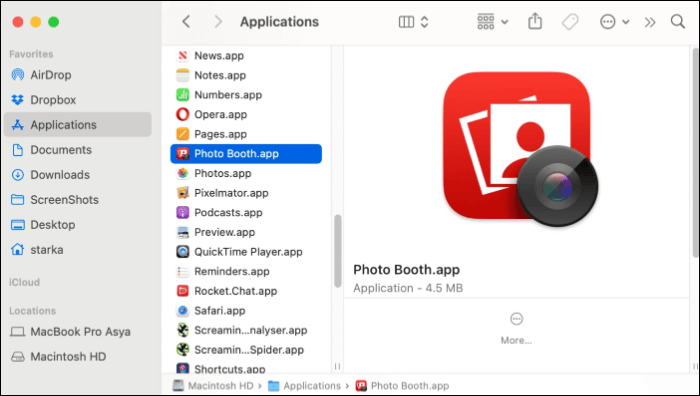
Schritt 2. Öffnen Sie die Photo Booth , um das Webcam-Bild anzuzeigen. Sie können die Photo Booth-App auch über Launchpad oder die Spotlight-Suche . Die Webcam Ihres Macs wird automatisch aktiviert; eine grüne Leuchte daneben zeigt dies an.
Schritt 3. Sie haben zwei Möglichkeiten: Sie können ein einzelnes Foto aufnehmen oder vier Fotos nacheinander machen . Wählen Sie Ihre Option unten links .
Schritt 4. Sobald Sie bereit sind, klicken Sie auf die Kamerataste, um mit der Webcam ein Foto aufzunehmen.

Schritt 5. Die Webcam nimmt nach drei Sekunden ein Bild auf. Das Bild wird unten im Anwendungsfenster angezeigt. Klicken Sie nun mit der rechten Maustaste > Exportieren > Geben Sie einen Namen und einen Speicherort ein > Speichern, um Ihr Bild zu speichern.
So erstellen Sie einen Screenshot auf einem MacBook Air/Pro
Ein schneller Screenshot von Ihrem Bildschirm ist äußerst hilfreich. Ein Screenshot kann in Videokonferenzen, Tutorials oder wichtigen Meetings Gold wert sein.
Apple-Laptops verfügen über Tastenkombinationen zum Erstellen von Screenshots. Wir zeigen Ihnen, wie das auf einem MacBook Air/Pro funktioniert. Alle Apple-Laptops, nicht nur das MacBook Air/Pro, verwenden dieselben Tastenkombinationen für Screenshots. Daher können Sie diese auf jedem modernen Mac nutzen.
1. Screenshot des gesamten Bildschirms
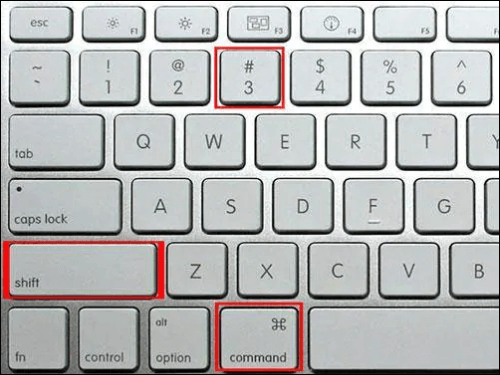
Die Tastenkombination zum Erstellen eines Screenshots des gesamten Bildschirms lautet Cmd + Shift + 3 .
2. Screenshot eines Teils des Bildschirms
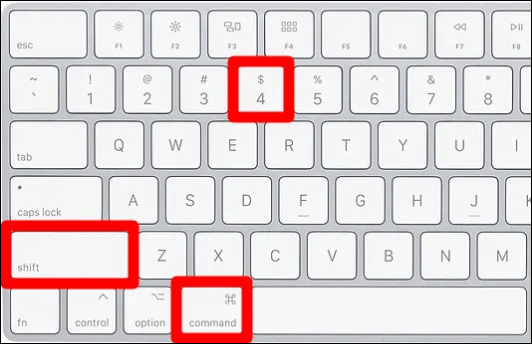
Um einen Screenshot eines ausgewählten Bildschirmbereichs zu erstellen, verwenden Sie die Tastenkombination Cmd + Shift + 4. Dadurch verwandelt sich der Cursor in ein Fadenkreuz. Ziehen Sie dieses Fadenkreuz, um einen Bereich Ihres Bildschirms auszuwählen und aufzunehmen. Lassen Sie nach der Auswahl die Maustaste oder das Touchpad los, um den Screenshot zu erstellen.
Tastenkombination Cmd + Shift + 4 bietet einige zusätzliche Optionen, die dem Benutzer helfen.
- 1️⃣ Drücken Sie die Leertaste und lassen Sie sie wieder los: Das Fadenkreuz verwandelt sich in ein kleines Kamerasymbol, das über jedem geöffneten Fenster positioniert werden kann. Wählen Sie das gewünschte Fenster aus und machen Sie einen Screenshot. Ein mit dieser Tastenkombination erstellter Screenshot hat einen weißen Rand und Schatteneffekte.
- 2️⃣ Halten Sie die Leertaste gedrückt: Dadurch wird der Aufnahmebereich fixiert, Sie können ihn aber auch neu positionieren. Dies ist besonders nützlich, um Ihre ursprüngliche Auswahl anzupassen, indem Sie die Leertaste gedrückt halten und die Ränder neu positionieren (nachdem Sie das Fadenkreuz zum Markieren des Bereichs gezogen haben, aber bevor Sie die Maustaste oder die Trackpad-Taste loslassen).
- 3️⃣ Halten Sie die Umschalttaste gedrückt: (nachdem Sie das Fadenkreuz zum Markieren des Bereichs gezogen haben, aber bevor Sie die Maustaste oder das Touchpad loslassen). Dadurch werden die Seiten des zuvor erstellten Auswahlbereichs fixiert, und Sie können den Cursor nach oben und unten bewegen, um die Unterkante zu positionieren.
3. Screenshot der Touch Bar
Wenn Ihr MacBook Pro über eine Touch Bar verfügt, können Sie mit macOS einen Screenshot des aktuell auf der Touch Bar angezeigten Inhalts erstellen. Drücken Sie Cmd + Shift + 6, um einen Screenshot Ihrer Touch Bar aufzunehmen.
Apple bot jedoch zuvor einen einzigen Befehl an, um einen Screenshot des gesamten Bildschirms, eines Fensters oder eines Bildschirmausschnitts zu erstellen. Die Tastenkombination lautete Cmd + Shift + 5 und ist in macOS Mojave verfügbar. Sie öffnet ein kleines Bedienfeld mit allen Optionen.
Profi-Tipp: So nehmen Sie Videos auf einem MacBook Air/Pro auf
Wussten Sie schon, dass das MacBook zwar über einen integrierten Videorekorder verfügt, dieser aber keine Funktionen zur Videobearbeitung bietet? Gerade für Gamer oder Lehrer ist es daher sehr schwierig, Videos in professioneller Qualität zu erstellen. Es gibt nur wenige Drittanbieter-Anwendungen, die Bildschirmaufnahmen ermöglichen und Bearbeitungsoptionen zur Verbesserung des Endergebnisses bieten.
EaseUS RecExperts für Mac , ein herausragendes Bildschirmaufnahmeprogramm für Mac, ermöglicht Ihnen hochwertige Bildschirmaufnahmen in HD-Auflösung und mit hohen Bildraten. Ob Gamer oder Pädagoge – Sie können Ihren Bildschirm inklusive Webcam und Mikrofon für YouTube und soziale Medien aufzeichnen. Die Anwendung erlaubt die gleichzeitige Aufnahme des gesamten Bildschirms, eines ausgewählten Bereichs oder mehrerer Bildschirme. Diese professionelle Software bietet Ihnen zahlreiche Funktionen, die all Ihre Anforderungen an Bildschirmaufnahmen erfüllen.
Hauptmerkmale von EaseUS RecExperts:
- Nehmen Sie Ihren Bildschirm mit einer Webcam, dem Systemaudio und einem Mikrofon auf
- Nutzer können HD-Videos mit bis zu 60 Bildern pro Sekunde aufnehmen
- Ermöglicht es Benutzern, Aufnahmen automatisch zu starten und zu stoppen sowie sie zu planen.
- Sie profitieren von 13 Exportoptionen, darunter die gängigsten Formate.
- Option zur Bildschirmaufnahme mit Ton
Hier finden Sie eine Anleitung zur Bildschirmaufnahme auf Ihrem Mac mit EaseUS RecExperts für Mac:
Schritt 1. Wählen Sie den Aufnahmebereich aus.
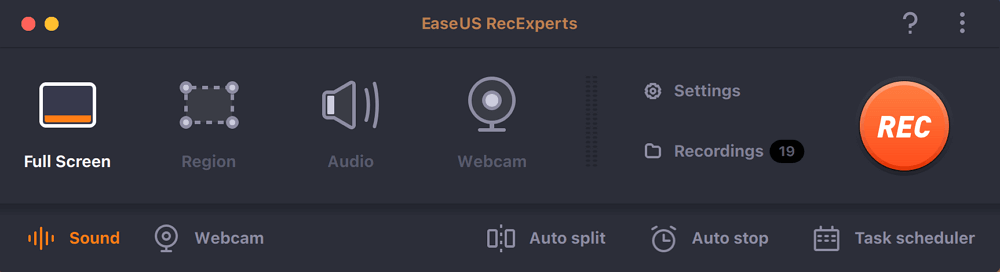
Starten Sie dieses Programm auf Ihrem Mac und klicken Sie dann auf „Vollbild“ oder „Region“, um den Aufnahmebereich auf Ihrem Desktop auszuwählen.
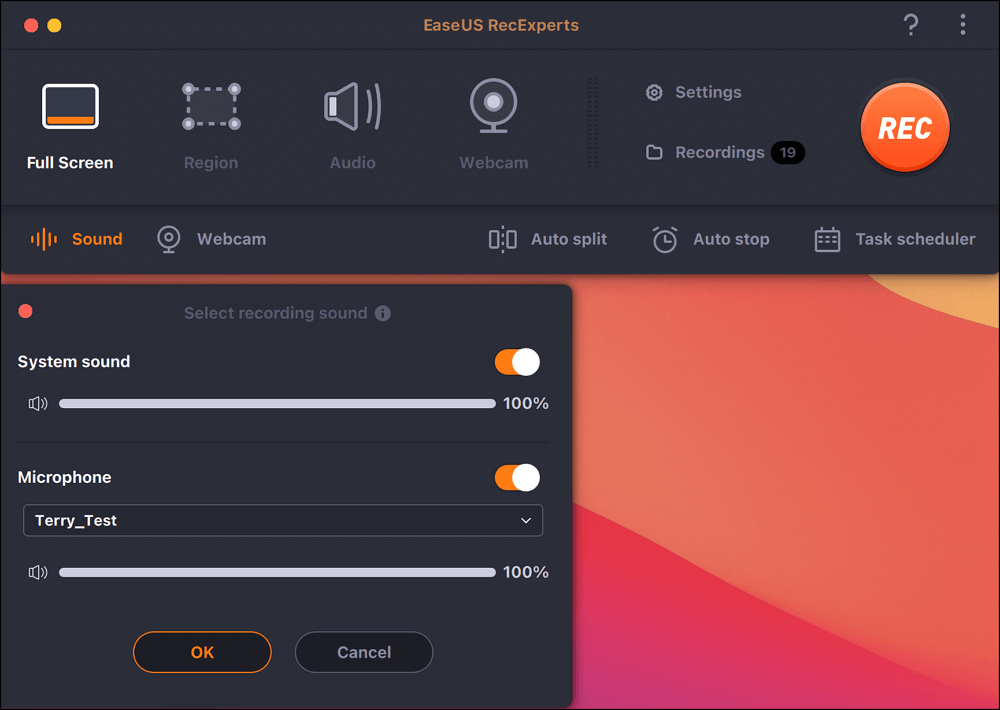
Schritt 2. Audioquelle/Webcam auswählen
Klicken Sie unten links im Bedienfeld auf das Symbol „Ton“, um den Ton auszuwählen, den Sie zusammen mit dem Bildschirm aufnehmen möchten. Bei Bedarf können Sie Ihrer Aufnahme eine Webcam hinzufügen, indem Sie auf das Symbol „Webcam“ neben „Ton“ klicken.
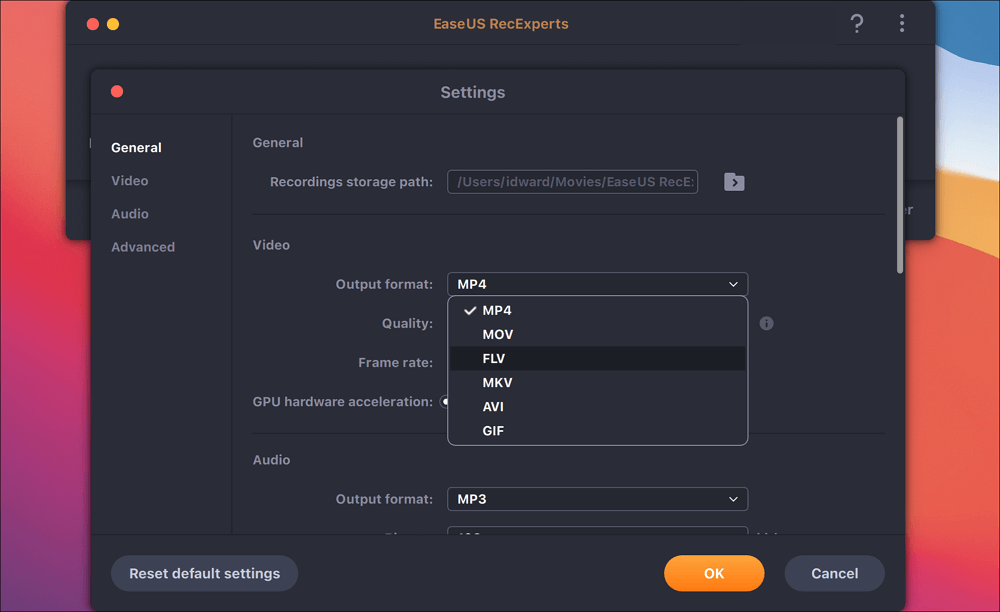
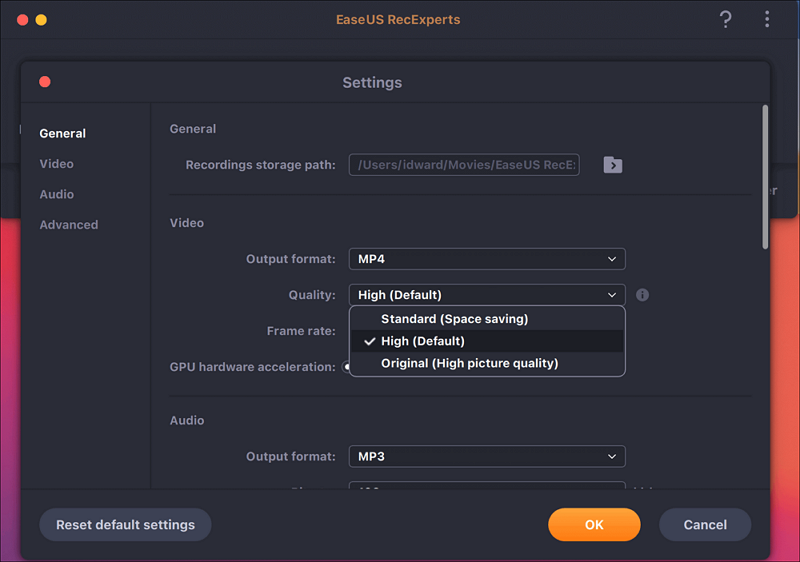
Schritt 3. Passen Sie die Ausgabeeinstellungen an.
Je nach Bedarf können Sie über die Schaltfläche „Einstellungen“ im Bedienfeld Ausgabeformat, Qualität, Speicherort, Tastenkombinationen usw. auswählen.
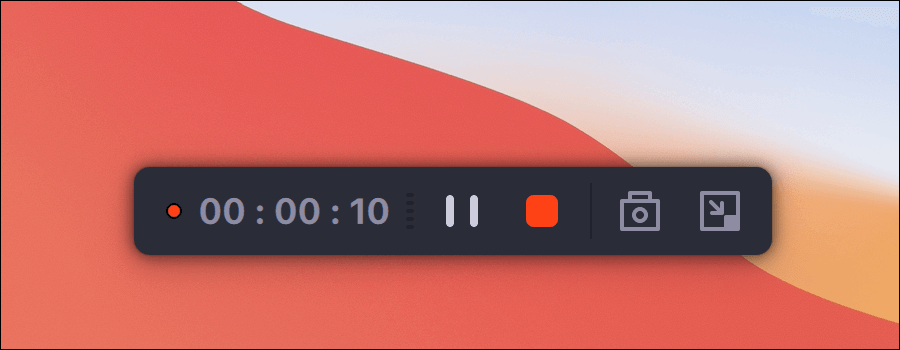
Schritt 4. Aufnahme starten
Sobald alle Einstellungen konfiguriert sind, kehren Sie zur Hauptoberfläche zurück und klicken Sie auf „REC“, um die Aufnahme zu starten. Anschließend erscheint eine Symbolleiste, mit der Sie die Aufnahme flexibel pausieren, fortsetzen und beenden können.
Schritt 5. Sehen Sie sich die Aufzeichnungen an.
Sobald die Aufnahme abgeschlossen ist, können Sie alle aufgenommenen Dateien mit dem integrierten Player ansehen.

Abschluss
Die Kamera-App „Photo Booth“ zu nennen, war von Apple vielleicht nicht die klügste Entscheidung. Deshalb fragen sich viele trotz der integrierten Kamera-App immer noch, wie man auf einem Mac fotografiert. Wir wissen jetzt, wie man auf einem Mac fotografiert und mit der obigen Anleitung einen Screenshot auf einem MacBook Air/Pro erstellt. Falls Sie aber nach einer besseren Bildschirmaufnahmesoftware für den Mac suchen, sollten Sie sich unbedingt EaseUS RecExperts für Mac – Sie werden begeistert sein.
Dieser Artikel könnte Sie auch interessieren : Wie kann man Mac-Dateien ohne Software wiederherstellen?
Häufig gestellte Fragen
1. Wie benutze ich die Kamera an meinem MacBook?
Die Webcam wird hauptsächlich für Videokonferenzen verwendet, aber Sie können die Kamera Ihres Macs auch zum Fotografieren nutzen. Öffnen Sie dazu die integrierte Kamera-App (Photo Booth) und verwenden Sie sie, um Bilder auf Ihrem Mac aufzunehmen.
2. Wie lautet die Tastenkombination für Bild-in-Bild auf einem Mac?
Auf einem Mac können Sie den Bild-in-Bild-Modus (PiP) mit dem QuickTime Player . Alle diese von Apple entwickelten Plattformen unterstützen PiP nativ. Wenn Sie Firefox verwenden, lautet die Tastenkombination für den PiP-Modus Befehl + Wahltaste + Umschalttaste + ] oder Befehl + Wahltaste + Umschalttaste + ) .


