
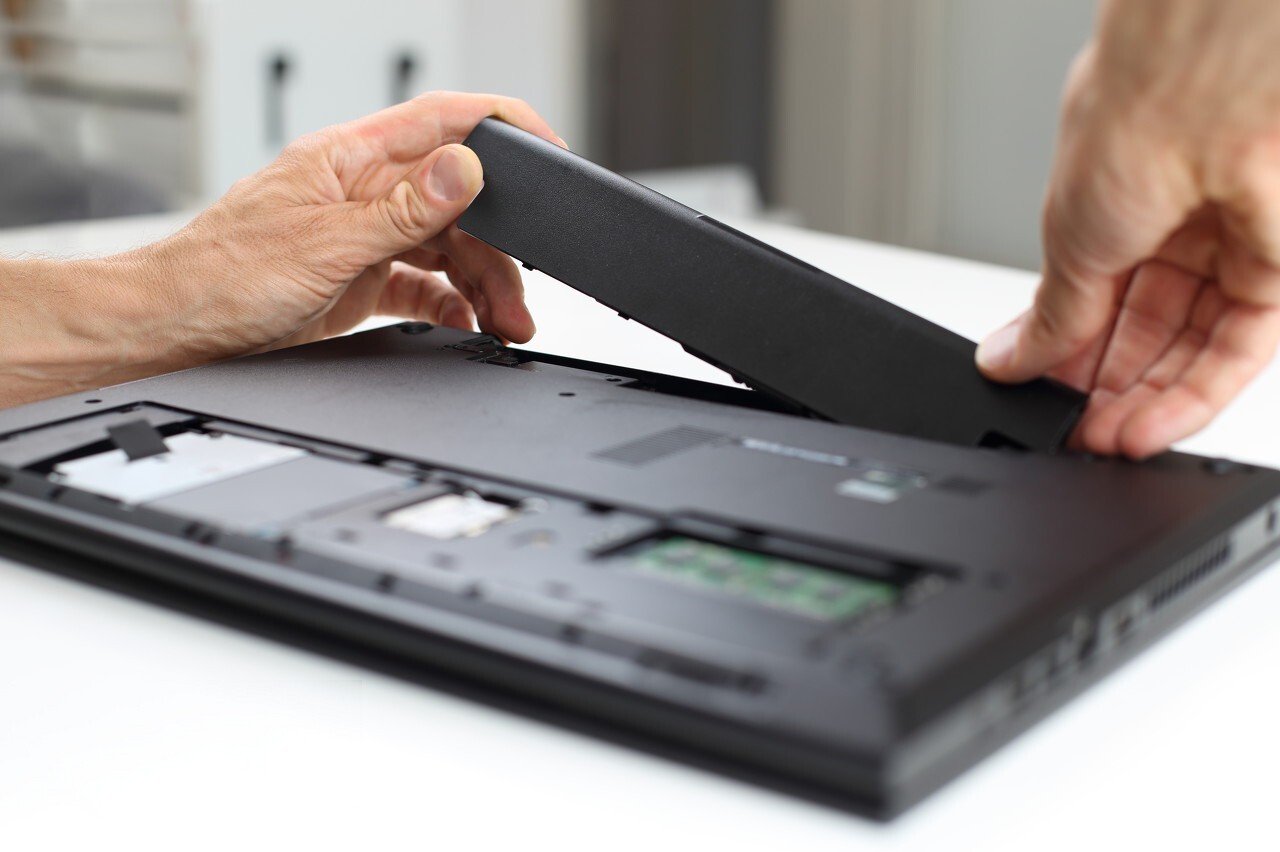
Der größte Vorteil eines Laptops ist seine Akkulaufzeit. Wenn der Akku jedoch schwächer wird oder keine Ladung mehr hält, wird das zum Problem. Glücklicherweise gibt es in den meisten Fällen Lösungen!
Diese Lösungen eignen sich für Laptops mit leicht zugänglichen Akkus . Das bedeutet, dass ein Steckplatz mit einem physischen Schieber zum Entriegeln und Entnehmen des Akkus vorhanden ist.
Warnung : Probleme beim Zugriff auf Ihren Akku? Dann müssen Sie Ihren Laptop auseinandernehmen! Gehen Sie dabei äußerst vorsichtig vor. Unsachgemäße Handhabung kann Ihren Computer beschädigen! Um Hilfe beim Auseinandernehmen zu erhalten, suchen Sie am besten auf YouTube nach „Laptop-Akkuwechsel + Ihre Laptop-Marke“.

Kaufen Sie eine neue Batterie
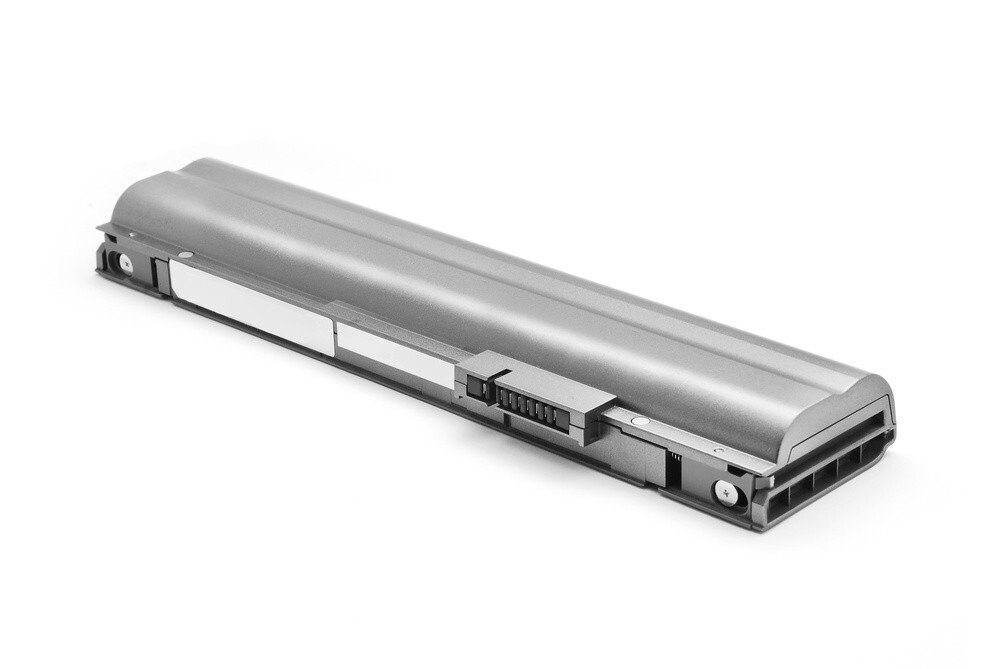
Wenn Sie den Akku Ihres Laptops austauschen möchten, sollten Sie keinen gebrauchten kaufen. Hier ist der Grund:
- Man weiß nicht, wie lange es tatsächlich benutzt wurde.
- Es gibt keine Garantie dafür, dass es funktionieren wird.
Erforderliche Informationen
Um beim Kauf einer neuen Batterie einen Fehler zu vermeiden, sollten Sie alle notwendigen Informationen über Ihr Gerät zusammentragen:
- Laptop-Marke
- Modell
- Seriennummer
Gut zu wissen Externe Akkus für Laptops sind jetzt erhältlich !
Austausch des Akkus in einem HP-Laptop

Schritt 1: Rufen Sie die Produktinformationen vom Etikett am Computer ab.
Falls das Etikett fehlt oder beschädigt ist, können Sie das Programm „HP Support Assistant“ starten. Wählen Sie in der Liste Ihren Computer aus. Dadurch erhalten Sie Zugriff auf die Seriennummer und den Produktnamen.
Schritt 2: Kaufen Sie die neue Batterie. Sobald Sie die Batterie erhalten haben, können Sie mit dem nächsten Schritt fortfahren.

Schritt 3: Stellen Sie sicher, dass Ihr Laptop ausgeschaltet ist, und drehen Sie ihn dann um. Der Akku sollte oben sein und zu Ihnen zeigen.
Schritt 4: Entriegeln Sie die Batterie mithilfe der Verriegelung und entnehmen Sie dann die alte Batterie.
Schritt 5: Entfernen Sie die gesamte Verpackung von der neuen Batterie und setzen Sie sie an die Stelle der alten Batterie. Sie sollten ein Klicken hören, das bestätigt, dass die Batterie richtig sitzt.
Akkuwechsel bei einem Asus-Laptop

Schritt 0: Notieren Sie sich Ihr Computermodell. Dies sollte auf einem Etikett vermerkt sein.
Schritt 1: Stellen Sie sicher, dass Ihr Computer ausgeschaltet ist. Sie können ihn bedenkenlos vom Stromnetz trennen.
Schritt 2: Legen Sie den Computer flach vor sich hin. Drehen Sie ihn um.
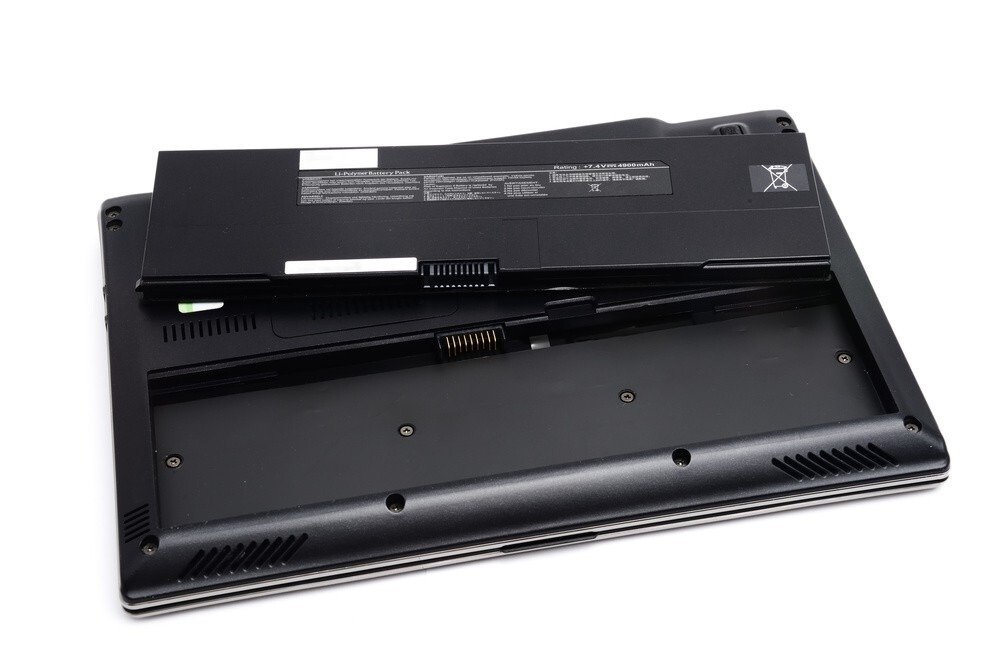
Schritt 3: Entfernen Sie die Batterie, indem Sie die Verriegelungen auseinanderhebeln.
Schritt 4: Notieren Sie die Batterieinformationen: Spannung in Volt (V), Kapazität in Milliamperestunden (mAh) und Leistung in Wattstunden (Wh). Es handelt sich üblicherweise um Lithium-Polymer- (Li-Po) oder Lithium-Ionen-Akkus (Li-Ion).
Schritt 5: Bestellen Sie die neue Batterie anhand der gesammelten Informationen.
Schritt 6: Sobald Sie die neue Batterie erhalten haben, ersetzen Sie die alte.
Austausch des Akkus in einem Acer-Laptop

Bitte beachten Sie die Informationen, die zum Wechseln einer ACER-Batterie benötigt werden:
- Das Computermodell
- Die ursprüngliche Batteriereferenznummer
Die Batteriereferenz kann an mehreren Stellen gefunden werden: auf einem Etikett auf der Batterie, im Batteriefach oder direkt auf dem Computer.
Schritt 0: Bestellen Sie die neue Batterie anhand der Teilenummer. Sobald Sie die neue Batterie erhalten haben, fahren Sie mit dem nächsten Schritt fort.
Schritt 1: Schalten Sie Ihren Computer aus.
Schritt 2: Schließen Sie den Bildschirm und drehen Sie den Computer um.
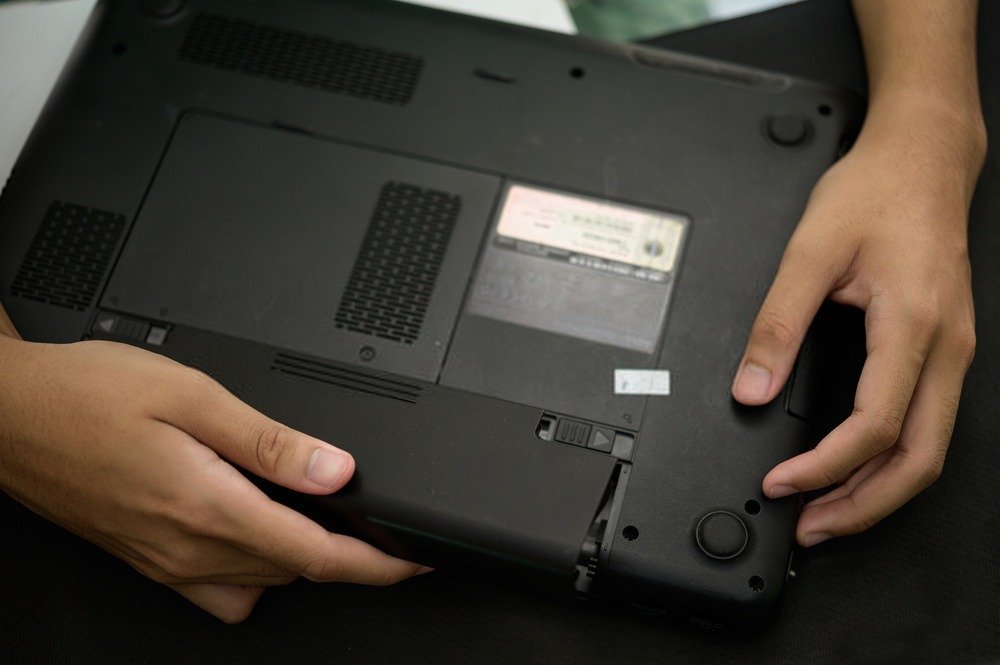
Schritt 3: Schieben Sie beide Verriegelungen gleichzeitig nach außen. Bei manchen Modellen benötigen Sie möglicherweise einen Stift, um die Batterie zu entriegeln.
Schritt 4: Batterie entfernen.
Schritt 5: Setzen Sie die neue Batterie anstelle der alten ein. Sie sollten ein Klicken hören, das bestätigt, dass die Batterie richtig sitzt.
Austausch des Akkus in einem Lenovo-Laptop

Warnhinweis des Herstellers: Verwenden Sie ausschließlich von Lenovo gelieferte Batterien. Andere Batterien können Feuer fangen oder explodieren.
Schritt 0: Bestellen Sie anhand der Modellinformationen und der Seriennummer Ihres Computers eine neue Batterie. Sobald Sie diese erhalten haben, fahren Sie mit dem nächsten Schritt fort.
Schritt 1: Schalten Sie den Computer aus. Trennen Sie alle Kabel vom Laptop. Entfernen Sie außerdem alle USB-Laufwerke oder andere Peripheriegeräte, die während des Vorgangs beschädigt werden könnten.
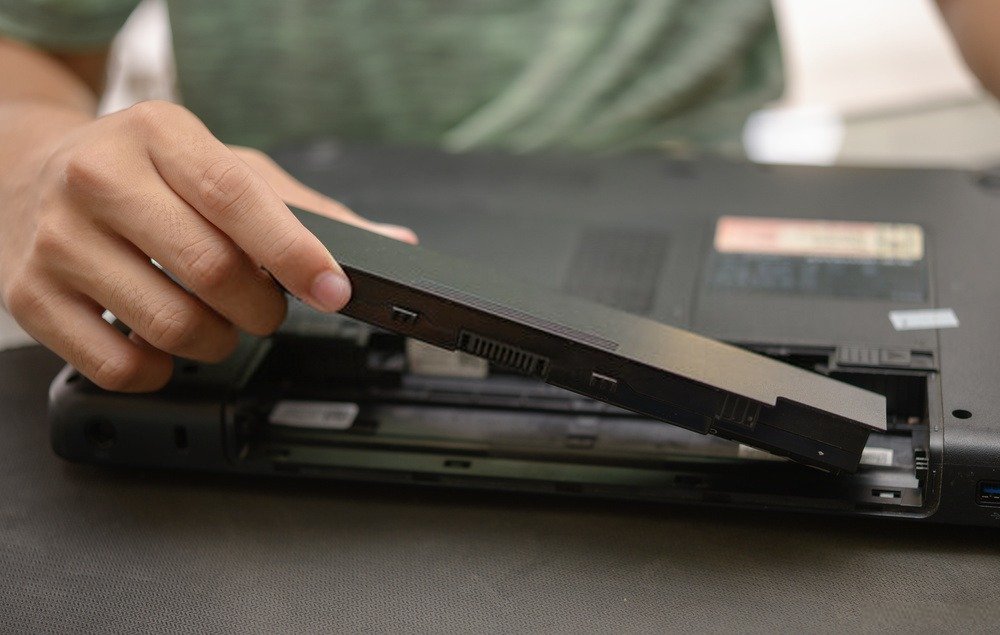
Schritt 2: Schließen Sie den Bildschirm und drehen Sie den Computer um.
Schritt 3: Entriegeln Sie den Akku, um ihn auszuwerfen. Achten Sie darauf, ihn in der angegebenen Richtung (von unten nach oben) zu entnehmen.
Schritt 4: Bauen Sie die neue Batterie ein.
Austausch des Akkus in einem Dell-Laptop

Schritt 0: Notieren Sie sich Modell und Seriennummer Ihres Computers. Notieren Sie sich außerdem die Akkuspezifikationen.
Schritt 1: Bestellen Sie eine neue Batterie.
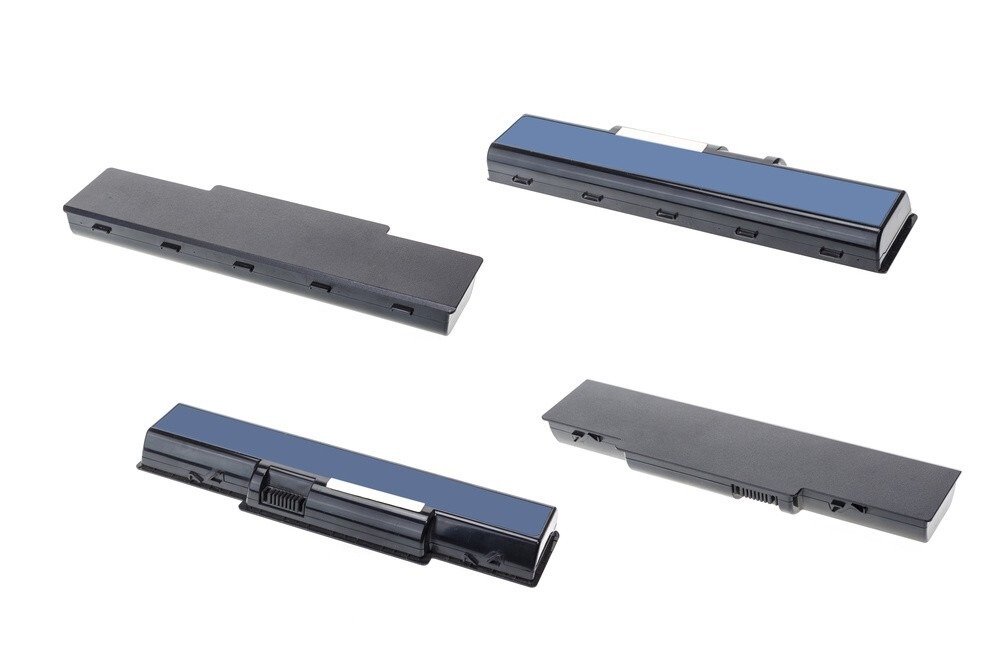
Schritt 2: Bei ausgeschaltetem Computer alle Kabel abziehen.
Schritt 3: Drehen Sie Ihren Computer um und entriegeln Sie dann den Akku.
Schritt 4: Setzen Sie die neue Batterie anstelle der alten ein. Drücken Sie leicht, bis Sie ein Klicken hören.
Schlusswort!
Der Austausch eines Laptop-Akkus ist recht einfach, wenn er zugänglich ist. Mit der richtigen Vorbereitung und dem passenden Ersatzakku geht alles schnell. Allerdings erschweren die Hersteller den Vorgang zunehmend. Bis auf wenige Ausnahmen sind Akkus nicht mehr direkt zugänglich, und man muss sich die Hände schmutzig machen, um sie zu erreichen. Das erfordert daher etwas mehr Erfahrung…


