
Sie haben gerade festgestellt, dass Sie eine wichtige Datei gelöscht haben. Und wie es der Zufall will, haben Sie auch noch den Papierkorb geleert…
Zum Glück gibt es Lösungen. Wir zeigen Ihnen Schritt für Schritt, wie Sie mit Disk Drill, EaseUS Data Recovery Wizard und Recuva unter Windows 10 eine endgültig gelöschte Datei wiederherstellen können!
Wie kann man mit Disk Drill endgültig gelöschte Dateien wiederherstellen?
Disk Drill ist eine Software, die Dateien aus dem Papierkorb wiederherstellen kann, selbst wenn dieser leer ist. Sie kann über 400 verschiedene Dateitypen auf allen Windows. Außerdem kann sie Daten von externen Speichermedien wie USB-Sticks, SD-Karten oder Festplatten wiederherstellen.
Wie benutze ich eine Tellerbohrmaschine?
Um die Scheibenbohrmaschine zu verwenden, befolgen Sie einfach diese Schritte:
- Laden Sie die Software von der offiziellen Disk Drill-Website herunter – eine Software zur Wiederherstellung von Dateien aus dem Papierkorb – und installieren Sie sie auf Ihrem Computer.
- Starten Sie das Programm und wählen Sie die Festplatte aus, auf der sich Ihre verlorenen Dateien befanden.
- Disk Drill scannt Ihre Festplatte und zeigt die Ergebnisse in einem Fenster an.
- Sortieren Sie die Dateien nach Name, Größe, Datum oder Typ und verwenden Sie den Filter, um Ihre Suche zu verfeinern.
- Sie können den Dateiinhalt vor dem Abrufen durch Klicken auf die Schaltfläche „Vorschau“ ansehen.
- Markieren Sie die Kontrollkästchen für die Dateien, die Sie wiederherstellen möchten, und klicken Sie auf die Schaltfläche „Wiederherstellen“.
- Wählen Sie einen Speicherort für Ihre wiederhergestellten Dateien. Es wird empfohlen, ein anderes Laufwerk als dasjenige zu wählen, auf dem sich die gelöschten Dateien befanden, um ein Überschreiben der Daten zu vermeiden.
Warum sollte man sich für eine Tellerbohrmaschine entscheiden?
Disk Drill ist eine effiziente und benutzerfreundliche Software, die Sie im Falle eines versehentlichen Datenverlusts vor wichtigen Daten schützen kann. Sie bietet zahlreiche Funktionen, wie zum Beispiel:
- Die Fähigkeit, Dateien in jedem Format und von jedem Medium wiederherzustellen.
- Die Möglichkeit, Dateien vor dem Wiederherstellen in einer Vorschau anzuzeigen.
- Die Möglichkeit, ein Festplattenabbild zu erstellen, um Ihre Daten im Falle eines Festplattenausfalls zu schützen.
- Die Fähigkeit, eine detaillierte Analyse durchzuführen, um selbst die am schwierigsten wiederherzustellenden Dateien zu retten.
- Die Möglichkeit, den Scanvorgang jederzeit anzuhalten und fortzusetzen.
Disk Drill ist ein Softwareprogramm zur Wiederherstellung von Dateien aus dem Papierkorb, das Sie kostenlos und risikofrei testen können. Laden Sie es einfach herunter und nutzen Sie die Funktionen.
Stellen Sie eine gelöschte Datei mit dem EaseUS Data Recovery Wizard wieder her
Um zu erfahren, wie man eine endgültig gelöschte Datei wiederherstellt, ist der EaseUS Data Recovery Wizard die einfachste Lösung!
Falls Sie es noch nicht kennen: Es handelt sich um eines der besten Datenwiederherstellungsprogramme und es funktioniert sowohl unter Windows 10/11 als auch unter macOS einwandfrei.
Hier sind die zu befolgenden Schritte!
SCHRITT 1. Wählen Sie die Partition Ihrer Festplatte aus, die wiederhergestellt werden soll
Als Erstes laden wir Sie ein, die EaseUS Data Recovery Wizard Software herunterzuladen; wählen Sie im Menü die Festplattenpartition oder den Speicherort aus, an dem Ihre Dateien gelöscht wurden.

SCHRITT 2. Drücken Sie die Taste „Analysator“.
Sobald Sie den Speicherort für die Wiederherstellung ausgewählt haben, klicken Sie auf „ Analysieren“. Der detaillierte Analyseprozess beginnt!

SCHRITT 3. Klicken Sie auf Wiederherstellen
Sobald der Tiefenscan abgeschlossen ist, klicken Sie im Menü links auf „ Gelöschte Dateien “. Dort finden Sie alle Ihre gelöschten Dateien! Wählen Sie einfach die Dateien aus, die Sie wiederherstellen möchten, und klicken Sie auf „Wiederherstellen“!
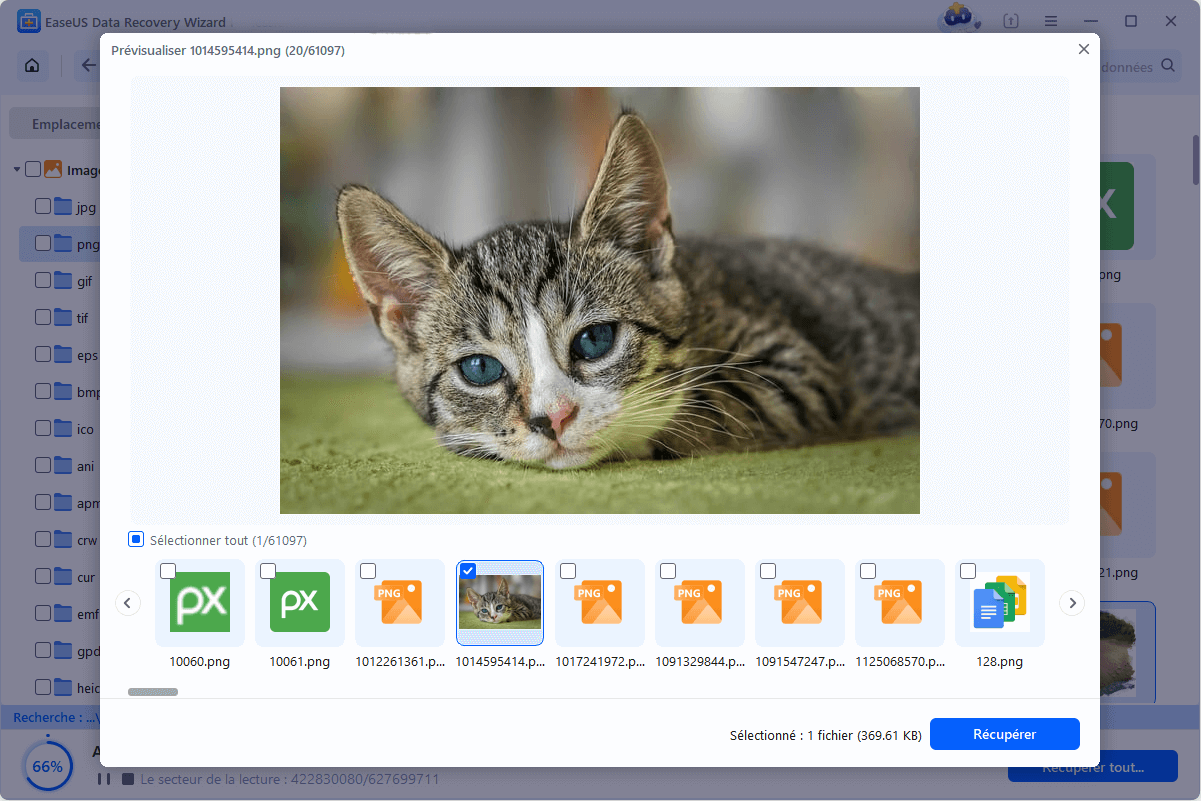
Zu Ihrer Bequemlichkeit laden wir Sie ein, sich das untenstehende Video-Tutorial anzusehen:
Stellen Sie eine dauerhaft gelöschte Datei mit Recuva wieder her
Recuva ist eine recht bekannte Software. Herausgeber ist Piriform. Das ist derselbe Herausgeber wie CCleaner, das hauptsächlich zur Bereinigung und Optimierung des Computers unter Windowsverwendet wird.
Mit Recuva lassen sich gelöschte Daten wiederherstellen. Es kann kostenlos von der Website von Piriform heruntergeladen werden. Die kostenpflichtige Version kostet (zum Zeitpunkt der Veröffentlichung) etwas über 19 Euro.
Die kostenlose Version reicht jedoch aus, um versehentlich gelöschte Dateien wiederherzustellen.
Es unterstützt Windows XP/Vista/7/8/10.
Wir laden Sie ein, sich dieses Tutorial-Video anzusehen, um Ihre endgültig gelöschte Datei wiederherzustellen!
- Schritt 1: Geben Sie in Google „Download Recuva Piriform“ ein.
- Schritt 2: Laden Sie die kostenlose Version herunter.
- Schritt 3: Gehen Sie zum Ordner „Downloads“.
- Schritt 4: Doppelklicken Sie auf das Programm, um die Installation zu starten.
- Schritt 5: Es erscheint ein Bildschirm mit dem Wort „Recuva“ und der Softwareversion. Sie können die Installationssprache auswählen: Französisch.
- Schritt 6: Klicken Sie anschließend auf „Installieren“.
- Schritt 7: Am Ende der Installation können Sie auf „Recuva ausführen / Recuva starten“ klicken.
Ein neues Fenster öffnet sich. „Willkommen beim Recuva-Assistenten.“.

- Schritt 8: Klicken Sie auf „Weiter“.
- Schritt 9: Wählen Sie die Dateitypen aus, die Sie wiederherstellen möchten: Bilder, Musik, Dokumente, Videos, komprimierte Dateien oder E-Mails.
Standardmäßig versucht Recuva, alle Dateitypen wiederherzustellen. Klicken Sie anschließend auf „Weiter“.

- Schritt 10: Wählen Sie den Speicherort der Datei(en) aus, die Sie wiederherstellen möchten: Auf einer Wechselkarte, in „Eigene Dokumente“ usw. Wenn Sie nicht wissen, wo sich die Datei vor dem Löschen befand, klicken Sie auf „Ich bin mir nicht sicher“. Klicken Sie anschließend auf „Weiter“.
- Schritt 11: Ein neues Fenster erscheint: „Vielen Dank, Recuva ist nun bereit, Ihre Dateien zu scannen.“ Sie können optional auf „Tiefenscan“ klicken. Klicken Sie anschließend auf „Start“.
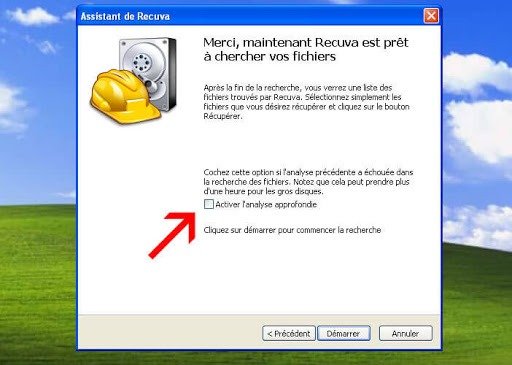
- Schritt 12: Nach der Analyse zeigt Recuva die Ergebnisse an: Wiederherstellbare Dateien werden grün, nicht wiederherstellbare rot dargestellt. Klicken Sie mit der rechten Maustaste auf das Kontrollkästchen der Datei(en), die Sie wiederherstellen möchten, und klicken Sie anschließend unten links auf „Wiederherstellen“.
- Schritt 13: Ein Explorer-Fenster wird angezeigt. Wählen Sie einen Ordner aus, in dem Recuva die wiederhergestellten Dateien speichern soll. Klicken Sie auf „OK“.
- Schritt 14: Es erscheint ein neues Fenster mit dem Titel: „Vorgang abgeschlossen“ und der Anzahl der (vollständig oder teilweise) wiederhergestellten Dateien.
Abschluss
Wenn Sie also schon einmal einen Schreck bekommen haben, nachdem Sie wichtige Dateien gelöscht hatten, wissen Sie jetzt, dass es Lösungen gibt. In den allermeisten Fällen lassen sich endgültig gelöschte Dateien wiederherstellen. Seien Sie jedoch in Zukunft vorsichtig, da manche Dateien unwiederbringlich verloren sind. Dies gilt insbesondere, wenn die Löschung schon lange zurückliegt und Sie seitdem andere Dateien auf dem betroffenen Laufwerk erstellt, verschoben, gelöscht, kopiert oder eingefügt haben.


