

Ein CAPTCHA ist ein Verifizierungssystem , das auf Webseiten zwischen Menschen und Bots unterscheidet. Dabei werden verzerrte Buchstaben und Zahlen eingegeben, die in einem Bild erscheinen. CAPTCHA dient dem Schutz von Webseiten vor Spam, Cyberangriffen und Betrugsversuchen.
Manchmal funktioniert das Captcha jedoch nicht richtig und zeigt die Fehlermeldung „ Ungültiges Captcha “ an. Das kann sehr ärgerlich sein und den Zugriff auf bestimmte Online-Dienste oder Inhalte verhindern. Was können Sie in diesem Fall tun? Wie lässt sich das Problem mit dem ungültigen Captcha beheben ? Hier sind einige Lösungsansätze.
1. Seite neu laden

CAPTCHA-Fehler stoßen, aktualisieren Sie als Erstes die Webseite, auf der Sie den Code eingeben müssen. Der CAPTCHA-Code kann nach einigen Minuten abgelaufen und somit ungültig sein. Es wird keine Warnung angezeigt, dass er ungültig ist. Wenn er nicht akzeptiert wird, liegt das Problem möglicherweise nicht an Ihren Lese- oder Tippfehlern; der Code ist möglicherweise einfach abgelaufen. Aktualisieren Sie die Seite, um einen neuen Code zu erhalten , und füllen Sie das Formular anschließend sofort aus und senden Sie es ab.
2. Achten Sie auf mehrdeutige Charaktere
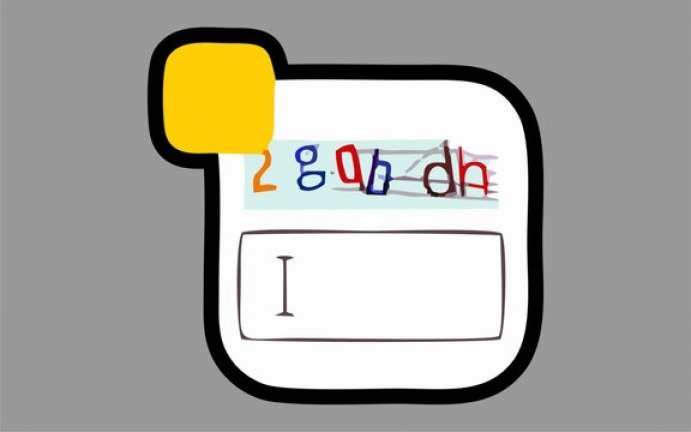
mehrdeutigen, ähnlich aussehenden Zeichen schwer lesbar . Beispielsweise kann es schwierig sein, zwischen einem kleinen l I “ und der Ziffer „ 1 O “ und der Null „ 0 zu differenzieren „O“ “ bereits ausprobiert haben und es nicht funktioniert, versuchen Sie die jeweils andere Option.
der umgebenden Kritzeleien verwechselt werden . Beispielsweise kann ein „ c o aussehen , ein „ o “ wie ein „ a “ oder eine „ 6 “ wie eine „ 8 “. Schauen Sie sich das Bild genau an und probieren Sie verschiedene Möglichkeiten aus, wenn Sie sich unsicher sind.
3. Den Fall respektieren
Manche CAPTCHAs unterscheiden zwischen Groß- und Kleinschreibung. In diesem Fall müssen Sie die Groß- und Kleinschreibung des angezeigten Codes beachten. Wenn Sie beispielsweise „ aBcD “ sehen, müssen Sie die Buchstaben exakt in Groß- und Kleinschreibung eingeben.
Wenn Sie sich nicht sicher sind, ob beim Captcha zwischen Groß- und Kleinschreibung unterschieden wird, versuchen Sie es mit der Standardeinstellung. Falls das nicht funktioniert, versuchen Sie es entweder nur mit Großbuchstaben oder nur mit Kleinbuchstaben.
4. Überprüfen Sie Ihre Internetverbindung

Ein weiteres Problem, das zu einem ungültigen Captcha führen kann, ist eine langsame oder instabile Internetverbindung. Bei einer schlechten Verbindung wird das Captcha möglicherweise nicht korrekt geladen oder Ihre Antwort nicht ordnungsgemäß an den Server der Website gesendet.
Um Ihre Internetverbindung zu überprüfen , können Sie eine Website wie Speedtest , die Ihre Bandbreitengeschwindigkeit misst. Falls Ihre Verbindung zu langsam oder instabil ist, versuchen Sie, Ihr Modem neu zu starten oder das Netzwerk zu wechseln (WLAN, 4G usw.).
5. Löschen Sie den Cache und die Cookies Ihres Browsers
Wenn das Captcha-Problem weiterhin besteht, liegt dies möglicherweise am Browser-Cache oder an den Cookies. Der Cache ist ein Speicherplatz, der es besuchten Webseiten ermöglicht, Daten zu speichern und so das Laden zu beschleunigen. Cookies sind Dateien, die Ihre Einstellungen und Anmeldeinformationen auf Webseiten speichern. Manchmal können diese Daten beschädigt oder veraltet sein und die korrekte Funktion des Captchas verhindern.
Um den Cache und die Cookies Ihres Browsers zu löschen, können Sie je nach verwendetem Browser folgende Schritte ausführen:
Für Google Chrome
- Klicken Sie auf die drei Punkte in der oberen rechten Ecke und anschließend auf Einstellungen.
- Geben Sie in der Suchleiste „Browserdaten löschen“ ein.
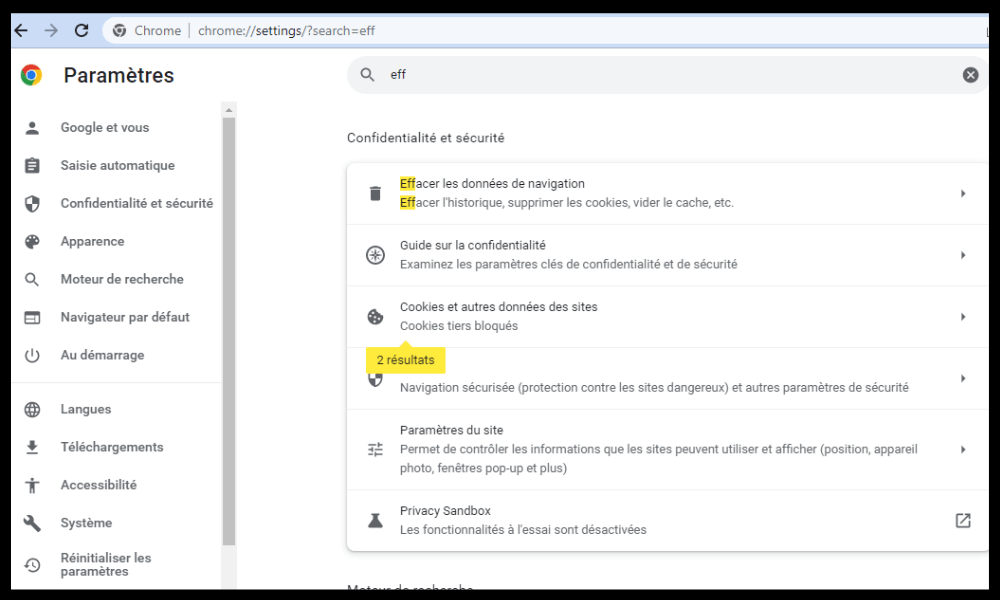
- Klicken Sie auf die Schaltfläche „Browserdaten löschen“.
- Aktivieren Sie die Kontrollkästchen „Cookies und andere Websitedaten“ und „Zwischengespeicherte Bilder und Dateien“.
- Wählen Sie den Zeitraum „Alle Zeiträume“ und klicken Sie dann auf „Daten löschen“.
Für Firefox

- Klicken Sie auf die drei Balken in der oberen rechten Ecke und anschließend auf Optionen.
- Klicken Sie im Menü auf der linken Seite auf Datenschutz und Sicherheit.
- Im Abschnitt „Cookies und Websitedaten“ klicken Sie auf die Schaltfläche „Daten löschen“.
- Aktivieren Sie die Kontrollkästchen für „Cookies und Websitedaten“ und „Zwischengespeicherte Webinhalte“.
- Klicken Sie auf Löschen.
Für Microsoft Edge
- Klicken Sie auf die drei Punkte in der oberen rechten Ecke und anschließend auf Einstellungen.
- Klicken Sie im Menü auf der linken Seite auf Datenschutz, Suche und Dienste.
- Klicken Sie im Abschnitt „Browserdaten löschen“ auf die Schaltfläche „Zu löschende Elemente auswählen“.
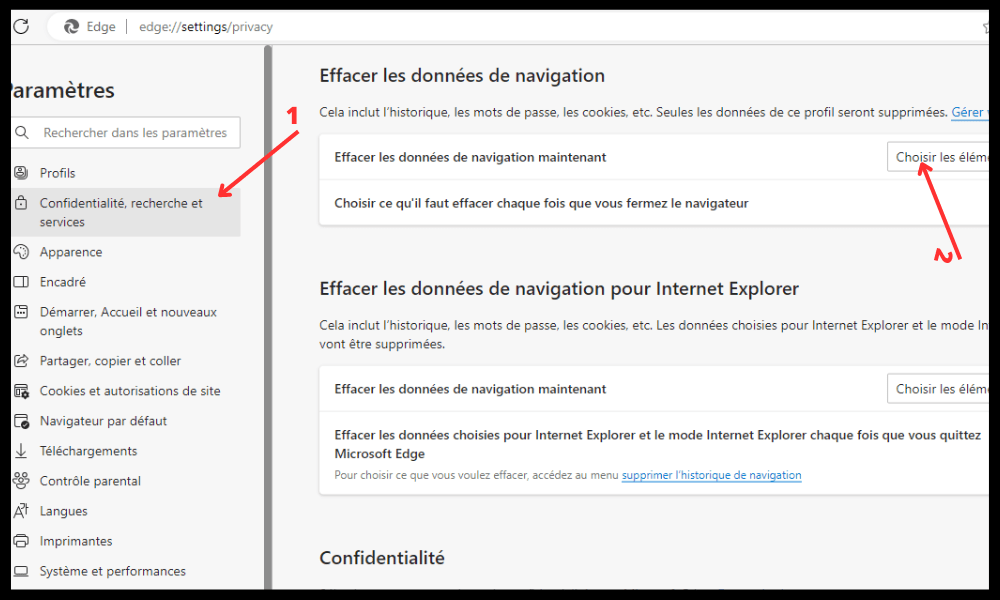
- Aktivieren Sie die Kontrollkästchen „Cookies und andere Websitedaten“ und „Zwischengespeicherte Bilder und Dateien“.
- Wählen Sie den Zeitraum „Alle Zeiträume“ und klicken Sie dann auf „Jetzt löschen“.
6. Deaktivieren Sie alle Erweiterungen oder Software, die Werbung blockieren
Eine weitere mögliche Ursache für ein ungültiges CAPTCHA ist die Verwendung von Erweiterungen oder Software, die Werbung oder Skripte auf Webseiten blockieren. Diese Tools sollen Ihre Privatsphäre schützen und Ihr Surferlebnis verbessern, indem sie unerwünschte oder störende Elemente ausblenden. Sie können jedoch auch die Funktionalität des CAPTCHAs beeinträchtigen und dessen korrekte Anzeige oder Validierung verhindern.
Um dieses Problem zu beheben, können Sie versuchen, diese Erweiterungen oder Programme vorübergehend zu deaktivieren, wenn Sie ein Captcha eingeben müssen. Wenn Sie beispielsweise AdBlock oder uBlock Origin verwenden, klicken Sie auf das entsprechende Symbol in der Symbolleiste Ihres Browsers und wählen Sie „Für diese Website deaktivieren“ oder „Pause“. Falls Sie Software wie Malwarebytes oder Avast verwenden, können Sie diese in den Einstellungen vorübergehend deaktivieren.
7. Verwenden Sie einen anderen Browser oder ein anderes Gerät

Wenn keine der bisherigen Lösungen funktioniert, liegt das Problem möglicherweise an Ihrem Browser oder Gerät. Es könnte ein Fehler, eine Inkompatibilität oder eine Einstellung vorliegen, die die korrekte Funktion des Captchas verhindert. Versuchen Sie in diesem Fall, die Website, auf der Sie das Captcha eingeben müssen, mit einem anderen Browser (Chrome, Firefox, Edge usw.) oder einem anderen Gerät (Computer, Tablet, Smartphone) aufzurufen.
Dies ermöglicht es Ihnen möglicherweise, das Problem zu umgehen und zu prüfen, ob das Captcha an anderer Stelle korrekt funktioniert. Falls ja, liegt das Problem an Ihrem Browser oder Ihrem Gerät. In diesem Fall müssen Sie es möglicherweise aktualisieren, zurücksetzen oder reparieren. 8. Kontaktieren Sie den Website-Support
Sollten alle oben genannten Lösungsansätze das Problem mit dem ungültigen Captcha nicht beheben, liegt die Ursache möglicherweise auf der Website selbst . Es könnte eine Fehlfunktion , eine Wartung oder ein Ausfall vorliegen, der das Captcha beeinträchtigt und die korrekte Nutzung verhindert.
In diesem Fall können Sie sich an den Support der Website wenden, um das Problem zu melden und Hilfe zu erhalten. Die Kontaktdaten finden Sie in der Regel auf der Website selbst im Bereich „Kontakt“, „Hilfe“ oder „FAQ“. Geben Sie dazu bitte Ihre E-Mail-Adresse, den Betreff Ihrer Anfrage, die betreffende Website und Ihr Problem an. Sie erhalten dann schnellstmöglich eine Antwort per E-Mail.
Häufig gestellte Fragen
Hier finden Sie einige häufig gestellte Fragen zu ungültigen Captchas und deren Antworten:
Was ist ein Captcha?
Ein Captcha ist ein Verifizierungssystem, das auf Webseiten zwischen Menschen und Bots unterscheidet. Dabei werden verzerrte Buchstaben und Zahlen eingegeben, die in einem Bild erscheinen.
Wozu wird ein Captcha verwendet?

Wenn Sie die Vinted-Website oder -App nutzen, sind Sie möglicherweise bereits auf ein Problem mit dem Captcha gestoßen. Captchas dienen dem Schutz von Websites vor Spam, Cyberangriffen und Betrugsversuchen. Sie verhindern, dass Bots oder Skripte automatisch Formulare ausfüllen oder unerwünschte Aktionen auf Websites durchführen. Manchmal können sie jedoch auch Fehler oder Funktionsstörungen auf Vinted .
Wie löse ich ein Captcha?
Um ein Captcha zu lösen , geben Sie einfach die Buchstaben und Zahlen, die auf dem Bild erscheinen, in das dafür vorgesehene Feld ein. Achten Sie dabei auf Groß- und Kleinschreibung, vermeiden Sie Verwechslungen mit mehrdeutigen Zeichen und stellen Sie sicher, dass der Code nicht abläuft.
Was passiert, wenn das Captcha nicht funktioniert?
Wenn das Captcha nicht funktioniert und die Fehlermeldung „Ungültiges Captcha“ , gibt es mehrere Lösungsansätze: Laden Sie die Seite neu, überprüfen Sie Ihre Internetverbindung, löschen Sie den Cache und die Cookies Ihres Browsers, deaktivieren Sie Erweiterungen oder Software, die Werbung blockieren, verwenden Sie einen anderen Browser oder ein anderes Gerät oder kontaktieren Sie den Support der Website.
Wie kann man das Captcha umgehen?
Es gibt keine sichere und legale Möglichkeit, CAPTCHAs auf entsprechenden Webseiten zu umgehen . CAPTCHA ist ein Sicherheitssystem, das Webseiten und deren Nutzer schützen soll. Die Umgehung kann als Verstoß gegen die Nutzungsbedingungen der Webseite gewertet werden und negative Folgen haben.
Abschluss
Ein ungültiges CAPTCHA kann sehr ärgerlich sein und den Zugriff auf bestimmte Online-Dienste oder Inhalte verhindern. Glücklicherweise gibt es einfache und effektive Lösungen. Wir hoffen, dieser Artikel war hilfreich und Sie konnten Ihr CAPTCHA zum Laufen bringen. Bei Fragen oder anderen Problemen mit Ihrer Kontosicherheit, wie z. B. einem verlorenen Google Authenticator , können Sie diese gerne in den Kommentaren stellen.


