

Windows verwendet einen Datenspeicher namens Bootcode (BCD), um die beim Systemstart geladenen Anwendungen und Einstellungen zu verwalten. Der BCD ersetzt die Datei Boot.ini älterer Windows und bietet mehr Anpassungs- und Fehlerbehebungsoptionen. BCDEdit ist ein Befehlszeilentool, mit dem Sie auf den BCD zugreifen und ihn bearbeiten können. Es ist in Windows Vista und späteren Versionen enthalten. Mit BCDEdit können Sie BCD-Einträge erstellen, löschen, ändern oder kopieren sowie bestimmte Startoptionen wie den abgesicherten Modus oder die Startprotokollierung aktivieren oder deaktivieren.
In diesem Artikel zeigen wir Ihnen, wie Sie mit bcdedit WindowsStartvorgang anpassen. Wir behandeln grundlegende Befehle, BCD-Eintragsbezeichner, Datentypen und mögliche Werte. Außerdem geben wir Ihnen einige Beispiele für häufige Anwendungsfälle von bcdedit zur Fehlerbehebung und Optimierung WindowsStartvorgangs.
Wie greife ich auf bcdedit zu?
Um bcdedit zu verwenden, benötigen Sie Administratorrechte auf Ihrem Computer. Außerdem müssen Sie die Eingabeaufforderung als Administrator öffnen.
- Klicken Sie auf das Startmenü und geben Sie „cmd“ in das Suchfeld ein.
Klicken Sie mit der rechten Maustaste auf die Eingabeaufforderung und wählen Sie „Als Administrator ausführen“. 
Geben Sie bcdedit /? ein, um die Liste der verfügbaren Befehle anzuzeigen
- Für detaillierte Hilfe zu einem bestimmten Befehl geben Sie bcdedit /? ein.<commande> , Oder<commande> ist der Name des Befehls, den Sie anzeigen möchten. Beispielsweise zeigt bcdedit /?createstore eine detaillierte Hilfe zum Befehl createstore an.
Wie liste ich die Einträge im BCD auf?

Um die BCD-Einträge aufzulisten, können Sie den Befehl `bcdedit /enum` verwenden. Dieser Befehl zeigt für jeden Eintrag die folgenden Informationen an:
- Die Kennung: Dies ist ein eindeutiger Code, der den Eintrag identifiziert. Er kann die Form {XXXX-XXXX-XXXX-XXXX} haben, wobei XXXX Hexadezimalziffern sind, oder die Form {Name}, wobei Name ein von Windowsdefinierter Standardname ist. Die gebräuchlichsten Standardkennungen sind:
- {bootmgr}Windows Dies entspricht dem Windows Boot Manager, der das Bootmenü anzeigt und das ausgewählte Betriebssystem lädt.
- {current}: Dies entspricht dem Betriebssystem, das beim Start Windowsausgewählt ist.
- {default}: Dies entspricht dem Betriebssystem, das beim Start Windowsstandardmäßig ausgewählt wird.
- {ntldr}: Es entspricht einem Betriebssystem im ntldr (Windows Legacy OS Loader), zum Beispiel Windows XP.
- Gerätetyp: Hier wird angegeben, ob der Eintrag einem physischen Gerät (Partition) oder einem logischen Gerät (Datei) entspricht.
- Der Pfad: Er gibt den Pfad zur ausführbaren Datei oder zum Bootsektor an, der mit dem Eintrag verknüpft ist.
- Optionen: Dies sind zusätzliche Parameter, die das Verhalten des Eintrags beeinflussen. Beispielsweise können Sie mit „Beschreibung“ den im Startmenü angezeigten Namen ändern, mit „Timeout“ die Wartezeit vor dem automatischen Start festlegen usw.
Mit dem Befehl bcdedit /v können Sie auch detailliertere Informationen zu BCD-Einträgen anzeigen lassen, z. B. Erstellungsdatum, Änderungsdatum oder GUID.
Wie erstelle ich einen neuen Eintrag im BCD?
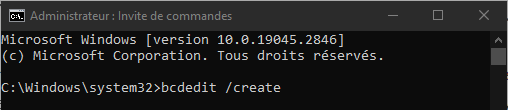
Um einen neuen Eintrag im BCD zu erstellen, verwenden Sie den Befehl `bcdedit /create`. Dieser Befehl erstellt einen Eintrag mit einer zufällig generierten Kennung und einem angegebenen Anwendungstyp. Der Anwendungstyp kann einer der folgenden sein:
- {bootmgr}: zum Erstellen eines Bootmanager-Eintrags.
- {memdiag}: zum Erstellen eines Eintrags vom Typ „Speicherdiagnosetool“.
- {ntldr}: um einen OS-Loader-Eintrag in ntldr zu erstellen.
- {legacy}: um einen OS-Loader-Eintrag im Legacy-Modus zu erstellen.
- {resume}: um nach dem Ruhezustand einen Eintrag vom Typ "resume" zu erstellen.
- {emssettings}: zum Erstellen eines Eintrags vom Typ Notfalldiensteinstellungen.
- {badmemory}: um einen Eintrag vom Typ Liste fehlerhafter Speicheradressen zu erstellen.
- {dbgsettings}: zum Erstellen eines Eintrags vom Typ Debug-Einstellungen.
Um beispielsweise einen OS-Loader-Eintrag in ntldr zu erstellen, können Sie folgenden Befehl eingeben:
bcdedit /create /d “Windows XP” /ntldr application
Dieser Befehl zeigt die generierte Kennung für den neuen Eintrag an, beispielsweise {cbd971bf-b7b8-4885-951a-fa03044f5d71}. Anschließend können Sie diese Kennung verwenden, um weitere Parameter des Eintrags, wie etwa den Pfad oder die Optionen, zu ändern.
Wie kann ich einen bestehenden Eintrag im BCD ändern?

Um einen bestehenden Eintrag im BCD zu ändern, können Sie den Befehl `bcdedit /set` verwenden. Mit diesem Befehl können Sie den Wert eines Datentyps für einen Eintrag ändern, der durch seine Kennung angegeben wird. Der Datentyp kann einer der folgenden sein:
- Gerät: um den Gerätetyp zu ändern, der mit dem Eingang verknüpft ist.
- Pfad: Hiermit kann der Pfad zur ausführbaren Datei oder zum Bootsektor geändert werden, der mit dem Eintrag verknüpft ist.
- Beschreibung: Hiermit kann der im Startmenü angezeigte Name des Eintrags geändert werden.
- locale: Hiermit kann die für die Eingabe verwendete Sprache geändert werden.
- inherit: um die Parameter einer anderen Eingabe zu übernehmen.
- recoverysequence: zur Angabe der Kennung eines Eintrags, der im Falle eines Bootfehlers verwendet werden soll.
- recoveryenabled: Aktiviert oder deaktiviert die automatische Wiederherstellung im Falle eines Startfehlers.
- osdevice: zum Ändern des Gerätetyps, der die dem Eintrag zugeordneten Betriebssystemdateien enthält.
- systemroot: zum Ändern des Pfads zum Betriebssystem-Stammverzeichnis, das dem Eintrag zugeordnet ist.
- resumeobject: zur Angabe der Kennung eines Eintrags vom Typ resume nach dem Ruhezustand.
- nx: zum Aktivieren oder Deaktivieren des Datenausführungsschutzes (DEP) für die Eingabe.
- pae: zum Aktivieren oder Deaktivieren der Physical Address Extension (PAE) für den Eingang.
- detecthal: zum Aktivieren oder Deaktivieren der automatischen Geräteerkennung (HAL) für den Zutritt.
- winpe: Gibt an, ob der Eintrag einer Windows PE-Umgebung (Vorinstallationsumgebung) entspricht.
- EMS: Aktivieren oder Deaktivieren des Rettungsdienstes (EMS) für den Eingang.
- debug: Aktiviert oder deaktiviert den Debug-Modus für die Eingabe.
- debugtype: Hiermit wird der Debugging-Typ für die Eingabe angegeben (seriell, 1394 oder usb).
- debugport: Hiermit wird der serielle Port angegeben, der für das serielle Debugging verwendet werden soll.
- Baudrate: Hiermit wird die Baudrate für das Debugging der seriellen Schnittstelle festgelegt.
- 1394channel: zur Angabe des Kanals, der für das Debugging über den IEEE-Port 1394 verwendet werden soll.
- usbbusparams: zur Angabe der USB-Busparameter, die für das USB-Port-Debugging verwendet werden sollen.
- SOS: Zum Aktivieren oder Deaktivieren der Anzeige von Treiberinformationen beim Systemstart.
- bootlog: zum Aktivieren oder Deaktivieren der Boot-Protokollierung in der Datei %WINDIR%\ntbtlog.txt.
- nocrashautoreboot: Deaktiviert den automatischen Neustart im Falle eines Bluescreens.
- usefirmwarepcisettings: Um die PCI-Einstellungen aus der Firmware anstelle der Windows-Einstellungen zu verwenden.
- groupsize: zur Angabe der Größe der Prozessorgruppe für den parallelen Start.
- groupaware: Aktiviert oder deaktiviert die Berücksichtigung der Prozessorgruppe beim parallelen Bootvorgang.
- numproc: zur Angabe der Anzahl der Prozessoren, die beim Start verwendet werden sollen.
- truncatememory: zur Angabe der maximalen Speichermenge, die für den Systemstart verwendet werden soll.
- removememory: Gibt die Menge an Speicher an, die beim Start freigegeben werden soll.
- increaseuserva: Erhöhung des virtuellen Speichers, der von Benutzermodusanwendungen adressiert werden kann.
- testsigning: zum Aktivieren oder Deaktivieren des Ladens digital unsignierter Treiber.
- nointegritychecks: Aktiviert oder deaktiviert die Integritätsprüfung digital signierter Treiber.
- loadoptions: zur Angabe der Ladeoptionen, die an den Betriebssystemlader übergeben werden sollen.
- hypervisorlaunchtype: Aktiviert oder deaktiviert den Start des Hypervisors beim Systemstart.
- hypervisordebugtype: Hiermit wird der Typ des Debuggings für den Hypervisor angegeben (seriell, 1394 oder usb).
- hypervisordebugport: Hiermit wird der serielle Port angegeben, der für das Debuggen des Hypervisors über die serielle Schnittstelle verwendet werden soll.
- hypervisorbaudrate: Hiermit wird die Baudrate für das Debuggen des Hypervisors über die serielle Schnittstelle festgelegt.
- hypervisorchannel: Angabe des Kanals, der für das Hypervisor-Debugging über den IEEE-1394-Port verwendet werden soll.
- hypervisorusbbusparams: zur Angabe der USB-Busparameter, die zum Debuggen des Hypervisors über den USB-Anschluss verwendet werden sollen.
- bootstatuspolicy: Hiermit kann die Richtlinie festgelegt werden, die im Falle eines Fehlschlags beim vorherigen Bootvorgang angewendet werden soll (ignoreallfailures, ignoreshutdownfailures, displayallfailures oder rebootonfailure).
- bootems: zum Aktivieren oder Deaktivieren der Notfallumleitung (EMS) beim Systemstart.
Um einen Eintrag mit dem Befehl `bcdedit /set` zu ändern, müssen Sie die Kennung des Eintrags, den Datentyp und den zuzuweisenden Wert angeben. Um beispielsweise den im Startmenü angezeigten Namen für den Eintrag `{current}` zu ändern, geben Sie folgenden Befehl ein:
bcdedit /set {current} description “Windows 10”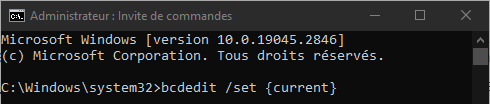
Sie können auch die Standardbezeichner {bootmgr}, {default} oder {ntldr} anstelle von zufällig generierten Bezeichnern verwenden, wenn Sie den Typ des Eintrags kennen, den Sie ändern möchten. Um beispielsweise die Wartezeit vor dem automatischen Start des Bootmanagers zu ändern, können Sie folgenden Befehl eingeben:
bcdedit /set {bootmgr} timeout 10
Wie lösche ich einen Eintrag aus dem BCD?

Um einen Eintrag aus der BCD zu löschen, verwenden Sie den Befehl `bcdedit /delete`. Dieser Befehl löscht den durch seine Kennung angegebenen Eintrag sowie alle abhängigen Einträge. Um beispielsweise den zuvor erstellten Eintrag `{cbd971bf-b7b8-4885-951a-fa03044f5d71}` zu löschen, geben Sie folgenden Befehl ein:
bcdedit /delete {cbd971bf-b7b8-4885-951a-fa03044f5d71}
Sie können auch die Option `/cleanup` verwenden, um alle verwaisten Einträge aus dem BCD zu entfernen, d. h. Einträge, auf die weder der Bootmanager noch ein Betriebssystemeintrag verweist. Um beispielsweise alle verwaisten Einträge aus dem BCD zu entfernen, können Sie folgenden Befehl eingeben:
bcdedit /delete /cleanup
Wie kopiere ich einen Eintrag aus dem BCD?
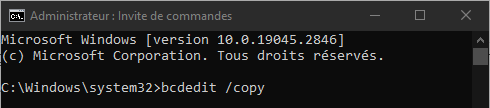
Um einen BCD-Eintrag zu kopieren, verwenden Sie den Befehl `bcdedit /copy`. Dieser Befehl erstellt einen neuen Eintrag mit denselben Parametern wie die Kennung des angegebenen Eintrags, jedoch mit einer neuen, zufällig generierten Kennung. Anschließend können Sie die Parameter des neuen Eintrags nach Bedarf anpassen. Um beispielsweise den Eintrag `{current}` zu kopieren und ihm einen neuen Namen zu geben, geben Sie die folgenden Befehle ein:
bcdedit /copy {current} /d “Windows 10 – Kopieren” bcdedit /set {ID} description “Windows 10 – Kopieren”
Hierbei ist {ID} die generierte Kennung für den neuen Eintrag.
Wie kann der BCD-Code in seinen ursprünglichen Zustand zurückversetzt werden?
Wenn Sie die BCD geändert haben und Startprobleme auftreten, können Sie die BCD mithilfe des Befehls `bcdedit /import` in ihren Originalzustand zurücksetzen. Dieser Befehl stellt den Inhalt des Systemspeichers aus einer zuvor mit dem Befehl `bcdedit /export` erstellten Sicherungsdatei wieder her. Vor dem Import werden alle vorhandenen Einträge aus dem Systemspeicher entfernt.
Wenn Sie beispielsweise eine BCD-Sicherungsdatei mit dem Namen backup.bcd im Ordner C:\ erstellt haben, können Sie die BCD aus dieser Datei wiederherstellen, indem Sie den folgenden Befehl eingeben:
bcdedit /import C:\backup.bcd

.
Häufig gestellte Fragen
Worin besteht der Unterschied zwischen bcdedit und bootrec?
BCDEdit ist ein Tool, mit dem Sie den Inhalt des BCD bearbeiten können, während Bootrec Windows Startvorgänge bei Beschädigung des BCD oder des Bootsektors repariert. Bootrec verwendet intern BCDEdit, um den BCD neu zu erstellen.
Wie kann ich auf bcdedit zugreifen, wenn Windows nicht startet?
Falls Windows nicht startet, können Sie bcdedit mithilfe Windows -Installationsmedien (DVD oder USB-Stick) oder einer Systemreparatur-CD aufrufen. Wählen Sie anschließend die Option „Computer reparieren“ und öffnen Sie die Eingabeaufforderung.
Wie erstellt man ein Dual-Boot-System mit bcdedit?
Um mit bcdedit ein Dual-Boot-System zu erstellen, benötigen Sie zwei Partitionen, die jeweils ein BCD-kompatibles Betriebssystem (Windows Vista oder höher) enthalten. Anschließend müssen Sie für jedes Betriebssystem einen BCD-Eintrag erstellen und dabei Gerätetyp, Pfad und die entsprechenden Optionen angeben. Sie können auch den Eintrag {bootmgr} bearbeiten, um das Standardbetriebssystem oder das Timeout vor dem automatischen Start zu ändern.
Wie entfernt man ein Dual-Boot-System mit bcdedit?
Um ein Dual-Boot-System mit bcdedit zu entfernen, müssen Sie den Eintrag des nicht mehr benötigten Betriebssystems aus der BCD-Datei sowie alle zugehörigen Einträge löschen. Gegebenenfalls müssen Sie auch den Eintrag {bootmgr} anpassen, um das Standardbetriebssystem zu ändern. Anschließend können Sie die Partition mit dem entfernten Betriebssystem formatieren oder löschen.
Wie aktiviere ich den abgesicherten Modus mit bcdedit?
Der abgesicherte Modus ist eine Startoption, die es Windows , mit einem eingeschränkten Satz an Treibern und Diensten zu starten. Er ist hilfreich, um Start- oder Stabilitätsprobleme zu diagnostizieren und zu beheben. Um den abgesicherten Modus mit bcdedit zu aktivieren, müssen Sie den Eintrag für das Betriebssystem, das Sie im abgesicherten Modus starten möchten, bearbeiten. Fügen Sie dazu die Option „safeboot“ mit dem Wert „minimal“, „network“ oder „dsrepair“ hinzu, je nachdem, welchen Typ des abgesicherten Modus Sie verwenden möchten. Um beispielsweise den minimalen abgesicherten Modus für den Eintrag „{current}“ zu aktivieren, geben Sie folgenden Befehl ein:
bcdedit /set {current} safeboot minimal
Um den abgesicherten Modus zu deaktivieren, müssen Sie die Option „safeboot“ aus dem Eintrag entfernen. Um beispielsweise den abgesicherten Modus für den Eintrag {current} zu deaktivieren, können Sie folgenden Befehl eingeben:
bcdedit /deletevalue {current} safeboot
Abschluss
BCDEdit ist ein leistungsstarkes und flexibles Tool zum Anpassen des Windows . Es ermöglicht das Erstellen, Löschen, Ändern und Kopieren von BCD-Einträgen sowie das Aktivieren und Deaktivieren bestimmter Startoptionen. Es ist hilfreich bei der Behebung von Startproblemen, der Optimierung der Systemleistung und der Erstellung benutzerdefinierter Konfigurationen. BCDEdit ist jedoch auch ein komplexes und potenziell gefährliches Tool. Vorsicht ist bei der Verwendung geboten, und Sie müssen die Konsequenzen jeder Änderung am BCD vollständig verstehen. Es wird empfohlen, vor der Änderung eine Sicherungskopie Ihres BCD zu erstellen und die offizielle Microsoft-Dokumentation für weitere Informationen zu Befehlen, Bezeichnern, Datentypen und möglichen Werten zu konsultieren. Sollten nach der Änderung des BCD Probleme beim Starten Ihres PCs auftreten, können Sie versuchen, das BIOS Ihres PCs mithilfe von Clear CMOS zurückzusetzen .


