

VNC ist ein Protokoll, mit dem Sie einen Computer über eine grafische Benutzeroberfläche fernsteuern . Es ist sehr nützlich für die Fehlersuche, die Administration oder den Zugriff auf Dateien auf einem anderen PC, ohne physisch anwesend sein zu müssen . In diesem Artikel erklären wir, wie Sie einen VNC-Port öffnen und verwenden, um einen Computer fernzusteuern .
Was ist ein VNC-Port?

VNC steht für Virtual Network Computing . Es handelt sich um eine Reihe kostenloser Software, die das RFB-Protokoll ( Remote Frame Buffer ) verwendet, um Bilder, Mausbewegungen und Tastatureingaben zwischen zwei mit einem Netzwerk verbundenen Computern zu übertragen.
Ein VNC-Port ist die Nummer, die den Kommunikationskanal zwischen dem VNC-Server und dem VNC-Client identifiziert . Der VNC-Server ist das Programm, das auf dem entfernten Computer ausgeführt wird und dessen Bildschirm und Eingabegeräte freigibt. Damit der VNC-Server ordnungsgemäß funktioniert, müssen mitunter Programme deaktiviert werden, die automatisch Windows Dies kann die Verbindung stören. Der VNC-Client ist das Programm, das auf dem lokalen Computer läuft, den Bildschirm des VNC-Servers anzeigt und Maus- und Tastaturbefehle sendet.
Der Standard-VNC-Port ist TCP 5900, kann aber bei Bedarf geändert werden. Wenn Sie beispielsweise mehrere Remote-Computer mit unterschiedlichen VNC-Ports steuern , können Sie für den ersten TCP 5901, für den zweiten TCP 5902 usw. verwenden. Außerdem müssen Sie TCP-Port 5800 öffnen, wenn Sie die Weboberfläche des VNC-Clients nutzen möchten.
Wie kann man einen VNC-Port zur Fernsteuerung eines Computers verwenden?

Um einen entfernten Computer über einen VNC-Port zu steuern, müssen Sie die VNC-Client-Software auf dem lokalen Computer installieren und sich mit dem VNC-Server verbinden, indem Sie dessen IP-Adresse oder Domänennamen und das VNC-Passwort angeben.
Es sind verschiedene VNC-Client-Programme erhältlich, darunter RealVNC, TightVNC und UltraVNC. Installation und Verwendung variieren je nach Betriebssystem und Version. Daher sollten Sie die mit der jeweiligen Software gelieferte Dokumentation konsultieren.
Um beispielsweise RealVNC unter Windows 10 zu verwenden, müssen Sie folgende Schritte befolgen:
Schritt 1 : Laden Sie die RealVNC-Installationsdatei von der offiziellen Website herunter und führen Sie sie aus.
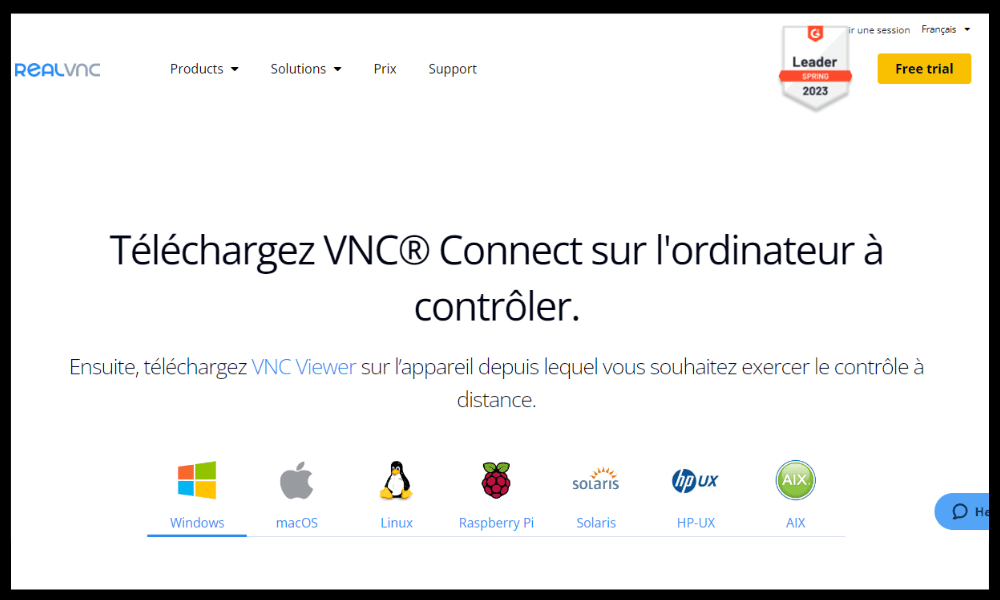
Schritt 2 : Wählen Sie die Option „Viewer“ bei der Auswahl der zu installierenden Komponenten.
Schritt 3 : Akzeptieren Sie die Nutzungsbedingungen, klicken Sie auf „Installieren“ und drücken Sie nach Abschluss der Installation auf „Fertigstellen“.
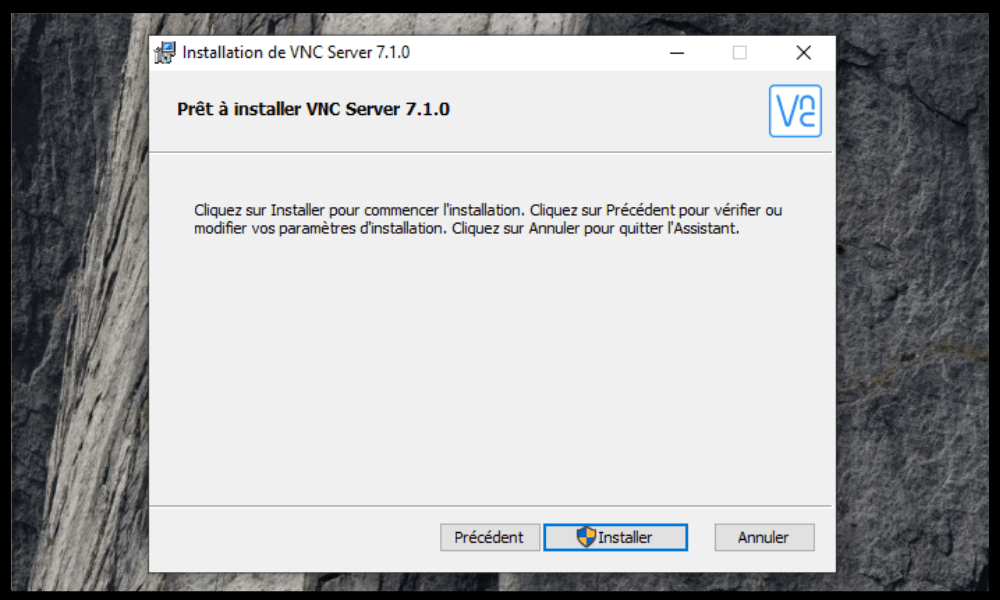
Schritt 4 : Öffnen Sie das RealVNC Viewer-Programm über das Startmenü.
Schritt 5 : Geben Sie die IP-Adresse oder den Domänennamen des VNC-Servers in die Adressleiste ein und drücken Sie die Eingabetaste.
Schritt 6 : Geben Sie das VNC-Serverpasswort ein, wenn Sie dazu aufgefordert werden.

Schritt 7 : Klicken Sie auf „OK“, um die Verbindung herzustellen.
Sobald die Verbindung hergestellt ist, können Sie den Bildschirm des VNC-Servers so anzeigen und steuern , als säßen Sie direkt davor. Über die Symbolleiste des VNC-Clients können Sie außerdem auf zusätzliche Optionen zugreifen , z. B. den Anzeigemodus ändern, spezielle Tastenkombinationen oder Dateien übertragen .
Wie konfiguriere ich einen VNC-Port auf einem Remote-Computer?

Um einen VNC-Port auf einem Remote-Computer zu konfigurieren, müssen Sie die VNC-Server-Software installieren und ein VNC-Passwort auf diesem Computer vergeben. Außerdem müssen Sie sicherstellen, dass der gewählte VNC-Port in der Firewall des VNC-Servers geöffnet ist.
Es gibt verschiedene VNC-Server-Softwareoptionen, beispielsweise RealVNC, TightVNC und UltraVNC. Installation und Konfiguration variieren je nach Betriebssystem und Version. Daher sollten Sie die mit der gewählten Software gelieferte Dokumentation konsultieren.
Um beispielsweise RealVNC unter Windows 10 zu installieren, müssen Sie folgende Schritte befolgen:
- Laden Sie die RealVNC-Installationsdatei von der offiziellen Website herunter und führen Sie sie aus
- Wählen Sie bei der Auswahl der zu installierenden Komponenten die Option „Server“
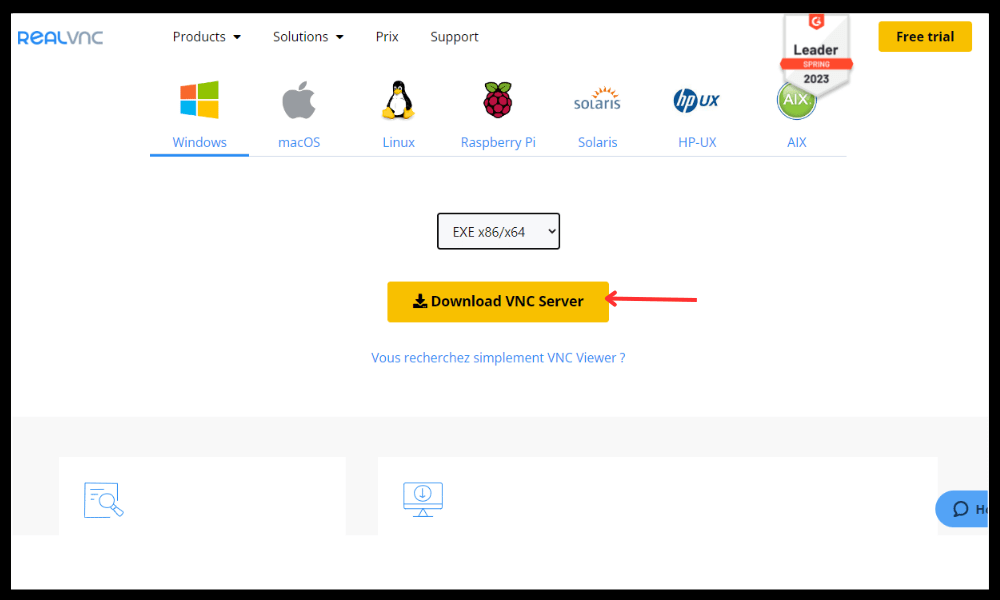
- Akzeptieren Sie die Nutzungsbedingungen und klicken Sie auf „Installieren“
- Geben Sie bei Aufforderung ein VNC-Passwort ein
- Klicken Sie auf „Fertigstellen“
- Öffnen Sie das RealVNC-Symbol in der Taskleiste und klicken Sie auf „Optionen“
- Gehen Sie zum Reiter „Verbindungen“ und überprüfen Sie, ob der TCP-Port 5900 im Feld „Primärer Port“ korrekt eingegeben ist
- Gehen Sie zum Reiter „Sicherheit“ und aktivieren Sie das Kontrollkästchen „Systemauthentifizierung erforderlich“, wenn Sie den Zugriff auf den VNC-Server auf lokale Benutzer beschränken möchten
- Klicken Sie auf „OK“, um die Änderungen zu speichern
Um den TCP-Port 5900 in der Windows 10-Firewall zu öffnen, gehen Sie wie folgt vor:
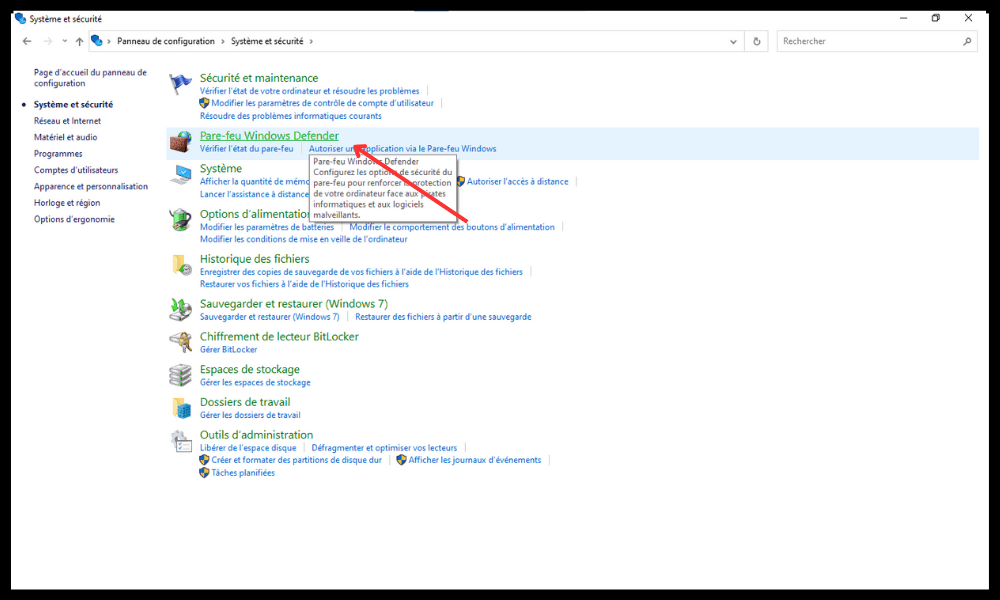
- Öffnen Sie die Systemsteuerung und klicken Sie auf „System und Sicherheit“
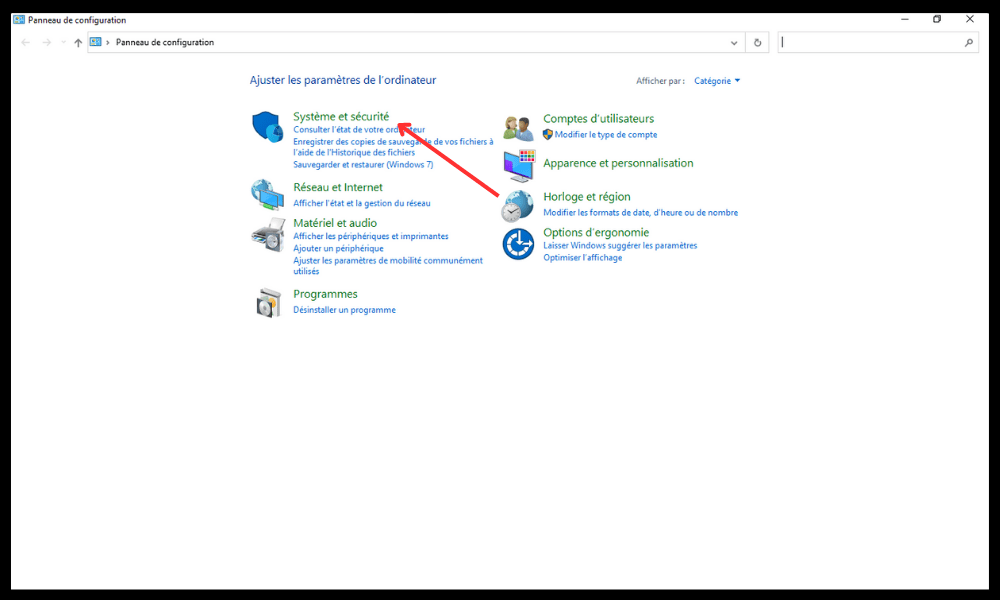
- Klicken Sie auf „ Windows Defender Firewall“
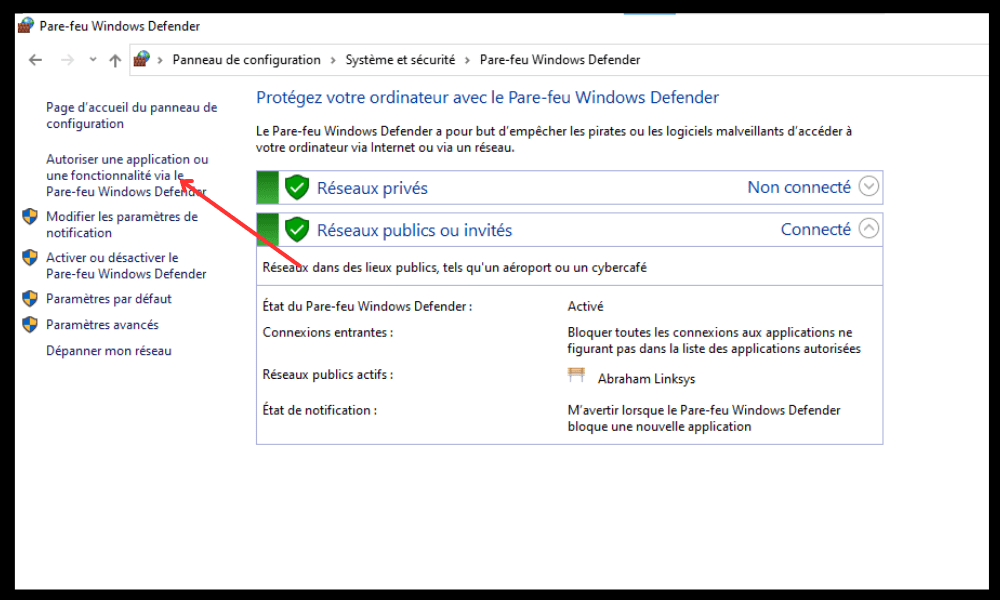
- Klicken Sie im Menü auf der linken Seite auf „Eine App oder ein Feature durch Windows Defender Firewall zulassen“
- Klicken Sie auf „Einstellungen bearbeiten“ und geben Sie gegebenenfalls das Administratorpasswort ein
- Aktivieren Sie das Kontrollkästchen „VNC-Server“ in der Liste der zulässigen Anwendungen

- Klicken Sie auf „OK“, um die Änderungen zu bestätigen
VNC-Anschluss – Häufig gestellte Fragen

Hier sind einige häufig gestellte Fragen zum VNC-Port:
Worin besteht der Unterschied zwischen VNC und RDP?
RDP steht für Remote Desktop Protocol . Es Windows Computer fernsteuern lässt Windows Betriebssystem und erfordert keine Installation von Drittanbietersoftware. Es bietet eine bessere Leistung und Sicherheit als VNC, ist aber weniger kompatibel mit anderen Betriebssystemen.
VNC hingegen ist ein Open-Source-Protokoll, mit dem sich jeder Computer unabhängig vom Betriebssystem fernsteuern lässt. Es erfordert die Installation von Server- und Client-Software auf beiden Computern. Es bietet mehr Flexibilität und Kompatibilität als RDP, ist aber weniger leistungsstark und sicherer.
Wie kann ich den VNC-Port auf einem vorhandenen Computer ändern?
Um den VNC-Port auf einem vorhandenen Computer zu ändern , müssen Sie die entsprechende Einstellung in der VNC-Server-Software anpassen und den Dienst neu starten. Außerdem müssen Sie die Firewall des VNC-Servers so konfigurieren , dass der neue Port zugelassen wird. Schließlich müssen Sie beim Verbindungsaufbau den neuen Port in der VNC-Client-Software angeben.
Um beispielsweise den VNC-Port mit RealVNC unter Windows 10 von 5900 auf 5901 zu ändern, müssen Sie folgende Schritte ausführen:
- Öffnen Sie das RealVNC-Symbol in der Taskleiste und klicken Sie auf „Optionen“
- Wechseln Sie zum Reiter „Verbindungen“ und geben Sie 5901 in das Feld „Primärer Port“ ein
- Klicken Sie auf „OK“, um die Änderungen zu speichern
- Öffnen Sie den Task-Manager und beenden Sie den Prozess "vncserver.exe"
- Öffnen Sie die Systemsteuerung und klicken Sie auf „System und Sicherheit“
- Klicken Sie auf „ Windows Defender Firewall“
- Klicken Sie im Menü auf der linken Seite auf „Eine App oder ein Feature durch Windows Defender Firewall zulassen“
- Klicken Sie auf „Einstellungen bearbeiten“ und geben Sie gegebenenfalls das Administratorpasswort ein
- Deaktivieren Sie das Kontrollkästchen „VNC-Server“ in der Liste der zulässigen Anwendungen
- Aktivieren Sie das Kontrollkästchen „VNC-Server (Benutzermodus)“ in der Liste der zulässigen Anwendungen
- Klicken Sie auf „OK“, um die Änderungen zu bestätigen
Wie sichert man einen VNC-Port?
Um einen VNC-Port zu sichern , benötigen Sie ein sicheres VNC-Passwort, das sich vom Passwort eines lokalen Benutzers oder des Remote-Desktop-Administrators unterscheidet. Außerdem müssen Sie die Netzwerkdaten zwischen VNC-Server und VNC-Client verschlüsseln, beispielsweise über einen SSH-Tunnel oder ein VPN. Schließlich müssen Sie den Zugriff auf den VNC-Server auf autorisierte Benutzer beschränken , beispielsweise durch Systemauthentifizierung oder eine IP-Adress-Whitelist.
Um beispielsweise Netzwerkdaten mit RealVNC unter Windows 10 zu verschlüsseln, müssen Sie folgende Schritte befolgen:
- Öffnen Sie das RealVNC-Symbol in der Taskleiste und klicken Sie auf „Optionen“
- Wechseln Sie zum Reiter „Sicherheit“ und aktivieren Sie das Kontrollkästchen „Alle Netzwerkdaten verschlüsseln“
- Klicken Sie auf „OK“, um die Änderungen zu speichern
Was sind die Vor- und Nachteile des VNC-Ports?
Die Vorteile des VNC-Anschlusses sind:
- Es ermöglicht Ihnen, einen Computer fernzusteuern, ohne reisen zu müssen
- Es ist mit allen Betriebssystemen kompatibel
- Die Installation und Konfiguration sind einfach
- Es ist kostenlos und Open Source
Die Nachteile des VNC-Ports sind:
- Es verbraucht viel Bandbreite und Systemressourcen
- Es ist weniger effizient und weniger sicher als andere Fernsteuerungsprotokolle
- Es kann sein, dass es von einigen Firewalls oder Routern blockiert wird
Wie wählt man die beste VNC-Software aus?
Bei der Auswahl der besten VNC-Software müssen verschiedene Kriterien berücksichtigt werden, wie zum Beispiel:
- Kompatibilität mit den Betriebssystemen der zu steuernden Computer
- Zu den angebotenen Funktionen gehören Dateiübertragung, Chat, Vollbildmodus usw.
- Benutzerfreundlichkeit und Konfiguration
- Das Niveau der Datensicherheit und Verschlüsselung
- Die Kosten und die Lizenz der Software
Auf dem Markt gibt es zahlreiche VNC-Softwareoptionen, wie beispielsweise RealVNC, TightVNC, UltraVNC, TigerVNC usw. Daher ist es notwendig, die Vor- und Nachteile jeder einzelnen zu vergleichen und diejenige auszuwählen, die am besten zu Ihren Bedürfnissen und Ihrem Budget passt.
Abschluss
VNC ist ein Protokoll, mit dem Sie einen Computer über eine grafische Benutzeroberfläche fernsteuern . Es ist sehr nützlich für die Fehlersuche, die Administration oder den Zugriff auf Dateien auf einem anderen PC, ohne dorthin reisen zu müssen . Um einen VNC-Port zu nutzen, müssen Sie eine VNC-Server-Software auf dem entfernten Computer und eine VNC-Client-Software auf dem lokalen Computer installieren. Außerdem müssen Sie den gewählten VNC-Port auf beiden Computern konfigurieren und absichern . Es gibt verschiedene VNC-Softwareprogramme wie RealVNC , TightVNC und UltraVNC . Wählen Sie daher die für Ihre Bedürfnisse und Ihr Budget beste VNC-Software.
Wir hoffen, dieser Artikel hat Ihnen geholfen, den VNC-Port zu verstehen und zu nutzen. Bei Fragen oder Anmerkungen hinterlassen Sie diese bitte unten.


