
Vertikale Synchronisierung ( VSync ) ist eine Funktion, die die Bildwiederholfrequenz Ihres Spiels oder Ihrer Anwendung mit der Bildwiederholfrequenz Ihres Monitors synchronisiert. Sie dient dazu, Tearing zu verhindern – ein Phänomen, das auftritt, wenn Bilder nicht korrekt ausgerichtet sind und den Eindruck erwecken, das Bild sei horizontal geteilt. Vertikale Synchronisierung kann die Bildqualität Ihrer Spiele und Anwendungen verbessern, aber auch Nachteile wie Leistungseinbußen oder Ruckler mit sich bringen. In diesem Artikel erklären wir Ihnen, wie Sie vertikale Synchronisierung je nach Bedarf und Vorliebe aktivieren und deaktivieren.
Was ist vertikale Synchronisation?

Vertikale Synchronisierung (VSync) ist eine Technik, die die Bildwiederholrate Ihres Spiels oder Ihrer Anwendung auf die Bildwiederholfrequenz Ihres Monitors begrenzt. Hat Ihr Monitor beispielsweise eine Bildwiederholfrequenz von 60 Hz, verhindert VSync, dass Ihr Spiel oder Ihre Anwendung 60 Bilder pro Sekunde (FPS) überschreitet. Dadurch wird sichergestellt, dass jedes Bild beim Aktualisieren des Monitors angezeigt wird und Tearing vermieden wird.
Es gibt verschiedene Möglichkeiten, die CPU-Temperatur während eines Stresstests zu senken, zum Beispiel:
- Verwenden Sie Flüssigkeitskühlung oder einen leistungsstärkeren Lüfter, um die Wärme abzuführen.
- Überwachen Sie die CPU-Temperatur mit einer speziellen Software und stoppen Sie den Stresstest, wenn sie einen kritischen Schwellenwert überschreitet.
- Reduzieren Sie die CPU-Frequenz oder -Spannung, um den Energieverbrauch und die Wärmeentwicklung zu verringern.
- Aktivieren und verwenden Sie Windows Boot Manager , um das Betriebssystem auszuwählen, das am besten zu Ihrer Hardwarekonfiguration und Ihren Nutzungszwecken passt.
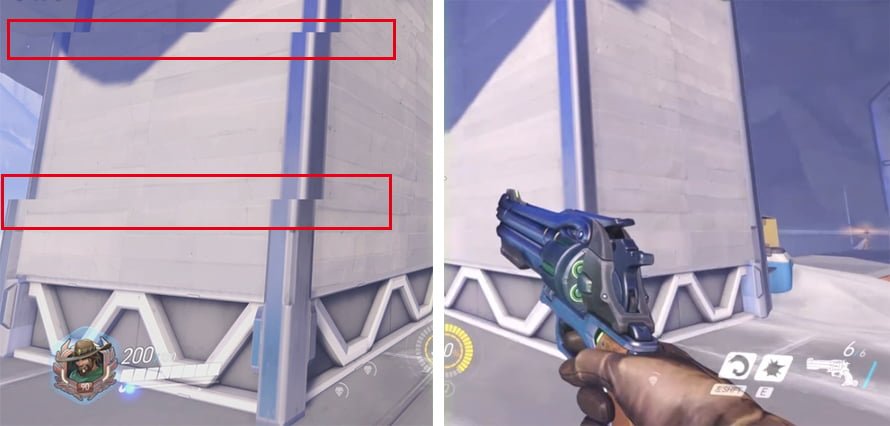
Screen Tearing tritt auf, wenn die Bildwiederholfrequenz Ihres Spiels oder Ihrer Anwendung die Bildwiederholfrequenz Ihres Monitors übersteigt. In diesem Fall zeigt der Bildschirm gleichzeitig Teile zweier Bilder an, wodurch eine horizontale Linie entsteht, die das Bild in zwei versetzte Abschnitte teilt. Screen Tearing kann das Spielerlebnis und die visuelle Wirkung Ihrer Spiele und Anwendungen negativ beeinflussen.
Die vertikale Synchronisierung kann daher nützlich sein, um Bildverzerrungen zu vermeiden und ein flüssigeres, stabileres Bild zu erhalten. Sie hat jedoch auch Nachteile:
- Es verringert die Leistung Ihres Spiels oder Ihrer Anwendung, da es die Bildwiederholrate auf die Ihres Monitors begrenzt. Wenn Ihr Spiel oder Ihre Anwendung ohne vertikale Synchronisierung höhere Bildwiederholraten erreichen könnte, werden Sie einen Verlust an Flüssigkeit und Reaktionsfähigkeit feststellen.
- Wenn die Bildwiederholrate Ihres Spiels oder Ihrer Anwendung unter die Bildwiederholfrequenz Ihres Monitors fällt, kann dies zu Rucklern oder Aussetzern führen. Hat Ihr Monitor beispielsweise eine Bildwiederholfrequenz von 60 Hz und Ihr Spiel oder Ihre Anwendung fällt auf 50 FPS ab, zeigt V-Sync einige Bilder doppelt an, um die niedrigere Bildrate auszugleichen. Dies erzeugt einen Ruckler, der unangenehm und störend sein kann.
Die vertikale Synchronisierung ist daher nicht für jede Situation die optimale Lösung. Sie müssen wissen, wann Sie sie aktivieren und wann Sie sie deaktivieren, je nach Ihren Bedürfnissen und Vorlieben.
Wie aktiviere und deaktiviere ich die vertikale Synchronisierung?
Es gibt mehrere Möglichkeiten, die vertikale Synchronisierung auf Ihrem PC zu aktivieren und zu deaktivieren. Sie können dies in den Einstellungen des verwendeten Spiels oder der Anwendung, in der Systemsteuerung Ihres Grafiktreibers oder in den erweiterten Anzeigeeinstellungen von Windowstun.
Einstellungen in Spielen oder Anwendungen ändern
Die meisten modernen Spiele und Apps bieten in ihren Einstellungen die Möglichkeit, die vertikale Synchronisierung zu aktivieren oder zu deaktivieren. Diese Option finden Sie üblicherweise in den Grafik- oder Videoeinstellungen des jeweiligen Menüs. In Fortnite beispielsweise gelangen Sie zu den Grafikeinstellungen, indem Sie auf das Zahnradsymbol in der oberen rechten Ecke des Bildschirms klicken und anschließend den Reiter „Video“ auswählen. Dort finden Sie die Option „Vertikale Synchronisierung“, die Sie nach Belieben aktivieren oder deaktivieren können.
Durch die Anpassung der Einstellungen in Spielen oder Anwendungen lässt sich die vertikale Synchronisierung individuell und personalisiert verwalten. So können Sie die vertikale Synchronisierung für bestimmte Spiele oder Anwendungen aktivieren, die häufig zu Tearing führen, und sie für andere deaktivieren, die eine höhere Leistung benötigen oder keine Tearing-Probleme aufweisen.
Ändern Sie die Einstellungen im Grafiktreiber
Wenn Sie einen speziellen Grafiktreiber für Ihre Grafikkarte installiert haben, können Sie über ein Bedienfeld die Einstellungen für die vertikale Synchronisierung (V-Sync) aller Ihrer Spiele und Anwendungen anpassen. Der Grafiktreiber kann je nach Grafikkartenmodell von Intel, NVIDIA oder AMD stammen.

Um die Systemsteuerung Ihres Grafiktreibers zu öffnen, klicken Sie mit der rechten Maustaste auf den Windows Desktop und wählen Sie die entsprechende Option. Wenn Sie beispielsweise eine NVIDIA-Grafikkarte besitzen, klicken Sie auf „NVIDIA Systemsteuerung“. Daraufhin öffnet sich ein Fenster mit verschiedenen Optionen. Links finden Sie „3D-Einstellungen verwalten“ > „Vertikale Synchronisierung“. Anschließend können Sie zwischen verschiedenen Modi wählen:
- Wird von der Anwendung gesteuert: Die vertikale Synchronisierung wird je nach den Einstellungen des verwendeten Spiels oder der Anwendung aktiviert oder deaktiviert.
- Aktiviert: Vertikale Synchronisierung ist für alle von Ihnen verwendeten Spiele und Anwendungen aktiviert.
- Deaktiviert: Die vertikale Synchronisierung ist für alle von Ihnen verwendeten Spiele und Anwendungen deaktiviert.
- Adaptiv: Die vertikale Synchronisierung ist aktiviert, wenn die Bildrate der Bildschirmaktualisierungsrate entspricht oder diese übersteigt, und deaktiviert, wenn die Bildrate darunter liegt. Dieser Modus trägt dazu bei, Ruckler zu vermeiden und gleichzeitig die Leistung aufrechtzuerhalten.
Durch Anpassen der Einstellungen Ihres Grafiktreibers können Sie die vertikale Synchronisierung global und automatisch verwalten. Sie müssen die Einstellungen nicht in jedem Spiel oder jeder Anwendung einzeln ändern. Diese Methode kann jedoch zu Konflikten mit den Spiel- oder Anwendungseinstellungen führen, wenn Sie einen anderen Modus wählen.
Ändern Sie die Einstellungen in den erweiterten Anzeigeeinstellungen
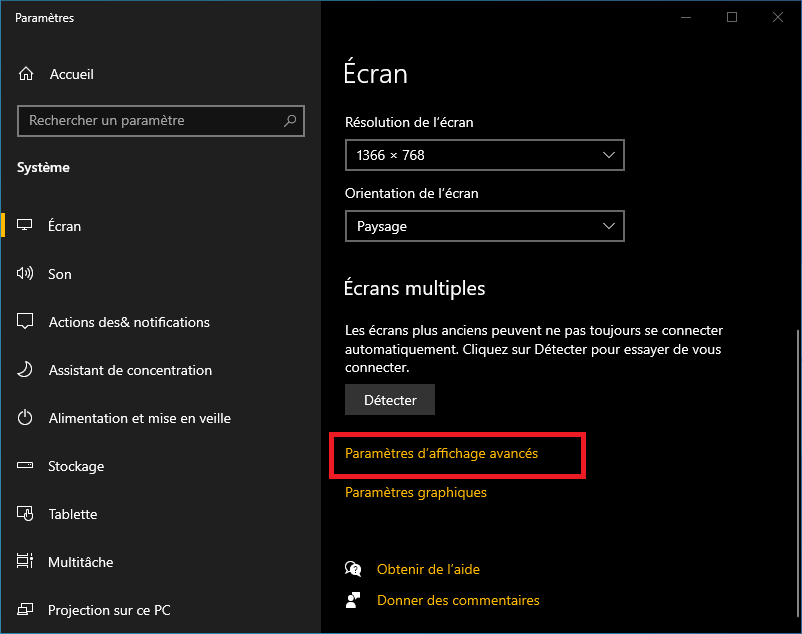
Schließlich können Sie die Einstellungen für die vertikale Synchronisierung auch in den erweiterten Anzeigeeinstellungen von Windowsanpassen. Klicken Sie dazu mit der rechten Maustaste auf den Windows Desktop und wählen Sie „Anzeigeeinstellungen“. Es öffnet sich ein Fenster mit verschiedenen Optionen. Klicken Sie unten auf „Erweiterte Grafikeinstellungen“. Ein neues Fenster mit der Option „Synchrones Spiegeln“ (oder „Vertikale Synchronisierung“ in neueren Versionen) wird angezeigt. Sie können diese Option dann nach Bedarf aktivieren oder deaktivieren.
Durch Anpassen der Einstellungen in den erweiterten Anzeigeoptionen lässt sich die vertikale Synchronisierung systemweit steuern. Diese Methode ist jedoch möglicherweise weniger effektiv als die beiden vorherigen, da sie die Besonderheiten der verwendeten Spiele und Anwendungen nicht berücksichtigt.
Andere Methoden zur Vermeidung von Bildrissen
Wenn Sie mit der vertikalen Synchronisierung nicht zufrieden sind, gibt es andere Möglichkeiten, Tearing zu vermeiden, ohne Leistung oder flüssige Darstellung einzubüßen. Diese Methoden basieren auf Technologien von AMD und NVIDIA, nämlich FreeSync und G-Sync.
FreeSync und G-Sync
FreeSync und G-Sync sind Technologien, die die Bildwiederholfrequenz des Monitors dynamisch an die Bildrate der Grafikkarte anpassen. Dadurch werden Tearing und Ruckler vermieden, selbst wenn die Bildrate je nach Szene schwankt. Im Vergleich zur vertikalen Synchronisierung bieten diese Technologien daher eine überlegene Bildqualität und ein flüssigeres Spielerlebnis.

FreeSync ist eine von AMD entwickelte Technologie, die den Adaptive-Sync-Standard von DisplayPort nutzt. Sie ist kompatibel mit AMD Radeon-Grafikkarten und Monitoren, die FreeSync unterstützen. Da keine zusätzlichen Hardwaremodule benötigt werden, sind FreeSync-Monitore kostengünstiger.

G-Sync ist eine von NVIDIA entwickelte Technologie, die ein proprietäres Hardwaremodul in Monitoren nutzt. Sie ist kompatibel mit NVIDIA GeForce-Grafikkarten und Monitoren, die G-Sync unterstützen. G-Sync bietet eine höhere Qualität und Stabilität als FreeSync, ist aber teurer.
Um FreeSync oder G-Sync nutzen zu können, benötigen Sie eine Grafikkarte und einen Monitor, die mit dieser Technologie kompatibel sind. Außerdem benötigen Sie ein DisplayPort-Kabel, um die beiden Geräte zu verbinden. Anschließend müssen Sie die Funktion in der Systemsteuerung Ihres Grafiktreibers aktivieren.
Wir hoffen, dieser Artikel hat Ihnen geholfen, die Funktionsweise und die Vorteile der vertikalen Synchronisierung und ähnlicher Technologien besser zu verstehen. Bei Fragen oder Anmerkungen können Sie diese gerne im untenstehenden Abschnitt hinterlassen.
Häufig gestellte Fragen
Was ist Bildzerstörung?
Screen Tearing ist ein Phänomen, das auftritt, wenn die Bildwiederholfrequenz eines Spiels oder einer Anwendung höher ist als die Bildwiederholfrequenz des Monitors. In diesem Fall zeigt der Bildschirm gleichzeitig Teile zweier Einzelbilder an, wodurch eine horizontale Linie entsteht, die das Bild in zwei versetzte Teile teilt.
Was ist die Bildrate?
Die Bildrate, auch FPS (Bilder pro Sekunde) genannt, gibt an, wie viele Bilder Ihre Grafikkarte pro Sekunde erzeugen und anzeigen kann. Je höher die Bildrate, desto flüssiger und reaktionsschneller läuft Ihr Spiel oder Ihre Anwendung.
Wie hoch ist die Bildwiederholfrequenz?
Die Bildwiederholfrequenz, auch Hz (Hertz) genannt, gibt an, wie oft Ihr Bildschirm pro Sekunde aktualisiert wird. Je höher die Bildwiederholfrequenz, desto flüssiger und ruckelfreier werden Bilder auf Ihrem Bildschirm dargestellt.
Worin besteht der Unterschied zwischen FreeSync und G-Sync?
FreeSync und G-Sync sind Technologien, die die Bildwiederholfrequenz des Monitors dynamisch an die Bildrate der Grafikkarte anpassen. Dadurch werden Tearing und Ruckler vermieden. FreeSync ist eine von AMD entwickelte Technologie, die den Adaptive-Sync-Standard von DisplayPort nutzt. G-Sync ist eine von NVIDIA entwickelte Technologie, die ein proprietäres, in Monitore integriertes Hardwaremodul verwendet.
Wie kann ich feststellen, ob mein Monitor FreeSync oder G-Sync unterstützt?
Ob Ihr Monitor FreeSync oder G-Sync unterstützt, können Sie in den technischen Spezifikationen des Herstellers nachlesen oder mithilfe eines Online-Tools wie z. B. https://www.amd.com/en/products/freesync-monitors oder https://www.nvidia.com/en-us/geforce/products/g-sync-monitors/specs/ überprüfen.
Abschluss
Vertikale Synchronisierung (VSync) verhindert Tearing, indem sie die Bildwiederholfrequenz Ihres Spiels oder Ihrer Anwendung mit der Bildwiederholfrequenz Ihres Monitors synchronisiert. Sie kann die Bildqualität Ihrer Spiele und Anwendungen verbessern, aber auch die Leistung beeinträchtigen oder Ruckler verursachen. Daher ist es wichtig zu wissen, wann man sie je nach Bedarf und Vorlieben aktiviert und wann man sie deaktiviert.
Sie können die vertikale Synchronisierung (V-Sync) in den Einstellungen des jeweiligen Spiels oder der Anwendung, in der Systemsteuerung Ihres Grafiktreibers oder in den erweiterten Anzeigeeinstellungen von Windows .
Seien Sie jedoch vorsichtig mit dieser Funktion, da sie mitunter unerwartete Probleme verursachen kann, wie beispielsweise einen sogenannten „Pink Screen of Death“ . Dabei handelt es sich um einen Fehler, bei dem der Bildschirm komplett rosa wird und das System einfriert. Dieses Phänomen kann durch einen Konflikt zwischen V-Sync und dem HDR-Modus (High Dynamic Range) des Monitors, eine Inkompatibilität zwischen dem Grafiktreiber und dem Spiel oder der Anwendung oder eine überhitzte GPU (Grafikprozessoreinheit) verursacht werden. Sollten Sie auf dieses Problem stoßen, versuchen Sie, V-Sync zu deaktivieren, Ihren Grafiktreiber zu aktualisieren oder die Temperatur Ihrer GPU zu überprüfen.


