

Strg + Alt + Entf ist eine Tastenkombination in Windows der man eine Anwendung zwangsweise schließen kann. Aber kann man diese Tastenkombination auch auf einem Mac ?
Wozu dient die Tastenkombination Strg + Alt + Entf unter Windows ?

Dieser Tastaturkurzbefehl ist nützlich, wenn Sie Probleme mit Ihrem Computer und ein Programm schließen , das nicht mehr reagiert, oder wenn Sie schnell den Benutzer wechseln möchten, ohne alle geöffneten Programme schließen zu müssen.
Die Tastenkombination Strg + Alt + Entf unter Windows mit mehreren Funktionen:

- Sperren : Diese Option sperrt den Computer und zeigt den Sperrbildschirm an. Sie müssen Ihr Passwort eingeben, um den Computer zu entsperren und weiterzuarbeiten.
- Benutzer wechseln : Mit dieser Option können Sie den Benutzer wechseln, ohne den Computer neu starten zu müssen. Dies ist nützlich, wenn mehrere Personen denselben Computer verwenden und Sie zu Ihrem Konto wechseln möchten, ohne die Daten oder Einstellungen der anderen Benutzer zu verlieren.
- Abmelden Windows abgemeldet und zum Anmeldebildschirm weitergeleitet. Sie müssen Ihren Benutzernamen und Ihr Passwort eingeben, um sich wieder anzumelden.
- Task-Manager : Diese Option öffnet den Task-Manager, in dem Sie die auf Ihrem Computer laufenden Programme und Prozesse anzeigen und diese bei Bedarf beenden können. Der Task-Manager kann hilfreich sein, um Leistungsprobleme zu beheben oder Programme zu schließen, die nicht mehr reagieren.
Wichtig: Diese Optionen stehen nur zur Verfügung, wenn Sie in Ihrem WindowsKonto angemeldet sind. Befinden Sie sich auf dem Anmeldebildschirm oder ist Ihr Computer gesperrt, sind nur die Optionen „Benutzer wechseln“ und „Abmelden“ verfügbar.
Warum funktioniert die Tastenkombination Strg + Alt + Entf auf dem Mac nicht?

Auf einem Mac funktioniert die Tastenkombination Strg + Alt + Entf nicht, da sie dort nicht die gleiche Funktion hat wie auf einem Windows-Computer.
Auf einem Mac wird die Tastenkombination Strg + Alt + Entf verwendet, um den Anzeigemodus zu ändern , beispielsweise um vom Normalmodus in den Vollbildmodus zu wechseln oder die Bildschirmauflösung anzupassen.
Wenn Sie eine Aktion ausführen möchten, die derjenigen ähnelt, die man normalerweise mit Strg + Alt + Entf auf einem Windows , können Sie die Tastenkombination Befehl + Option + Esc verwenden, um eine nicht reagierende Anwendung auf Ihrem Mac zwangsweise zu beenden.
Schauen wir uns nun alle möglichen Alternativen an, um dieselben Aufgaben wie mit der Tastenkombination Strg + Alt + Entf auszuführen!
Alternativen zu Strg + Alt + Entf zum Schließen eines Programms
1: Befehl + Option + Esc
Auf einem Mac kann es vorkommen, dass eine Anwendung nicht mehr reagiert und sich nicht normal schließen lässt. In diesem Fall können Sie, anstatt wie unter Windows , die Tastenkombination Befehl + Wahltaste + Esc , um die Anwendung auf dem Mac zwangsweise zu beenden .

So gehen Sie vor:
- Drücken Sie gleichzeitig Befehl + Option + Esc. Dadurch öffnet sich auf Ihrem Mac das Dialogfeld Programme zwangsweise beenden
- Wählen Sie aus der Liste der angezeigten Anwendungen diejenige aus, die nicht mehr reagiert.
- Klicken Sie auf die Schaltfläche „ Sofort beenden “, um die Anwendung zu schließen.
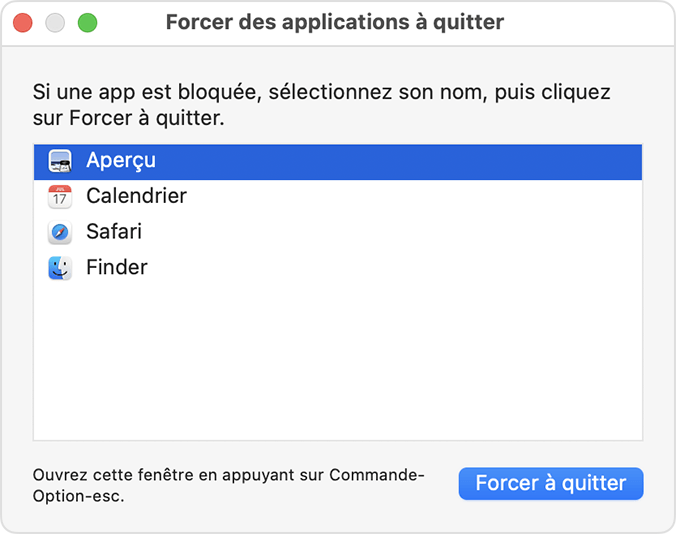
Es ist wichtig zu beachten, dass das erzwungene Beenden einer Anwendung zum Verlust nicht gespeicherter Daten oder zur Beschädigung von Dateien führen kann. Verwenden Sie diese Option nur im äußersten Notfall, wenn die Anwendung nicht reagiert und es keine andere Möglichkeit gibt, sie zu schließen.
Wenn Sie regelmäßig Probleme mit einer Anwendung haben, die nicht mehr reagiert, sollten Sie versuchen, sie neu zu installieren oder den Entwickler um Hilfe zu bitten. Im Allgemeinen ist das erzwungene Beenden einer Anwendung nicht die empfohlene Lösung, um Leistungs- oder Stabilitätsprobleme auf einem Mac zu beheben.
2. Verwenden Sie das Apple-Menü
So schnell wie die Tastenkombination Strg + Alt + Entf. Hier ist eine der einfachsten Methoden, ein nicht reagierendes Programm auf Ihrem Mac zu schließen

Um ein Programm auf einem Mac über das Apple-Menü zu schließen , können Sie folgende Schritte ausführen:
- Klicken Sie auf das Apple-Menü in der oberen linken Ecke des Bildschirms.
- Wählen Sie im sich öffnenden Menü „Sofort beenden“.
- Wählen Sie aus der Liste der laufenden Anwendungen das Programm aus, das Sie schließen möchten.
- Klicken Sie auf die Schaltfläche „Sofort beenden“, um das Programm zu schließen.
Diese Methode sollte das nicht reagierende Programm schließen und Ihnen die weitere Arbeit ermöglichen. Falls dies nicht funktioniert, können Sie den Task-Manager verwenden .
3. Schließen einer Anwendung über das Dock
Um ein nicht reagierendes Programm aus dem Dock auf einem Mac , können Sie die folgenden Schritte versuchen:

- Klicken Sie mit der rechten Maustaste auf das Programmsymbol im Dock.
- Wählen Sie im sich öffnenden Menü „Sofort beenden“.
- Klicken Sie auf die Schaltfläche „Sofort beenden“, um das Programm zu schließen.
Diese Methode sollte das nicht reagierende Programm schließen und Ihnen die weitere Arbeit ermöglichen. Falls dies nicht funktioniert, können Sie versuchen, das Programm manuell über den Task-Manager oder die Aktivitätsanzeige Ihres Macs zu beenden. Alternativ können Sie Ihren Mac , um alle laufenden Programme und Prozesse zu schließen.
Dieser Artikel könnte Sie interessieren: Instagram auf einem Mac nutzen
4. Öffnen Sie den Aufgabenmanager
Der Mac Task-Manager ist eine Anwendung, mit der Sie die auf Ihrem Computer laufenden Programme und Prozesse anzeigen und diese bei Bedarf beenden können. Dies kann hilfreich sein, um Leistungsprobleme zu beheben oder Programme zu schließen, die nicht mehr reagieren.
Da man auf einem Mac nicht die Tastenkombination Strg + Alt + Entf verwenden kann, um den Mac Task-Manager zu öffnen, müssen Sie folgende Schritte befolgen:
- Öffnen Sie den Finder, indem Sie auf das Finder-Symbol im Dock klicken.
- Im Menü „Gehe zu“ die Option „Dienstprogramme“ auswählen.
- Doppelklicken Sie in der Liste der Dienstprogramme auf das Symbol „Aktivität“. Dadurch wird der Mac Task-Manager geöffnet.
Der Mac-Task-Manager zeigt eine Liste aller laufenden Programme und Prozesse sowie Informationen zur Speicher- und CPU-Auslastung jedes Programms an. Wenn ein Programm viele Ressourcen verbraucht und nicht reagiert, können Sie es auswählen und mit einem Klick auf „Prozess beenden“ schließen.
Wenn keine dieser Methoden funktioniert, sollten Sie versuchen, das Programm .
Vorsichtsmaßnahmen vor der Verwendung der Tastenkombination: Befehl + Option + Esc auf dem Mac

- Sie unbedingt Ihre Daten . Beim erzwungenen Beenden eines Programms besteht die Gefahr, dass nicht gespeicherte Daten verloren gehen oder Dateien beschädigt werden. Um dies zu vermeiden, sollten Sie Ihre Daten daher immer sichern, bevor Sie ein Programm erzwingen.
- Versuchen Sie zunächst andere Schließmethoden. Bevor Sie ein Programm zwangsweise beenden, sollten Sie versuchen, es normal über das Menü „Ablage“ oder durch Klicken auf die Schaltfläche „Schließen“ im Programmfenster zu schließen. Falls das nicht funktioniert, können Sie versuchen, das Programm manuell über den Task-Manager oder die Aktivitätsanzeige auf Ihrem Mac zu beenden.
- Verwenden Sie die Tastenkombination Befehl + Wahltaste + Esc nur im äußersten Notfall. Diese Alternative zu Strg + Alt + Entf auf dem Mac dient dazu, ein Programm im Notfall zwangsweise zu beenden, wird aber nicht für den regelmäßigen Gebrauch empfohlen. Wenn Sie häufig Probleme mit nicht reagierenden Programmen haben, sollten Sie versuchen, diese neu zu installieren oder den Entwickler um Hilfe zu bitten. Das erzwungene Beenden eines Programms kann in der Regel zu Datenverlust oder Dateibeschädigung führen. Daher ist es ratsam, eine dauerhafte Lösung für das Problem zu finden.
- Seien Sie sich der Sicherheitsrisiken bewusst. Das erzwungene Beenden eines Programms, das Sicherheitsaufgaben ausführt, wie beispielsweise ein Antivirenprogramm oder eine Firewall , kann Ihren Computer gefährden. Schließen Sie solche Programme nur, wenn es unbedingt notwendig ist und Sie die damit verbundenen Risiken verstehen.
Zusammenfassend lässt sich sagen, dass die Tastenkombination Befehl + Wahltaste + Esc nur mit Vorsicht und im Notfall verwendet werden sollte. Wenn Sie regelmäßig Probleme mit nicht reagierenden Programmen auf Ihrem Mac haben, sollten Sie nach einer dauerhafteren Lösung suchen, anstatt auf diese Methode zurückzugreifen.
Alternativen zu Strg + Alt + Entf zum Sperren Ihres Macs
Um Ihren Mac wie unter Windows , können Sie eine Tastenkombination verwenden, die ähnlich wie Strg + Alt + Entf ist .
Verwenden Sie die Tastenkombination „ Umschalt + Befehl + Q “. Dadurch wird Ihr Mac gesperrt und der Sperrbildschirm angezeigt. Sie müssen Ihr Passwort eingeben, um den Computer zu entsperren und weiterarbeiten zu können.
Sie können Ihren Mac auch über das Apple-Menü sperren. Gehen Sie dazu wie folgt vor:
- Klicken Sie auf das Apple-Menü in der oberen linken Ecke des Bildschirms.
- Wählen Sie im Menü „Sperrbildschirm“ aus.
- Geben Sie Ihr Passwort ein, um den Computer zu entsperren und weiterzuarbeiten.
Schließlich können Sie Ihren Mac auch so konfigurieren, dass er sich nach einer gewissen Zeit der Inaktivität automatisch sperrt. Gehen Sie dazu wie folgt vor:
- Klicken Sie auf das Apple-Menü in der oberen linken Ecke des Bildschirms.
- Wählen Sie „Systemeinstellungen“.
- Klicken Sie auf „Sicherheit und Datenschutz“.
- Wählen Sie im Menüpunkt „Allgemein“ die Option „Passwort nach [einer bestimmten Zeit] nach dem Bildschirmschoner anfordern“.
- Wählen Sie den gewünschten Zeitraum aus, bevor ein Passwort zum Entsperren des Computers erforderlich ist.
So, jetzt wissen Sie, wie Sie Ihren Mac sperren, genau wie unter Windows . Vergessen Sie nicht, Ihr Passwort einzugeben, um den Computer zu entsperren und weiterzuarbeiten.
Alternativen zu Strg + Alt + Entf auf dem Mac zum Benutzerwechsel:
Unter Windowskönnen Sie die Tastenkombination "Strg + Alt + Entf" verwenden und anschließend "Benutzer wechseln" auswählen, um schnell zwischen Benutzern zu wechseln.
Auf einem Mac gibt es keine spezielle Tastenkombination zum Wechseln des Benutzers, aber Sie können das Apple-Menü verwenden, um auf die Anmeldeoptionen zuzugreifen. Gehen Sie dazu wie folgt vor:

- Klicken Sie auf das Apple-Menü in der oberen linken Ecke des Bildschirms.
- Wählen Sie „Systemeinstellungen“.
- Klicken Sie auf „Benutzer und Gruppen“.
- Im Tab „Benutzer“ sehen Sie eine Liste der Benutzer auf Ihrem Mac. Klicken Sie auf den Namen eines Benutzers, um ihn auszuwählen, und klicken Sie dann auf „Anmelden“.
- Geben Sie das Passwort des ausgewählten Benutzers ein, um sich als dieser Benutzer an Ihrem Mac anzumelden.
So, jetzt wissen Sie, wie man auf einem Mac den Benutzer wechselt.
auf Ihrem Mac lieber eine Tastenkombination wie Strg + Alt + Entf verwenden möchten um schnell auf die Anmeldeoptionen zuzugreifen, können Sie eine solche mit der Mac-Kurzbefehle-App erstellen. Gehen Sie dazu wie folgt vor:
- Öffnen Sie die App „Kurzbefehle“, indem Sie im Launchpad danach suchen oder die Spotlight-Suche verwenden.
- Klicken Sie auf die Schaltfläche "+" in der oberen linken Ecke des Fensters, um eine neue Verknüpfung zu erstellen.
- Im sich öffnenden Fenster können Sie Ihrer Verknüpfung einen Namen geben und bei Bedarf eine Beschreibung hinzufügen.
- Im Abschnitt „Aktion“ wählen Sie in der Dropdown-Liste „Aktionstyp“ die Option „Apple-Menü“ aus.
- Im Abschnitt „Konfiguration“ wählen Sie in der Dropdown-Liste „Anwendung“ die Option „Systemeinstellungen“.
- Klicken Sie auf „Aktion hinzufügen“ und wählen Sie in der Dropdown-Liste „Menü“ die Option „Benutzer und Gruppen“ aus.
- Klicken Sie auf „Fertig“, um Ihre Verknüpfung zu speichern.
- Klicken Sie im Abschnitt „Tastenkombination“ auf „Tastenkombination hinzufügen“ und verwenden Sie die Tasten Ihrer Wahl, um die Tastenkombination für Ihre Tastenkombination zu definieren.
- Klicken Sie auf „Fertig“, um Ihre Tastenkombination zu speichern.
Voilà! Sie haben nun eine Tastenkombination zum Wechseln von Benutzern auf dem Mac .
Sie können nun diese Tastenkombination verwenden, um schnell auf die Anmeldeoptionen zuzugreifen und den Benutzer auf Ihrem Mac zu wechseln.
Wichtig: Sie müssen das Passwort des Benutzerkontos eingeben, mit dem Sie sich an Ihrem Mac anmelden möchten. Falls Sie das Passwort vergessen haben, müssen Sie eine andere Methode verwenden, um den Benutzer zu wechseln oder das Passwort zurückzusetzen.
Zusammenfassend lässt sich sagen, dass es auf dem Mac keine vordefinierten Tastenkombinationen wie Strg+Alt+Entf . Sie können jedoch mit der Mac-App „Kurzbefehle“ eigene Tastenkombinationen erstellen. Über das Apple-Menü gelangen Sie zu den Anmeldeoptionen und können zwischen Benutzern wechseln.
Abmelden
Wie Sie wissen, können Sie sich auf einem Mac nicht mit der Tastenkombination „Strg + Alt + Entf“ abmelden . Sie können die Abmeldeoptionen jedoch über das Apple-Menü aufrufen. Gehen Sie dazu wie folgt vor:
- Klicken Sie auf das Apple-Menü in der oberen linken Ecke des Bildschirms.
- Wählen Sie „Systemeinstellungen“.
- Klicken Sie auf „Benutzer und Gruppen“.
- Im Tab „Benutzer“ sehen Sie eine Liste der Benutzer auf Ihrem Mac. Klicken Sie auf Ihren Benutzernamen, um ihn auszuwählen, und klicken Sie dann auf „Abmelden“.
- Falls bei Ihnen Programme laufen, müssen Sie diese vor dem Abmelden schließen oder speichern.
So, jetzt wissen Sie, wie Sie sich von Ihrem Mac abmelden . Wenn Sie lieber eine Tastenkombination verwenden möchten, um schnell auf die Abmeldeoptionen zuzugreifen, können Sie eine mit der Mac-App „Kurzbefehle“ . Folgen Sie dazu den oben beschriebenen Schritten zum Erstellen einer Tastenkombination und wählen Sie in der Menü-Dropdown-Liste „Abmelden“ anstelle von „Benutzer & Gruppen“ aus.


