

Besitzen Sie eine Samsung Soundbar und haben Probleme mit Ton, Verbindung oder Funktionalität?
Keine Panik, es gibt eine einfache und effektive Lösung für diese Probleme: Zurücksetzen . In diesem Artikel erklären wir Ihnen, warum und wie Sie Ihre Samsung Soundbar zurücksetzen, und geben Ihnen Tipps, wie Sie zukünftige Probleme vermeiden können.
Warum sollte ich meine Samsung Soundbar zurücksetzen?
Durch das Zurücksetzen werden die Werkseinstellungen , wodurch gelöscht werden . Dies kann bei folgenden Problemen hilfreich sein:
- Der Ton Ihrer Samsung Soundbar ist schwach , verzerrt , setzt aus oder ist nicht vorhanden .
- Die Samsung Soundbar verbindet sich nicht mit Ihrer Audioquelle und trennt sich auch , egal ob über Kabel, Bluetooth oder WLAN.
- Die Samsung Soundbar reagiert nicht auf Befehle der Fernbedienung, des Bedienfelds oder der SmartThings-App.
- Die Samsung Soundbar zeigt eine Fehlermeldung oder einen Fehlercode auf ihrem LED-Bildschirm an.
- Die Samsung Soundbar lässt sich entweder gar nicht einschalten oder schaltet sich willkürlich aus.
Durch das Zurücksetzen Ihrer Samsung Soundbar lassen sich diese Probleme beheben , indem etwaige Fehler, Konflikte oder Störungen, die den Betrieb beeinträchtigen könnten, beseitigt werden. Außerdem können Klangqualität, Verbindungsstabilität und Reaktionsfähigkeit des Geräts verbessert werden.
Wie setze ich meine Samsung Soundbar zurück?
Es gibt zwei Methoden , um Ihre Samsung Soundbar zurückzusetzen: einen Software-Reset und einen Hardware-Reset.
Die erste Methode besteht darin, mit der Fernbedienung oder der SmartThings-App auf das Einstellungsmenü Ihrer Samsung-Soundbar zuzugreifen und die „Zurücksetzen“ . Die zweite Methode verwendet eine physische Taste an Ihrer Samsung-Soundbar, um einen Reset zu erzwingen. So gehen Sie in beiden Fällen vor.
Die Software-Reset-Methode
Die Soft-Reset-Methode ist die einfachste und gängigste Methode , Ihre Samsung Soundbar zurückzusetzen. Sie ermöglicht es Ihnen, Ihre Samsung Soundbar zurückzusetzen, ohne sie vom Stromnetz trennen oder bewegen zu müssen. Sie können mit der Fernbedienung oder der SmartThings-App durchführen. Folgen Sie dazu diesen Schritten:
- Schalten Sie Ihre Soundbar ein und verbinden Sie sie mit Ihrer Audioquelle.
- auf der Fernbedienung die Taste „ Einstellungen SmartThings .
- und wählen Sie die Option “ im Einstellungsmenü aus.
- Bestätigen Sie Ihre Auswahl und warten Sie auf die Meldung „ INIT “ oder „ INIT OK “ auf der Soundbar.
- neu und führen Sie die Einrichtung und Verbindung erneut durch.
Dieser Artikel könnte Sie interessieren : Die leistungsstärksten Soundbars!
Die Hardware-Reset-Methode
Um Ihre Samsung Soundbar zurückzusetzen, können Sie eine physische Taste am Gerät verwenden, falls die Softwaremethode nicht funktioniert. Gehen Sie dazu wie folgt vor:
- Schalten Sie Ihre Soundbar aus und ziehen Sie den Netzstecker .
- Suchen Sie die Reset-Taste , die mit einem kreisförmigen Pfeil oder den Wörtern „ Reset “ oder „ Reset “ gekennzeichnet ist.
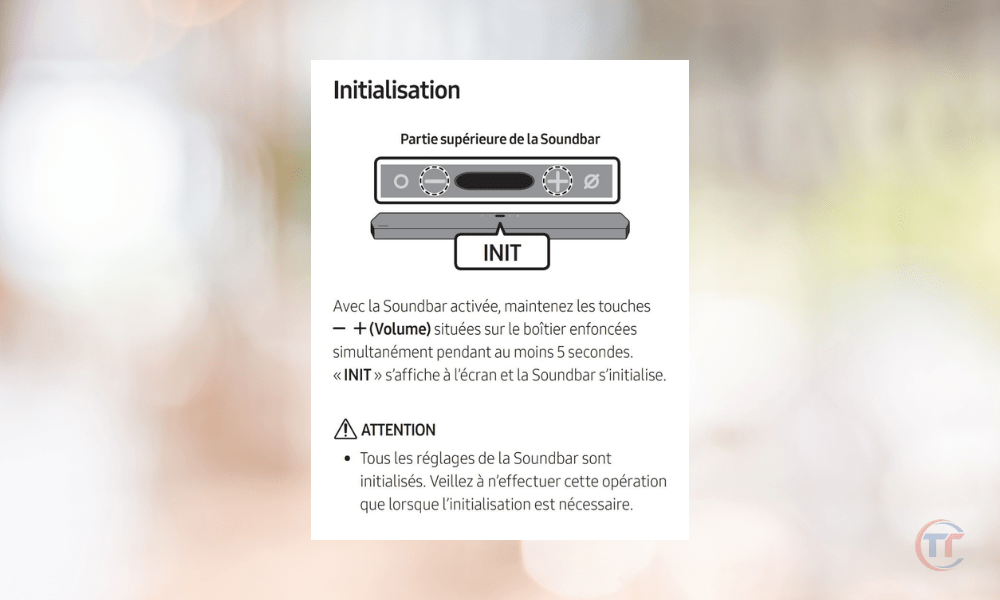
- Drücken Sie diese Taste so lange, bis Sie einen Piepton INIT “ oder „ INIT OK sehen .
- Stellen Sie die Verbindung wieder her und schalten Sie Ihre Soundbar ein.
- Folgen Sie den Anweisungen im Handbuch oder in der SmartThings-App, um Ihre Soundbar einzurichten und zu verbinden.
Sie können die Methode auch auf das untenstehende Bild anwenden.
Wie lassen sich Probleme mit Ihrer Samsung Soundbar vermeiden?
Das Zurücksetzen Ihrer Samsung Soundbar kann eine effektive Lösung für Probleme sein, ist aber nicht ohne Folgen. Um häufiges Zurücksetzen zu vermeiden oder Probleme von vornherein zu verhindern, empfehlen wir Ihnen folgende Tipps:
- Bewahren Sie es an einem sauberen, trockenen und gut belüfteten Ort auf, fern von Staub, Feuchtigkeit, Hitze, Kälte, Vibrationen oder Stößen.
- Reinigen Sie es mit einem weichen, trockenen Tuch. Verwenden Sie dabei keine Chemikalien, Alkohol oder Wasser.
- Überprüfen Sie die Verbindungen zu Ihrer Audioquelle und zur Steckdose und tauschen Sie die Kabel gegebenenfalls aus.
- Aktualisieren Sie die Software über die SmartThings-App oder einen USB-Stick, falls eine neue Version verfügbar ist.
- Bei schwerwiegenden oder anhaltenden Problemen wenden Sie sich bitte an den Samsung Kundendienst oder das Reparaturzentrum und nehmen Sie die Garantie oder Reparatur gemäß den Verkaufsbedingungen in Anspruch.
- Weitere Informationen zu Ihrer Soundbar finden Sie im Benutzerhandbuch oder auf der Samsung-Website.
Häufig gestellte Fragen
Welche Samsung Soundbar-Modelle sind mit dem Reset kompatibel?
Das Zurücksetzen ist eine Funktion, die bei den meisten Samsung Soundbar-Modellen, sowohl neuen als auch älteren, verfügbar ist. Ob Ihr Samsung Soundbar-Modell das Zurücksetzen unterstützt, können Sie im Benutzerhandbuch oder auf der Samsung-Website .
Worin besteht der Unterschied zwischen einem Software-Reset und einem Hardware-Reset?
- Ein Soft-Reset nutzt die Fernbedienung oder die SmartThings-App, um Ihre Samsung Soundbar über das Einstellungsmenü zurückzusetzen.
- Ein Hard-Reset erzwingt einen Neustart Ihrer Samsung Soundbar über eine physische Taste . Ein Soft-Reset ist einfacher und üblicher, während ein Hard-Reset drastischer ist und seltener vorkommt.
Welche Risiken birgt ein Reset?
Das Zurücksetzen Ihrer Samsung Soundbar kann Probleme beheben , hat aber auch Nachteile. Ihre Einstellungen , Verbindungen , Updates und Daten auf der Soundbar . Nach dem Zurücksetzen müssen Sie alles neu einrichten. Wägen Sie die Konsequenzen sorgfältig ab und sichern Sie alle Daten, die Sie können, bevor Sie die Soundbar zurücksetzen.
Wie kann ich meine Daten und Einstellungen sichern, bevor ich meine Samsung Soundbar zurücksetze?
Es gibt mehrere Möglichkeiten, Ihre Daten und Einstellungen zu sichern, bevor Sie Ihre Samsung Soundbar zurücksetzen. Zum Beispiel können Sie:
- Verwenden Sie die SmartThings-App , um Ihre Daten und Einstellungen mit Ihrem Samsung-Konto oder einem anderen Mobilgerät zu synchronisieren.
- Verwenden Sie einen USB-Stick oder eine SD-Karte , um Ihre Daten und Einstellungen auf ein externes Speichermedium zu kopieren.
- Nutzen Sie einen Online-Speicher oder einen automatischen Backup-Dienst, um Ihre Daten und Einstellungen in die Cloud zu übertragen.
- Notieren Sie Ihre Daten und Einstellungen auf Papier oder in einer Textdatei.
Wie kann ich meine Daten und Einstellungen nach dem Zurücksetzen meiner Samsung Soundbar wiederherstellen?
Es gibt außerdem mehrere Möglichkeiten, Ihre Daten und Einstellungen nach dem Zurücksetzen Ihrer Samsung Soundbar wiederherzustellen. Zum Beispiel können Sie:
- Verwenden Sie die SmartThings-App , um Ihre Daten und Einstellungen von Ihrem Samsung-Konto oder einem anderen Mobilgerät wiederherzustellen.
- Verwenden Sie einen USB-Stick oder eine SD-Karte, um Ihre Daten und Einstellungen von einem externen Speichermedium wiederherzustellen.
- Nutzen Sie einen Online-Speicher oder einen automatischen Backup-Dienst, um Ihre Daten und Einstellungen aus der Cloud wiederherzustellen.
- Geben Sie Ihre Daten und Einstellungen manuell ein , indem Sie den Anweisungen im Benutzerhandbuch oder in der SmartThings-App folgen.
Was, wenn das Zurücksetzen nicht funktioniert?
Wenn das Zurücksetzen nicht geholfen hat, d. h. wenn die Probleme mit Ihrer Samsung Soundbar weiterhin bestehen oder sich verschlimmern, können Sie die folgenden Lösungen ausprobieren:
- Wiederholen Sie den Reset mit der anderen Methode , d. h. einem Soft-Reset, wenn Sie einen Hard-Reset verwendet haben, oder einem Hard-Reset, wenn Sie einen Soft-Reset verwendet haben.
- Prüfen Sie, ob ein neues Software-Update für Ihre Samsung Soundbar verfügbar ist, und laden Sie es gegebenenfalls herunter und installieren Sie es.
- Wenden Sie sich an den Kundendienst von Samsung oder an ein autorisiertes Reparaturzentrum, um Unterstützung zu erhalten oder Ihre Samsung Soundbar reparieren zu lassen, sofern Sie von der Garantie oder dem Reparaturservice abgedeckt sind.
Wie kann ich den Kundendienst von Samsung oder ein autorisiertes Reparaturzentrum kontaktieren?
Sie können den Kundendienst von Samsung oder ein autorisiertes Reparaturzentrum auf verschiedenen Wegen kontaktieren, je nach Ihren Präferenzen. Zum Beispiel können Sie:
- Rufen Sie die Samsung-Kundendienstnummer an : 01 48 63 00 00 (Frankreich).
- Senden Sie eine E-Mail an den Samsung-Kundendienst über das [Kontaktformular] auf der Samsung-Website.
- Nutzen Sie den Online-Chat des Samsung-Kundendienstes auf der Samsung-Website.
- Ihr nächstgelegenes Samsung-Reparaturzentrum


