

Beim ersten Scannen auf einem Mac ist es völlig normal, nicht genau zu wissen, wie es geht. Keine Sorge, der Vorgang ist ganz einfach, und wir zeigen Ihnen Schritt für Schritt, wie Sie Ihre Datei erfolgreich scannen. Neugierig geworden? Los geht's!
Schritt 1 : Verbinden Sie den Scanner mit dem Computer.

Zunächst müssen Sie Ihren Computer und den Scanner verbinden. Dies erfolgt in zwei Schritten: dem Herstellen der Verbindungen und der Konfiguration.
Zunächst einmal sollten Sie wissen, dass Sie für Ihren Mac keine zusätzliche Verbindungssoftware herunterladen müssen. Er verfügt über eine integrierte Bildübertragungssoftware, mit der Sie jeden Scannertyp problemlos steuern können. Die Einrichtung dauert nur wenige Sekunden.
- Geben Sie in der Suchleiste „ Bildübertragung “ ein. Die Software wird unter einem Kamerasymbol angezeigt.
- Klicken Sie mit der rechten Maustaste auf das Symbol und klicken Sie auf die Schaltfläche „ Scanner öffnen “.
Das war's, Sie haben Ihren Scanner soeben mit Ihrem Mac verbunden.
Siehe auch : Drucken über WLAN! Wie verbinde ich meinen Drucker?
Schritt 2 : Digitalisierung des Dokuments
Nach dem Verbinden müssen Sie den Scanmodus . Genauigkeit ist für die nächsten Schritte unerlässlich, da die Vorgehensweise je nach Scannertyp variiert.
Mit einem Flachbettscanner
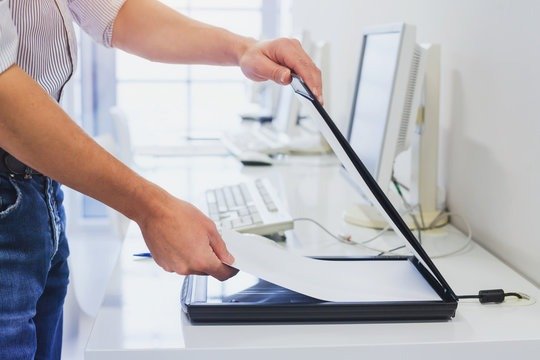
In drei Teilschritten können Sie mit einem Flachbettscanner gleichzeitig verschiedene Bilder scannen.
Schritt 1: Legen Sie die zu scannenden Dokumente in die Ablage.
Hier müssen Sie die zu scannenden Dokumente mit der bedruckten Seite nach unten auf die Glasoberfläche des Scanners legen. Sie müssen während des gesamten Scanvorgangs absolut ruhig liegen bleiben.
Schritt 2: Überprüfen Sie die Verbindung.
Überprüfen Sie noch einmal, ob Computer und Scanner korrekt angeschlossen sind. Sie können den Verbindungsvorgang zur Sicherheit jederzeit wiederholen.
Schritt 3: Wählen Sie die Option „Flachbettscanner“.
Sie sehen ein Feld, in dem die Option zum Scannen mit einem automatischen Papiereinzug verfügbar ist. Wenn Sie einen Flachbettscanner besitzen, deaktivieren Sie einfach das entsprechende Kästchen, bevor Sie fortfahren.
Bei einem Scanner mit power supply
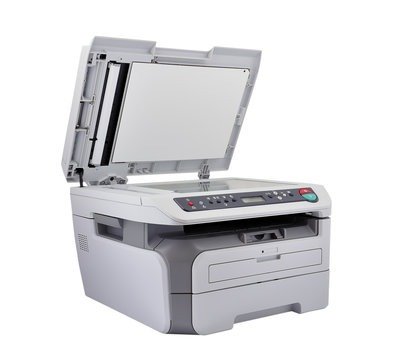
Dieses Gerät bietet den Vorteil, viele Seiten gleichzeitig scannen zu können. Eine einzige Einstellung ist erforderlich und wird auf alle Seiten angewendet. Legen Sie die zu scannenden Dokumente in der richtigen Reihenfolge in das Fach.
Schritt 1: Dokumente durchgehen
Gruppieren Sie jedoch nur Dokumente mit denselben Merkmalen. Aufgrund der festgelegten Einstellungen können Sie nicht gleichzeitig Farb- und Schwarzweißscans erstellen. Sortieren Sie daher sorgfältig, um zu vermeiden, dass Sie bestimmte Dokumente erneut scannen müssen.
Schritt 2: Überprüfen Sie die Verbindung zwischen dem Computer und dem zu scannenden Gerät.
Dieser Schritt hat unabhängig von der gewählten Digitalisierungsmethode denselben Stellenwert und dieselbe Bedeutung.
Schritt 3: Wählen Sie die Option „Automatischer Abfallbehälter“.
Hier muss die Option „Scannen mit automatischem Papierfach“ aktiviert sein. Falls sie nicht angezeigt wird, aktivieren Sie sie, um dem Computer den gewünschten Scanmodus mitzuteilen.
Dieser Artikel könnte Sie interessieren : Tragbarer Drucker oder Polaroid? Was ist die richtige Wahl?
Schritt 3 : Nehmen Sie die notwendigen Anpassungen vor
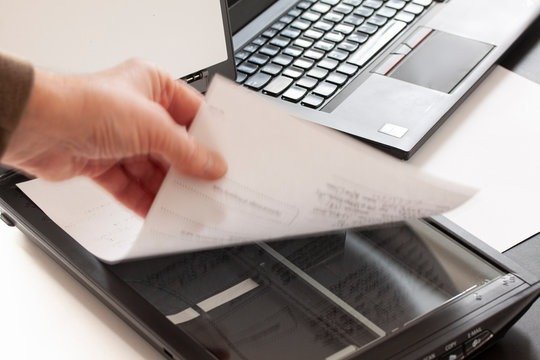
Unabhängig vom verwendeten Scanner ist der Prozess nach dem Scannen immer gleich. In diesem Schritt wird die erwartete digitalisierte Form so genau wie möglich nachbearbeitet.
- Die Art des Bildes
Option Lokaler Typ . Hier müssen Sie den gewünschten Dokumenttyp angeben. Für eine Schwarzweiß-Ausgabe wählen Sie „ Text “. Diese Option steht auch für Farbbilder zur Verfügung.
- Die Resolution
Dies bezieht sich auf die Dateigröße, die die digitale Version des Dokuments haben sollte. Wählen Sie einen Wert zwischen 200 und 300 dpi.
- Die Größe
Für Scans auf A4-Papier sollte diese Option deaktiviert werden, um eine gute Größe zu gewährleisten.
- Der Überblick
Hier haben Sie die Möglichkeit, ein Dokument, das auf dem Kopf steht, richtig herum zu schreiben.
- Der Standort
Ihr Computer ermöglicht es Ihnen, einen bestimmten Speicherort für die digitale Version Ihres Dokuments auszuwählen.
- Der Name
Mit dieser Option können Sie jedem Dokument einen Namen zuweisen, damit Sie es schnell wiederfinden können.
- Das Format
Wählen Sie für handschriftliche Dokumente das Format „ PDF “ und für Fotos das Format „JPEG“.
- Die Korrektur
Diese letzte Option bietet Ihnen verschiedene Möglichkeiten zur Modifizierung des Originaldokuments.


