

Stranger Things ist eine US-amerikanische Fernsehserie, die von den Duffer-Brüdern entwickelt wurde und seit 2016 auf Netflix ausgestrahlt wird. Sie handelt von einer Gruppe Teenager, die in der fiktiven Stadt Hawkins , Indiana, mit übernatürlichen Phänomenen konfrontiert werden. Die Serie ist eine Hommage an Science-Fiction-, Horror- und Abenteuerfilme und -serien jener Zeit, wie beispielsweise E.T. , Die Goonies , Alien und Akte X.
Wenn Sie ein Fan von Stranger Things , möchten Sie vielleicht Ihren Computer , Ihr Handy oder Ihr Tablet mit Hintergrundbildern personalisieren, die von der Stranger Things-Serie inspiriert sind.
Wo finde ich die besten Stranger Things-Hintergrundbilder?
Die besten Stranger Things-Hintergrundbilder finden Sie auf folgenden Webseiten:
- Netflix : Auf der offiziellen Website der Streaming-Plattform stehen auch Stranger Things-Hintergrundbilder zum kostenlosen Download bereit. Sie können zwischen Bildern der Hauptfiguren, Werbeplakaten und den Serienlogos wählen. Außerdem haben Sie Zugriff auf weitere exklusive Inhalte wie Videos, Spiele und Podcasts. Sollten Sie Probleme beim Ansehen der Serie auf Netflix haben, hilft Ihnen unser Leitfaden zur Behebung des Netflix-Fehlers NW-2-5 weiter .
- Wallpaper Abyss : Eine Website, die sich auf hochwertige Hintergrundbilder spezialisiert hat. Hier finden Sie über 300 Stranger Things-Hintergrundbilder, kategorisiert nach Typ (Charaktere, Orte, Objekte usw.), Auflösung (HD, 4K usw.) und Seitenverhältnis (16:9, 4:3 usw.).
- Pinterest: Eine Website, auf der du Bilder zu verschiedenen Themen teilen und entdecken kannst. Dort findest du originelle Stranger Things-Hintergrundbilder, die von Fans oder Künstlern erstellt wurden. Du kannst auch deine eigene Pinnwand erstellen, um deine Lieblingsbilder zu speichern.
- DeviantArt : Eine Website, die die Werke von Millionen von Künstlern aus aller Welt vereint. Dort findest du künstlerische Stranger Things-Hintergrundbilder, die von der Serie oder anderen Universen (Comics, Videospielen usw.) inspiriert sind.

Warum sollte man sich für ein Stranger Things-Hintergrundbild entscheiden?
Wenn du ein Fan von Stranger Things bist, möchtest du deinen Computer, dein Tablet oder dein Smartphone bestimmt mit einem Hintergrundbild aus der Serie personalisieren. Ein Stranger-Things-Hintergrundbild bietet dir folgende Möglichkeiten:
- Zeigen Sie Ihre Begeisterung für die Serie und ihre Charaktere
- Tauche ein in die fantastische Retro-Welt von Stranger Things
- Genießen Sie ein hochwertiges und originelles Bild
- Variieren Sie die Stile je nach Ihren Wünschen und Ihrer Stimmung
Nach welchen Kriterien sollte man ein gutes Stranger Things-Hintergrundbild auswählen?
Im Internet gibt es unzählige Stranger Things-Hintergrundbilder, aber nicht alle sind gleich gut. Um ein gutes Stranger Things-Hintergrundbild auszuwählen, sollten Sie folgende Kriterien berücksichtigen:
- Auflösung: Dies bezeichnet die Anzahl der Pixel, aus denen das Bild besteht. Je höher die Auflösung, desto schärfer und detailreicher das Bild. Sie müssen eine Auflösung wählen, die der Größe und Auflösung Ihres Bildschirms entspricht; andernfalls riskieren Sie ein unscharfes oder verzerrtes Bild.
- Das Seitenverhältnis: Dies bezeichnet das Verhältnis zwischen Breite und Höhe des Bildes. Sie müssen ein mit Ihrem Bildschirm kompatibles Format wählen, da sonst schwarze Balken oder abgeschnittene Bildbereiche entstehen können. Die gängigsten Formate sind 16:9 (Breitbild), 4:3 (Standard) und 9:16 (Hochformat).
- Das Thema: Dies ist das Hauptmotiv des Bildes. Wähle ein Thema, das dir gefällt und zum Stil der Serie passt. Du kannst dich für ein Hintergrundbild entscheiden, das eine Figur, einen Ort, einen Gegenstand oder eine ikonische Szene aus Stranger Things zeigt.
- Stil: Damit ist der visuelle Aspekt des Bildes gemeint. Wählen Sie einen Stil, der Ihnen gefällt und zu Ihrer Persönlichkeit passt. Sie können sich für eine realistische, stilisierte, Vintage-, farbenfrohe oder dunkle Tapete entscheiden.
Wie kann ich das Hintergrundbild meines Computers ändern?
passendes Stranger Things-Hintergrundbild gefunden haben , laden Sie es einfach auf Ihren Computer herunter und legen Sie es als Desktop-Hintergrund fest. Die Vorgehensweise variiert je nach Betriebssystem:
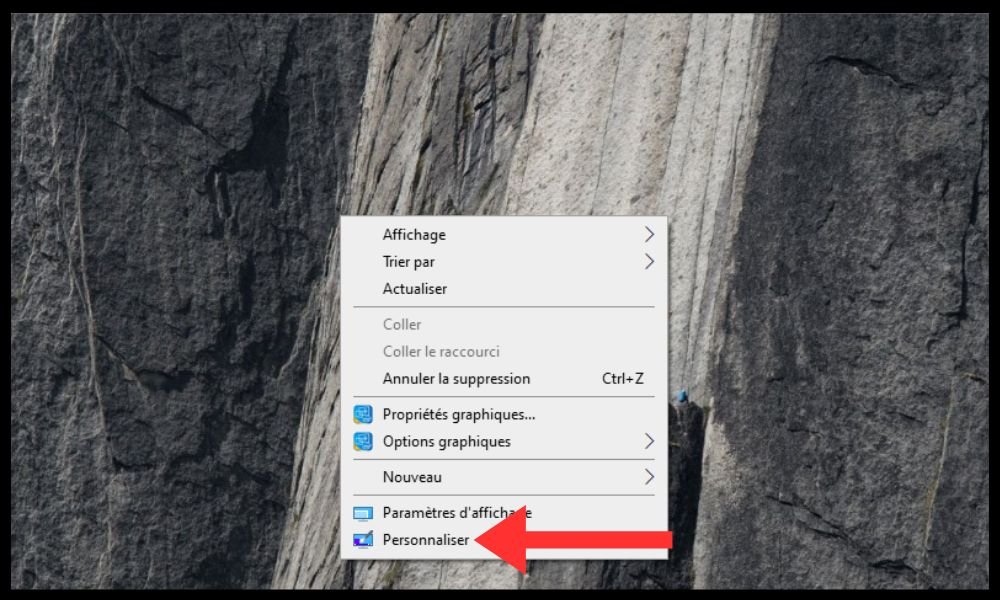
Unter Windows 11 oder Windows 10
- Klicken Sie mit der rechten Maustaste auf eine leere Stelle auf dem Desktop und wählen Sie „ Personalisieren “.
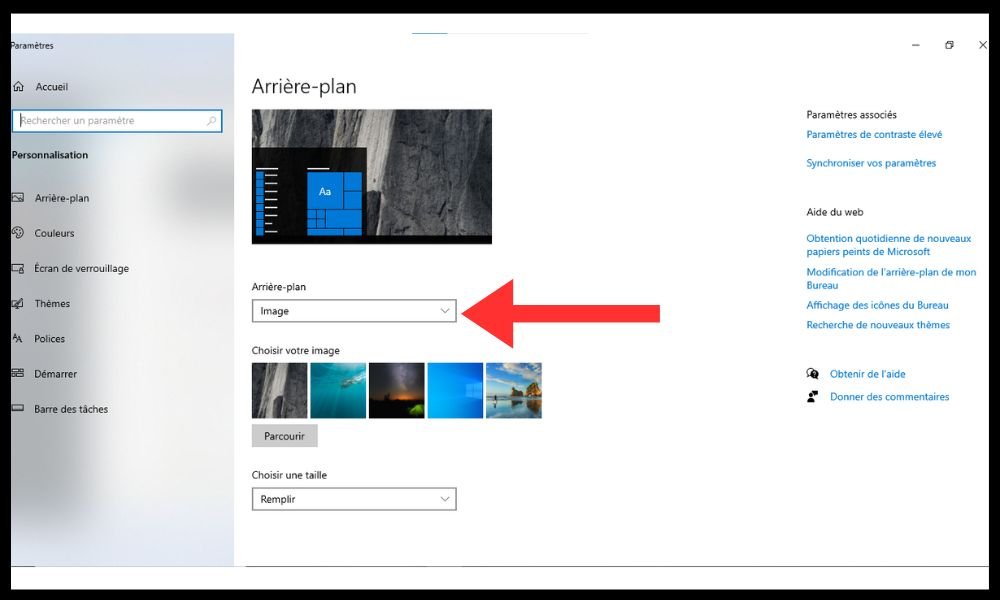
- Klicken Sie im sich öffnenden Fenster auf „ Hintergrund im Dropdown-Menü „ Bild
- Klicken Sie anschließend auf „ Durchsuchen “ und wählen Sie die heruntergeladene Hintergrundbilddatei aus.
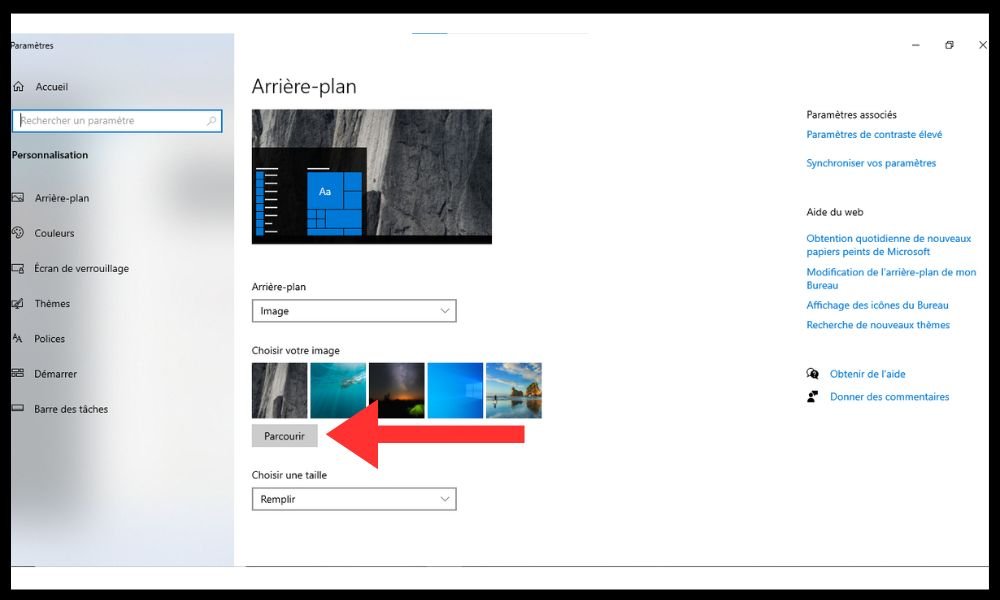
- Sie können auch die Bildposition anpassen ( füllen, anpassen, strecken usw. ) nach Ihren Wünschen.
Unter Windows 7
- Klicken Sie mit der rechten Maustaste auf eine leere Stelle auf dem Desktop und wählen Sie „ Personalisieren “.
- Klicken Sie anschließend unten im Fenster Desktop-Hintergrund
- Sie können auch die Bildposition ( zentrieren, Mosaik, strecken usw. ) nach Ihren Wünschen anpassen.
Auf dem Mac
- im Dock oder im Apple-Menü auf das Symbol „ Systemeinstellungen Schreibtisch & Bildschirmschoner “.
- Klicken Sie auf den Reiter „ Desktop “ und wählen Sie die heruntergeladene Hintergrundbilddatei aus.
- Sie können auch die Bildposition ( Bildschirm ausfüllen, an Bildschirm anpassen, zentriert usw. ) nach Ihren Vorlieben anpassen.
Wie kann ich das Hintergrundbild auf meinem Handy oder Tablet ändern?
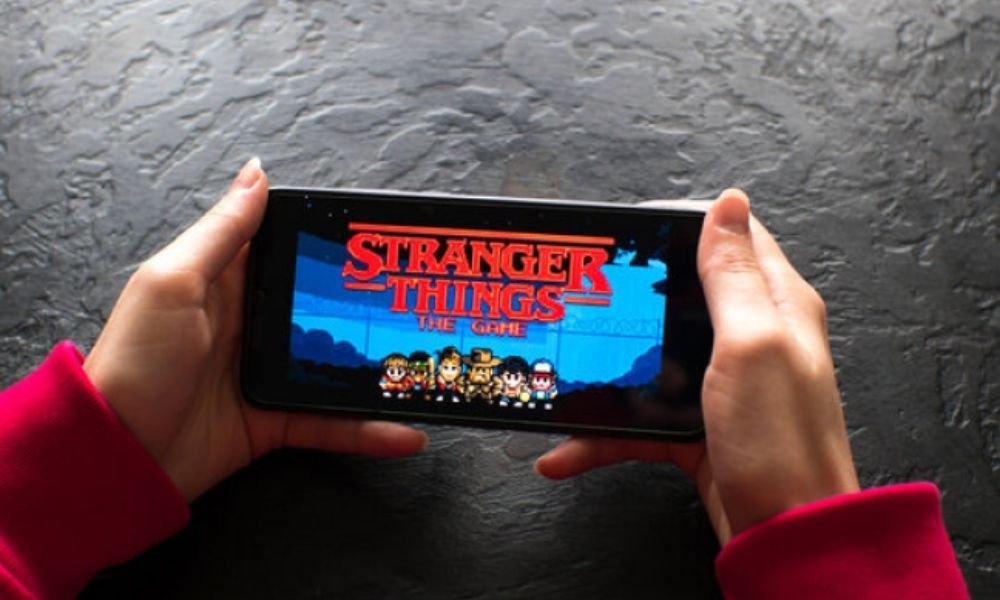
Um das Hintergrundbild auf Ihrem Smartphone oder Tablet zu ändern , übertragen Sie einfach die heruntergeladene Hintergrundbilddatei auf Ihr Gerät und legen Sie sie anschließend als Hintergrund für Ihren Startbildschirm oder Sperrbildschirm fest. Die genaue Vorgehensweise hängt vom verwendeten Betriebssystem ab.
Auf Android
- Öffnen Sie die Anwendung „ Galerie “ und wählen Sie die übertragene Hintergrundbilddatei aus.
- Halten Sie das Bild gedrückt und wählen Sie „ Festlegen als “.
- Wählen Sie anschließend „ Hintergrundbild “ und entscheiden Sie sich für „ Startbildschirm “, „ Sperrbildschirm “ oder „ Beides “.
Sie können auch die Größe und Position des Bildes nach Ihren Wünschen anpassen.
Auf iOS
- Anwendung Fotos und wählen Sie die übertragene Hintergrundbilddatei aus.
- Klicken Sie auf die Schaltfläche „ Teilen “ unten links auf dem Bildschirm und wählen Sie „ Als Hintergrundbild verwenden “.
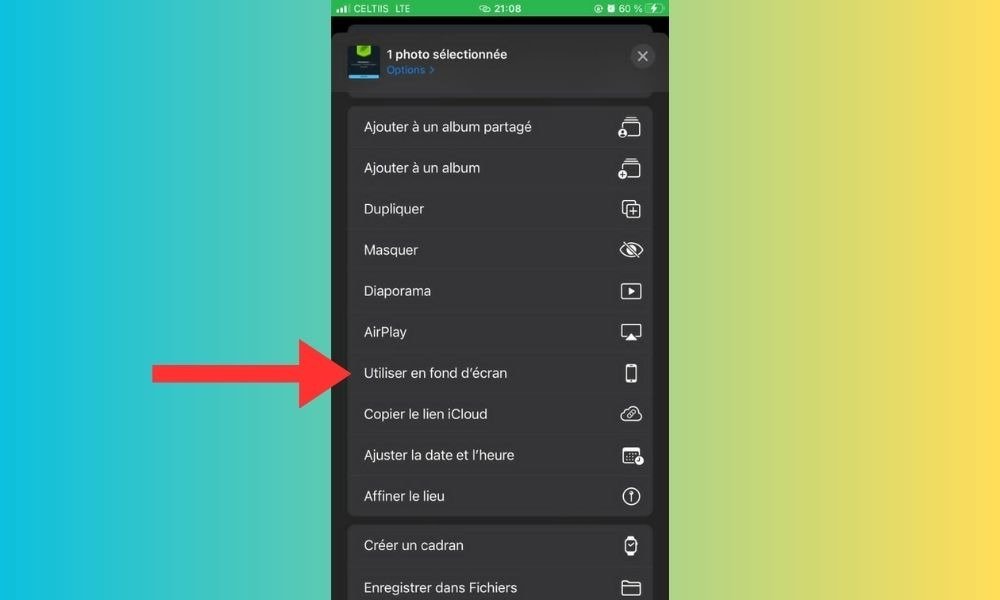
- Wählen Sie anschließend „ Startbildschirm “, „ Sperrbildschirm “ oder „Beides “.
Sie können auch die Größe und Position des Bildes nach Ihren Wünschen anpassen.


