

Outlook ist der E-Mail-Dienst von Microsoft, mit dem Sie personalisierte Signaturen für all Ihre E-Mails erstellen können! Möchten Sie eine E-Mail-Signatur mit Outlook erstellen? Dieses Tutorial zeigt Ihnen die einzelnen Schritte!
Elektronische Signatur in Outlook: Beginnen Sie den Prozess mit Word
Das Erstellen einer Signatur in Outlook kann schnell zu einer echten Herausforderung werden… Der Vorgang ist nicht sehr intuitiv. Wenn Sie dies zum ersten Mal tun, werden Sie zweifellos auf Schwierigkeiten stoßen.
Wenn Sie also in Outlook eine E-Mail-Signatur mit einer recht komplexen Seitenstruktur erstellen möchten, empfiehlt sich die Verwendung eines Textverarbeitungsprogramms : Word ! Word bietet Ihnen in der Tat etwas mehr Freiheit und Benutzerfreundlichkeit und erleichtert so die Erstellung einer oder mehrerer E-Mail-Signaturvorlagen.
Hier sind die Schritte, die Sie befolgen müssen, wenn Sie eine Signatur erstellen möchten.
1. Öffnen Sie Word und geben Sie Ihren Text ein
Doppelklicken Sie hier auf den Texteditor und fügen Sie Ihren Text hinzu. Wir empfehlen dringend, eine einheitliche Schriftart zu verwenden und die wichtigsten Informationen in Ihrer neuen Signatur hervorzuheben. Dazu können Sie beispielsweise die Schlüsselwörter in Ihrem Text fett formatieren.
2. Fügen Sie Signaturen ein Bild hinzu
Bei der Digitalisierung Ihrer Unterschrift dürfen keine Elemente zugunsten der elektronischen Unterschrift ausgeschlossen werden.
Es ist wichtig, wichtige Informationen in Ihren Text aufzunehmen. Fügen Sie Ihren Firmennamen hinzu und, was am wichtigsten ist, einen Link, der den Empfänger direkt zur Website Ihres Unternehmens führt.
Sie können optional ein Bild oder sogar Ihr Firmenlogo hinzufügen. Genau deshalb wird in diesem Tutorial Word empfohlen. Mit dem Formatierungstool von Microsoft Outlook können Sie nämlich Bilder zu Signaturen hinzufügen .
Es bietet jedoch keine Möglichkeit, beispielsweise den Text und das Bild der Unterschrift auf derselben Seite anzufügen.
Dieser Artikel könnte Sie auch interessieren: Windows 10 mit nur wenigen Klicks deaktivieren
3. Formatieren Sie den Text, der als Ihre Unterschrift dienen soll
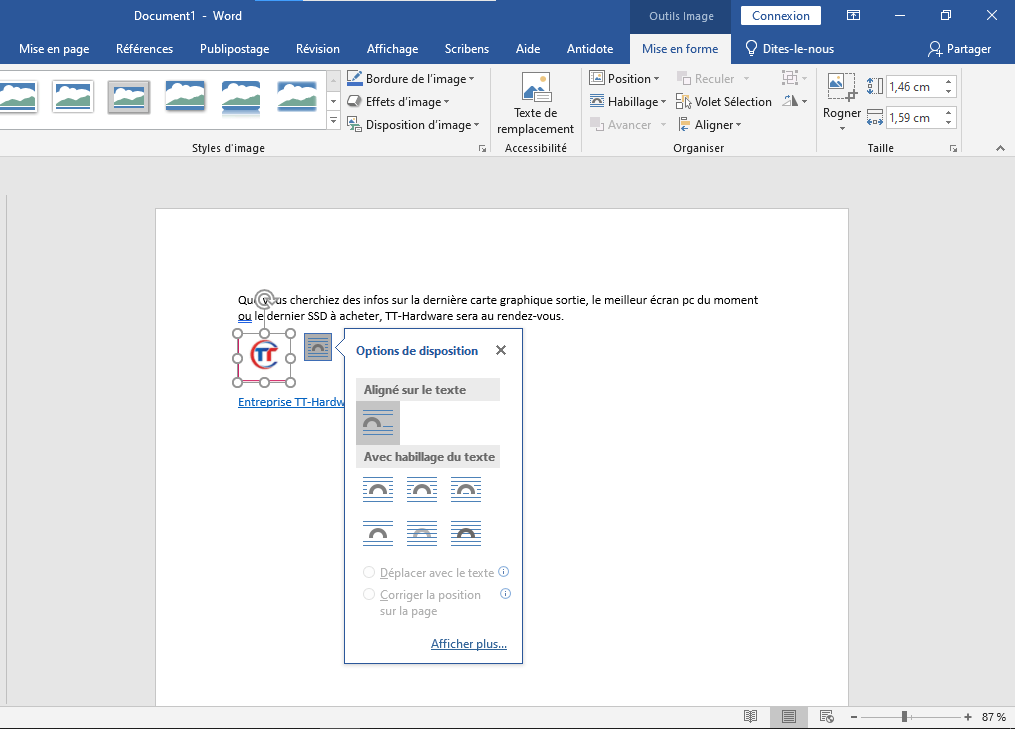
Um den Text Ihrer Signatur zu formatieren, richten Sie Text und Logo sorgfältig aus. Klicken Sie dazu mit der rechten Maustaste auf Ihr Firmenlogo. Anschließend erscheint eine Schaltfläche mit Formatierungsoptionen.
Dieses Menü finden Sie auch in der Registerkartenleiste von Word, direkt unter der Option „ Textumbruch “. Wählen Sie die Option „ Rahmen “ und ziehen Sie das Bild dann mit der Maus an die Textkante.
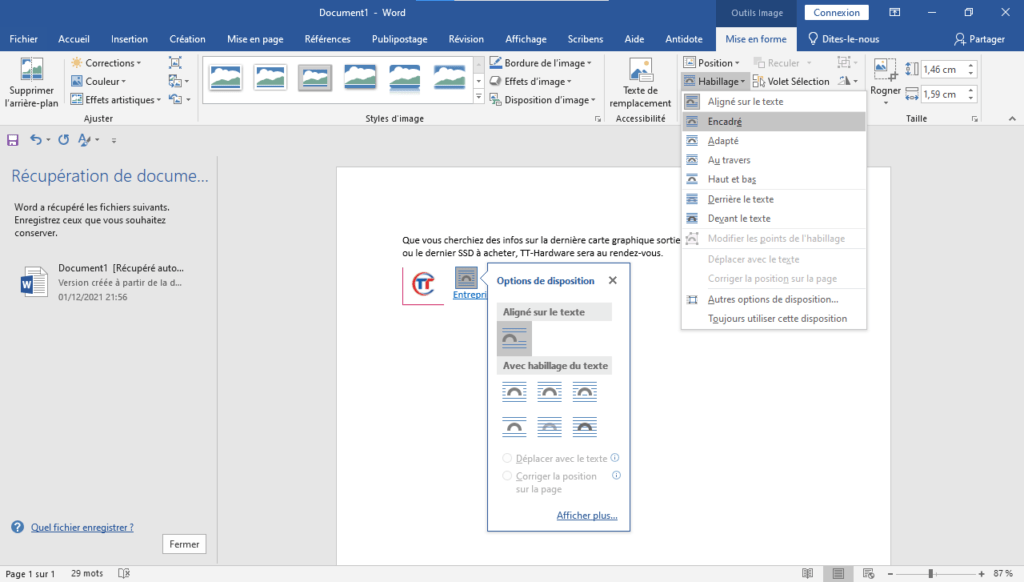
Sobald Sie die Formatierung von Text und Bild abgeschlossen haben, markieren Sie den gesamten Text mit (Strg+A) . Kopieren Sie ihn anschließend mit (Strg+C) .
Elektronische Signatur in Outlook erstellen: Jetzt geht's!
Sie haben bereits den Text für Ihre Signatur. Jetzt müssen Sie ihn nur noch in Microsoft Outlook , um ein professionelles Erscheinungsbild zu erzielen. Befolgen Sie dazu die unten stehenden Schritte.
Schritt 1: Öffnen Sie Outlook und klicken Sie auf die Option „ Neue E-Mail “

Schritt 2: Klicken Sie im daraufhin angezeigten Fenster auf die Option „ Eine Unterschrift “ und anschließend auf „ Unterschrift “.
Schritt 3: Es erscheint ein neuer Tab mit der Bezeichnung <
Hinweis : Wenn Sie in Outlook eine neue Signatur erstellen, wird diese in der Regel automatisch dem in Ihrem Microsoft-E-Mail-Dienst konfigurierten Konto zugewiesen. Falls Sie mehrere Konten konfiguriert haben, stellen Sie bitte sicher, dass Sie das Konto auswählen, für das die Signatur erstellt wurde!
Schritt 4 : Am unteren Rand des Fensters erscheint ein Textfeld für Ihre Signatur. Verwenden Sie die Tastenkombination Strg+V, um den zuvor kopierten Inhalt einzufügen.
Ihre Signatur sollte nun eingefügt und im Outlook-Modul . Möglicherweise stellen Sie jedoch fest, dass das in Ihre Signatur eingefügte Bild in Outlook noch nicht sichtbar ist. Keine Sorge, bestätigen Sie Ihre Signatur einfach mit einem Klick auf „ OK “.
Wiederholen Sie diesen Vorgang so oft Sie möchten, um schnell und einfach eine neue Signatur in Outlook !
Um Ihnen das Verständnis dieses Tutorials zu erleichtern, laden wir Sie ein, sich dieses Video anzusehen!


