

Träumen Sie von einem bewegten Hintergrundbild auf Ihrem Mac? Lieben Sie animierte Bilder von Natur, Tieren oder Cartoons? Möchten Sie wissen, wie Sie mit wenigen Klicks ein dynamisches Hintergrundbild ? Dann sind Sie hier genau richtig!
In diesem Artikel erkläre ich, wie man auf einfache und schnelle Weise ein animiertes Hintergrundbild auf seinem Mac erhält.
Sie werden sehen, es ist kinderleicht und Sie können sich Ihr Lieblings-Live-Hintergrundbild aussuchen. Bereit loszulegen? Hier sind drei Möglichkeiten!
1. Verwenden Sie die in macOS integrierten dynamischen Hintergrundbilder
Seit macOS Mojave bietet Apple dynamische Hintergrundbilder Hintergrundbild Mojave die gleichnamige Wüste in unterschiedlichen Farben, je nachdem, ob es Tag oder Nacht ist.
Um diese Hintergrundbilder zu verwenden, folgen Sie einfach diesen Schritten:
- Klicken Sie auf das Apple in der oberen linken Ecke Ihres Bildschirms und anschließend auf Systemeinstellungen .
- Klicken Sie auf Desktop und Bildschirmschoner .
- auf der „Desktop“ in der linken Spalte die „Dynamisch“
- Wählen Sie in der rechten Spalte das gewünschte Hintergrundbild aus.
Sie können auch andere dynamische Hintergrundbilder von Webseiten wie Dynamic Wallpaper Club oder 24 Hour Wallpaper .
Für Fans gibt es die besten Stranger Things-Hintergrundbilder unter dem Link in unserem Blog!
2. Verwenden Sie eine App, um Ihre eigenen individuellen Hintergrundbilder zu erstellen
Wenn Sie mehr Auswahl und Kontrolle über Ihre Live-Hintergründe wünschen, können Sie eine spezielle App verwenden, mit der Sie Live-Hintergründe aus Ihren eigenen Bildern oder Videos erstellen oder herunterladen können.
Für Mac gibt es mehrere Anwendungen dieser Art, zum Beispiel:
Wallpaper Engine
Eine kostenpflichtige App (4,99 €) mit über 500.000 animierten Hintergrundbildern, die von der Community erstellt wurden. Mit einfachen, intuitiven Werkzeugen lassen sich auch eigene Hintergrundbilder erstellen. Die App bietet erweiterte Funktionen wie Ton- und Musiksynchronisation, Mausinteraktion und vieles mehr.
Blitz
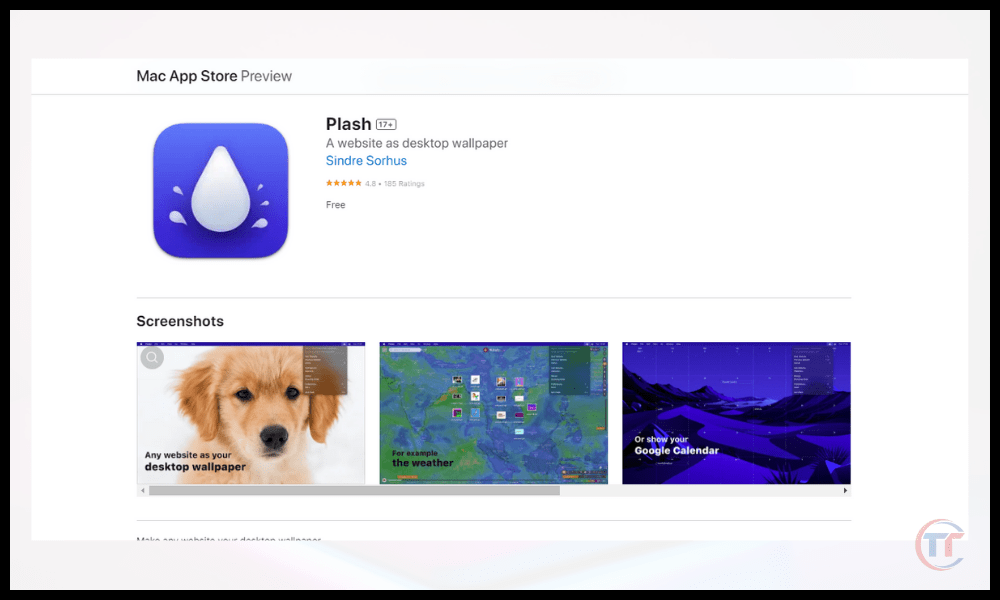
Eine kostenlose App, mit der Sie jede beliebige Website in ein Live-Hintergrundbild verwandeln können. Sie können die Aktualisierungsrate der Website, die Transparenz des Hintergrundbildes, den Dunkel- oder Hellmodus und vieles mehr auswählen.
Irvue

Eine kostenlose App, mit der Sie Ihr Hintergrundbild automatisch mit Fotos der Unsplash . Unsplash bietet hochwertige, lizenzfreie Bilder. Sie können die Häufigkeit des Hintergrundbildwechsels, das Thema der Fotos (Natur, Architektur, Kunst usw.), den Dunkel- oder Hellmodus und vieles mehr einstellen.
3. Laden Sie Ihre dynamischen Hintergrundbilder von spezialisierten Websites herunter
Wenn Sie keine Anwendung auf Ihrem Mac installieren möchten, können Sie auch eine spezialisierte Website nutzen, die animierte Hintergrundbilder zum Herunterladen oder Online-Ansehen anbietet. Hier sind einige Beispiele solcher Websites:
- Wallpaper Abyss : Eine Website mit über 20.000 animierten Hintergrundbildern in verschiedenen Kategorien (Anime, Videospiele, Filme usw.). Die Hintergrundbilder können im MP4- oder WEBM-Format heruntergeladen oder online mit einem integrierten Player angesehen werden.
- Live-Hintergründe : Eine Website mit über 1.000 animierten Hintergrundbildern in verschiedenen Kategorien (Natur, Weltraum, Abstrakt usw.). Die Hintergrundbilder können im MP4- oder WEBM-Format heruntergeladen oder online mit einem integrierten Player angesehen werden.
- Wallpaper Waifu : Eine Website mit animierten Hintergrundbildern weiblicher Charaktere aus japanischen Animes. Die Hintergrundbilder können im MP4- oder WEBM-Format heruntergeladen oder online mit einem integrierten Player angesehen werden.
Häufig gestellte Fragen
Verbrauchen Live-Hintergründe viel Akku?
Animierte Hintergrundbilder verbrauchen mehr Akku als statische, da sie mehr Ressourcen für die Darstellung bewegter Bilder oder Videos benötigen. Der Akkuverbrauch hängt jedoch auch von der Qualität und Dauer des animierten Hintergrundbildes sowie von den Einstellungen Ihres Macs ab.
Um Akkuleistung zu sparen, können Sie Folgendes tun:
- Verringern Sie die Helligkeit Ihres Bildschirms.
- Aktivieren Sie den Energiesparmodus in den Systemeinstellungen.
- Wählen Sie ein einfaches und kurzes animiertes Hintergrundbild.
- nach Möglichkeit den Ton für das animierte Hintergrundbild
- Schließen Sie alle unnötigen Anwendungen, die im Hintergrund laufen.
Verlangsamen animierte Hintergrundbilder einen Mac?
Animierte Hintergrundbilder können Ihren Mac verlangsamen wenn Ihr Computer nicht leistungsstark genug , um die Grafikdarstellung zu bewältigen. Dies kann zu Verzögerungen , Rucklern oder Bildfehlern .
Um dies zu vermeiden, können Sie Folgendes tun:
- Überprüfen Sie die technischen Spezifikationen Ihres Macs und vergleichen Sie diese mit den Anforderungen der Anwendung oder Website, die Sie für Live-Hintergründe verwenden.
- Wählen Sie ein animiertes Hintergrundbild, das für Ihre Bildschirmauflösung und Ihr Format geeignet ist.
- Beschränken Sie die Anzahl der auf Ihrem Desktop geöffneten Fenster.
- Reinigen Sie Ihren Mac regelmäßig mit einer Software wie CleanMyMac X , die unnötige Dateien entfernt und die Leistung optimiert.

Wie kann ich ein animiertes Hintergrundbild auf mehreren Bildschirmen anzeigen?
Wenn Sie mehrere Monitore an Ihren Mac angeschlossen haben, können Sie auf jedem Monitor ein Live-Hintergrundbild oder auf jedem Monitor ein anderes Live-Hintergrundbild verwenden. Dazu können Sie eine Anwendung wie Wallpaper Engine , mit der Sie die Live-Hintergrundbilder für jeden Monitor separat verwalten können.
Alternativ können Sie eine Anwendung wie Multi Monitor Wallpaper , mit der Sie ein Bild oder Video in mehrere Teile zerlegen und diese auf jedem Bildschirm anzeigen können.
Sind die animierten Hintergrundbilder anpassbar?
Live-Hintergründe sind anpassbar , das heißt, Sie können bestimmte Einstellungen nach Ihren Wünschen ändern. Beispielsweise können Sie die Geschwindigkeit , die Dauer , den Ton , die Transparenz oder den Dunkelmodus des Live-Hintergrunds anpassen.
Wenn Sie windows 10 ein animiertes Hintergrundbild verwenden , können Sie die in diesem Artikel beschriebenen Schritte befolgen.


