

Ist Ihnen aufgefallen, dass Ihr Computer langsamer wird oder manchmal einfriert? Haben Sie eine Fehlermeldung im Zusammenhang mit wuauclt.exe ? Fragen Sie sich, was diese Datei bedeutet und wie Sie das Problem beheben können? Keine Panik! In diesem Artikel erklären wir Ihnen, was wuauclt.exe , warum es Probleme verursachen kann und wie Sie es ganz einfach entfernen.
Was ist wuauclt.exe?
Wuauclt.exe ist eine ausführbare Datei , die zum Windows -Betriebssystem . Ihr Name steht für Windows Update AutoUpdate Client. Dieser Prozess ermöglicht es Windows , automatisch nach Updates zu suchen, diese herunterzuladen und zu installieren. Er ist daher unerlässlich für die einwandfreie Funktion und Sicherheit Ihres Computers.
Wie kann ich den wuauclt.exe-Fehler beheben?
Es gibt verschiedene Methoden, um den Fehler „wuauclt.exe“ zu beheben, je nach Ursache des Problems. Hier sind die gängigsten:
Methode 1: Scannen Sie Ihren Computer mit einem Antivirenprogramm

Als Erstes sollten Sie überprüfen, ob Ihr Computer mit einem Virus oder Schadprogramm , das die Datei wuauclt.exe beschädigen oder manipulieren könnte. Verwenden Sie dazu ein zuverlässiges und aktuelles Antivirenprogramm wie Microsoft Windows Defender , Avast oder Norton. Gehen Sie dabei wie folgt vor:
- Starten Sie Ihre Antivirensoftware und führen Sie einen vollständigen Scan Ihres Computers durch.
- Wenn das Antivirenprogramm Bedrohungen erkennt, befolgen Sie die Anweisungen, um diese zu entfernen oder unter Quarantäne zu stellen.
- Starten Sie Ihren Computer neu und prüfen Sie, ob das Problem weiterhin besteht.
Methode 2: Reparieren beschädigter Systemdateien
Es ist möglich, dass die Datei wuauclt.exe durch unsachgemäße Handhabung, einen Stromausfall oder eine unvollständige Installation beschädigt ist. In diesem Fall können Sie das Systemdatei-Überprüfungsprogramm ( SFC ) verwenden, um beschädigte Systemdateien zu suchen und zu reparieren. So geht's:
- Öffnen Sie das Startmenü und geben Sie cmd in die Suchleiste ein.
- Klicken Sie mit der rechten Maustaste auf die Eingabeaufforderung und wählen Sie „Als Administrator ausführen“ .
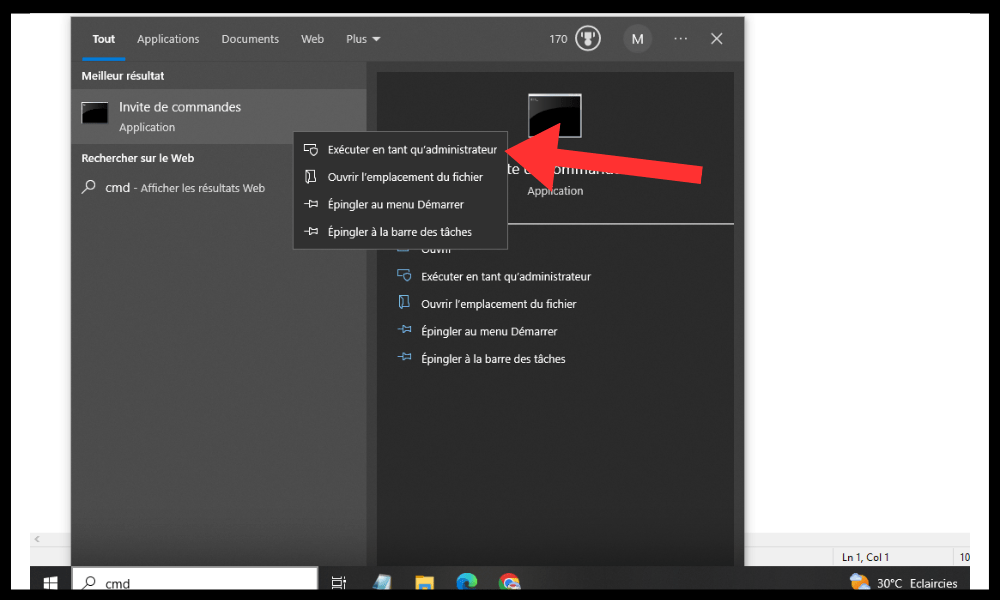
- Geben Sie den Befehl sfc /scannow und drücken Sie die Eingabetaste .
- Warten Sie, bis der Scan abgeschlossen ist, und befolgen Sie gegebenenfalls die Anweisungen auf dem Bildschirm.
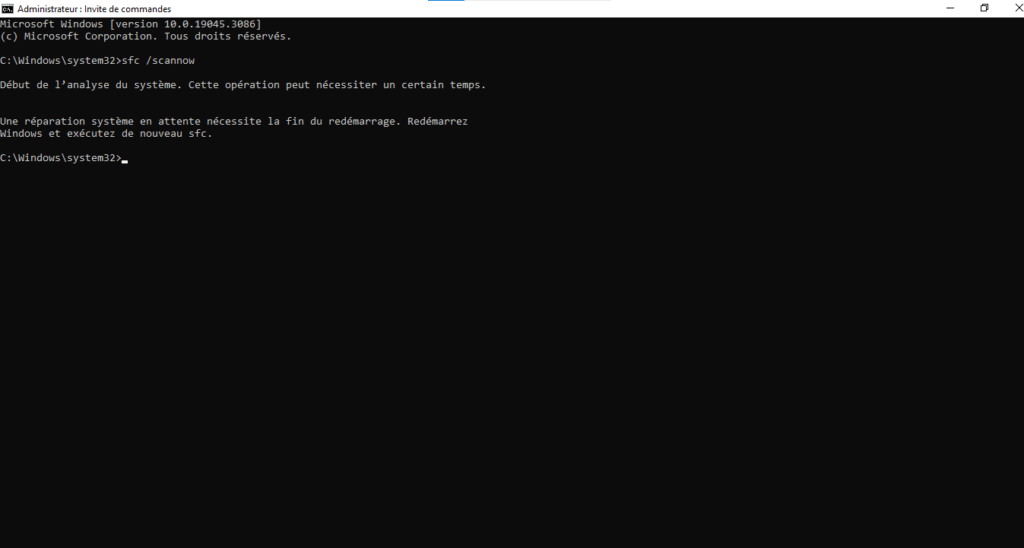
- Starten Sie Ihren Computer neu und prüfen Sie, ob das Problem weiterhin besteht.
Methode 3: Automatische Updates vorübergehend deaktivieren
Wuauclt.exe kann mit anderen Prozessen oder Programmen, die dieselben Ressourcen nutzen, in Konflikt geraten. In diesem Fall können Sie versuchen, die automatischen WindowsUpdates, die von wuauclt.exe verwaltet werden, vorübergehend zu deaktivieren. So geht's:
- Öffnen Sie das Startmenü und klicken Sie auf Einstellungen .
- Klicken Sie auf „Update und Sicherheit“ .
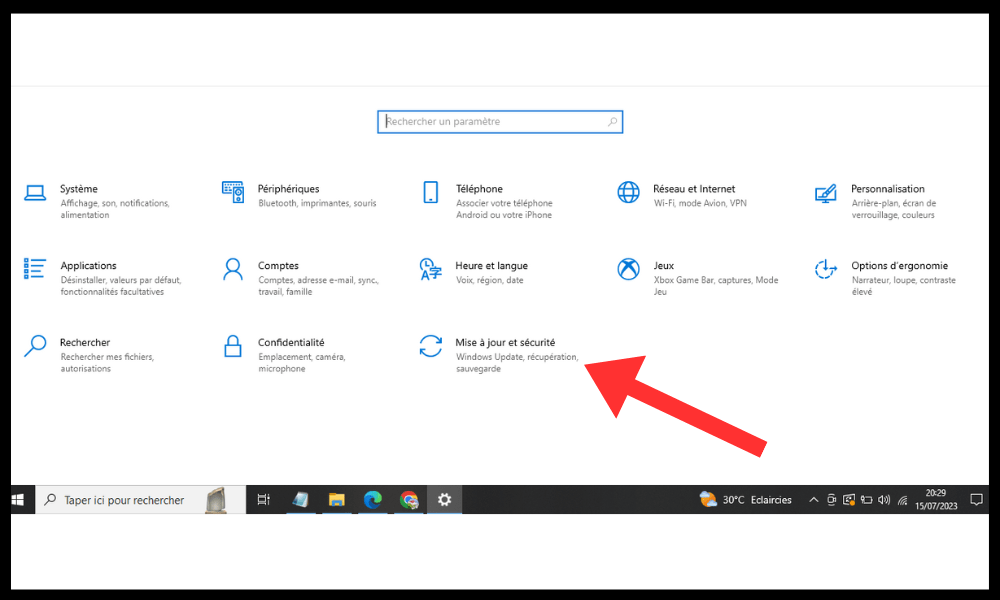
- Klicken Sie auf Windows Update .
- Klicken Sie auf Erweiterte Optionen .
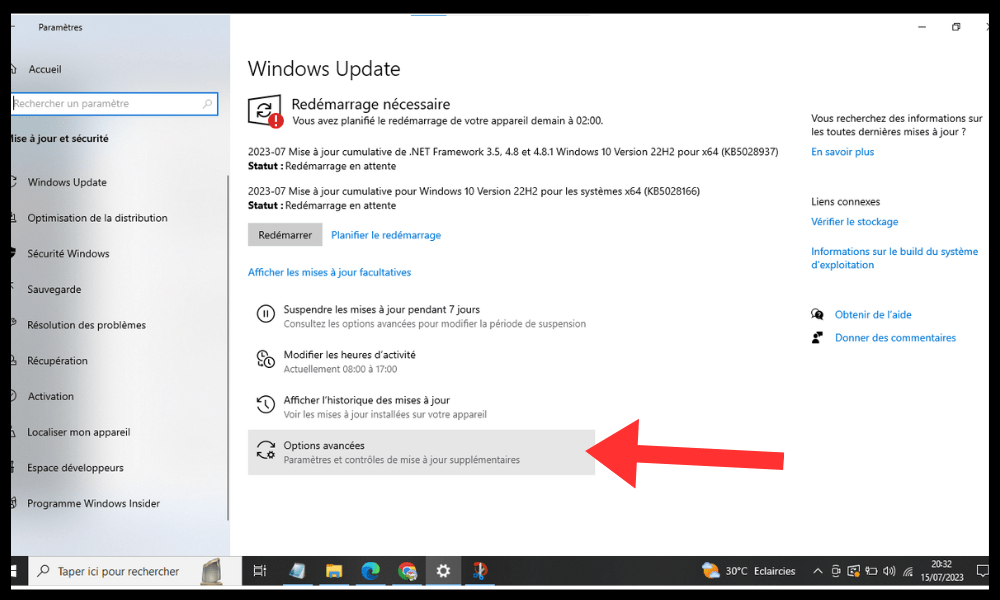
- Deaktivieren Sie die „Updates für andere Microsoft-Produkte erhalten, wenn Sie Windows .
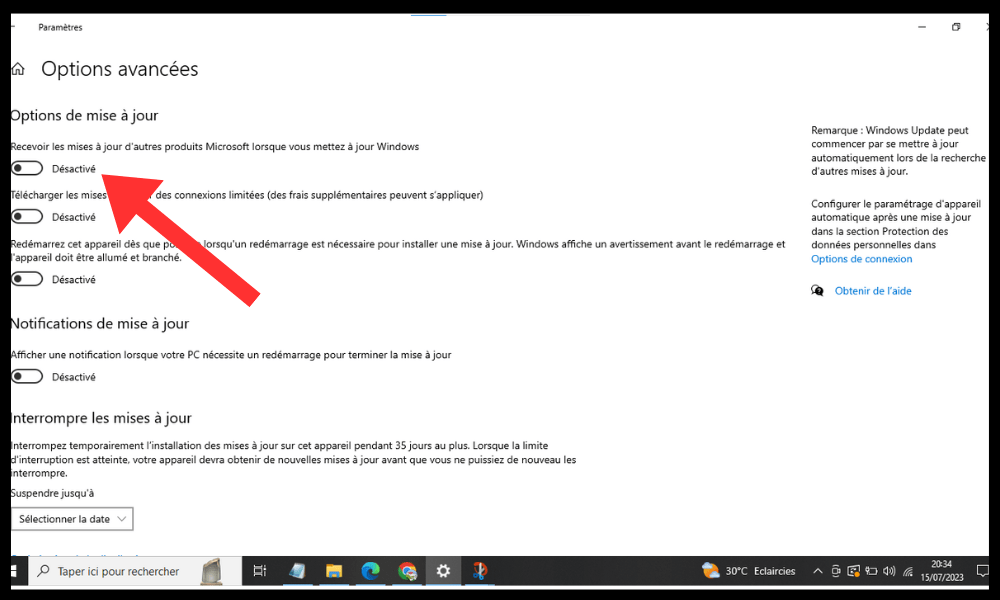
- Starten Sie Ihren Computer neu und prüfen Sie, ob das Problem weiterhin besteht.
Methode 4: Windows -Updates neu installieren
Möglicherweise ist die Datei wuauclt.exe durch ein fehlerhaft installiertes oder inkompatibles Windows Update beeinträchtigt. In diesem Fall können Sie versuchen, die WindowsUpdates neu zu installieren. Dies könnte das Problem beheben. So gehen Sie vor:
- Öffnen Sie das Startmenü und klicken Sie auf Einstellungen .
- Klicken Sie auf „Update und Sicherheit“ .
- Klicken Sie auf Windows Update .
- Klicken Sie auf „Updateverlauf anzeigen“ .
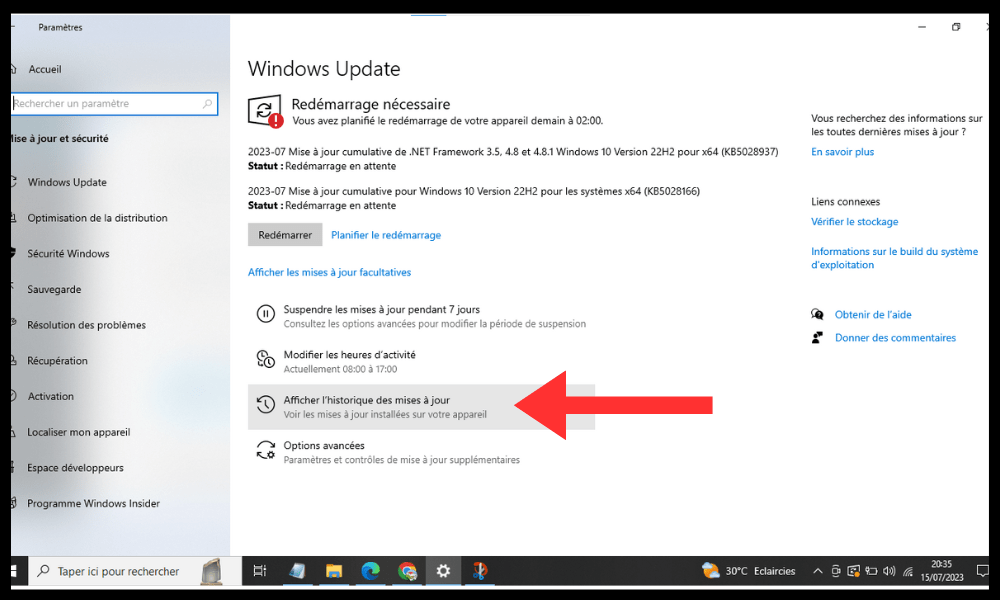
- Suchen Sie das zuletzt installierte Update und notieren Sie sich dessen Nummer (z. B. KB123456 ).
- Klicken Sie auf „Updates deinstallieren“ .
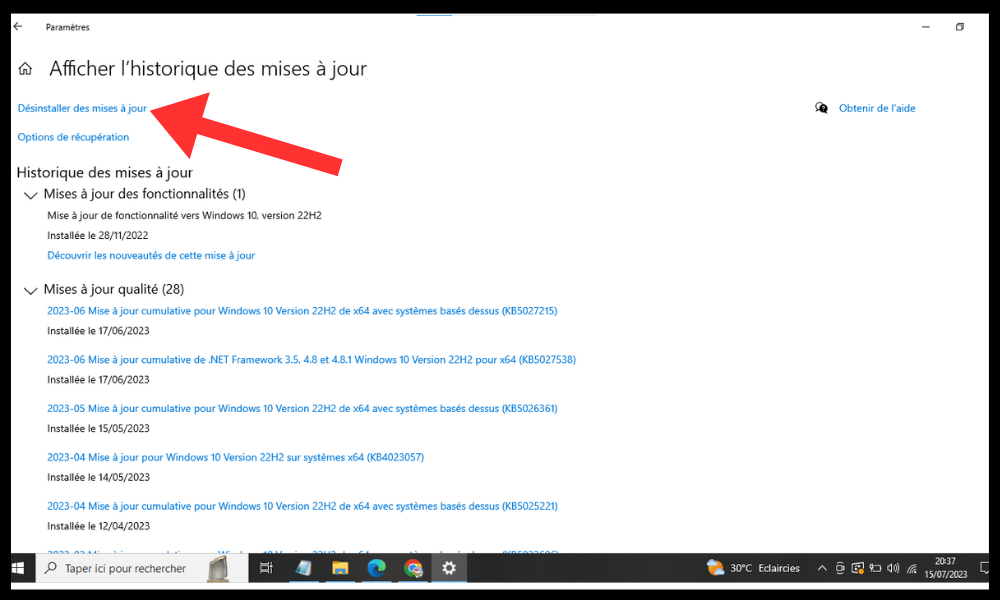
- Wählen Sie das soeben notierte Update aus und klicken Sie auf Deinstallieren .
- Starten Sie Ihren Computer neu und prüfen Sie, ob das Problem weiterhin besteht.
- Wenn das Problem behoben ist, können Sie das Update erneut installieren, indem Sie es manuell von der Microsoft-Website herunterladen.
Warum kann wuauclt.exe Fehler verursachen?
Wuauclt.exe ist ein legitimer und nützlicher Prozess, kann aber aus verschiedenen Gründen gelegentlich Fehler verursachen:
- Es kann durch Viren , Schadsoftware oder unsachgemäße Handhabung beschädigt oder verfälscht werden.
- Es kann zu Konflikten mit anderen Prozessen oder Programmen kommen, die dieselben Ressourcen nutzen.
- Es kann zu viel Arbeitsspeicher oder Prozessorleistung verbrauchen , was Ihren Computer verlangsamt oder zum Einfrieren bringt.
- Es kann von einem Schadprogramm gekapert werden, das sich als es ausgibt.
Wie erkennt man einen Fehler in wuauclt.exe?

Ein Fehler in wuauclt.exe kann sich auf verschiedene Weise äußern:
- Es erscheint eine Fehlermeldung auf dem Bildschirm, die darauf hinweist, dass wuauclt.exe auf ein Problem gestoßen ist und beendet werden muss.
- Ihr Computer friert ein oder startet willkürlich neu .
- Ihr Computer reagiert langsam oder gar nicht mehr.
- Ihre Internetverbindung ist gestört oder ausgefallen.
- Sie bemerken verdächtige Aktivitäten auf Ihrem Computer, wie zum Beispiel Pop-up-Werbung, Weiterleitungen auf schädliche Webseiten oder Änderungen an Ihren Einstellungen.
Häufig gestellte Fragen
Hier sind einige häufig gestellte Fragen zum Fehler wuauclt.exe:
Wie kann ich feststellen, ob wuauclt.exe ein Virus ist?
Es gibt Schadprogramme, die sich als wuauclt.exe ausgeben, um Benutzer zu täuschen und ihre Computer zu infizieren. Um festzustellen, ob es sich bei wuauclt.exe um einen Virus handelt , können Sie den Speicherort auf Ihrer Festplatte überprüfen. Die echte wuauclt.exe befindet sich im C:\ Windows \System32 . Wenn Sie eine wuauclt.exe-Datei in einem anderen Ordner finden, handelt es sich wahrscheinlich um einen Virus. Sie sollten ihn dann mit einer Antivirensoftware entfernen.
Wie kann verhindert werden, dass wuauclt.exe beim Systemstart ausgeführt wird?
Wuauclt.exe startet automatisch beim Hochfahren Ihres Computers, um nach verfügbaren Updates zu suchen. Wenn Sie verhindern möchten, dass wuauclt.exe beim Systemstart ausgeführt wird, können Sie die Einstellungen Windows Update-Dienstes ändern. So geht's:
- Öffnen Sie das Startmenü und geben Sie services.msc in die Suchleiste ein.
- Klicken Sie mit der rechten Maustaste auf „Dienste“ und wählen Sie „Als Administrator ausführen“ .
- Suchen Sie in der Liste den Windows Update und klicken Sie mit der rechten Maustaste darauf.
- Eigenschaften auswählen .
- im „Allgemein “ den Starttyp auf „Manuell“ oder „Deaktiviert“ .
- Klicken Sie auf OK .
Warnung: Wenn Sie verhindern, dass wuauclt.exe beim Systemstart automatisch gestartet wird, verpassen Sie möglicherweise wichtige Updates für Ihren Computer. Sie müssen diese dann manuell suchen und installieren. Dies kann außerdem zu dem Windows Update- Fehler 0x80244022 , der das Herunterladen von Updates verhindert.
Wie kann ich wuauclt.exe dazu zwingen, nach Updates zu suchen?
Wenn Sie automatische Updates deaktiviert oder nach neueren Updates suchen möchten, als die auf Ihrem Computer installierten, können Sie wuauclt.exe zwingen, manuell nach Updates zu suchen . So geht's:
- Öffnen Sie das Startmenü und klicken Sie auf Einstellungen .
- Klicken Sie auf „Update und Sicherheit“ .
- Klicken Sie auf Windows Update .
- Klicken Sie auf „ Nach Updates suchen“ .
Anschließend wird Wuauclt.exe gestartet und scannt Ihren Computer nach verfügbaren Updates. Diese können Sie dann herunterladen und installieren.
Wie kann ich verhindern, dass wuauclt.exe ausgeführt wird?
Wenn Sie die Ausführung von wuauclt.exe beenden möchten, beispielsweise weil der Prozess zu viele Ressourcen verbraucht oder Ihren Computer zum Einfrieren bringt, können Sie den Task-Manager verwenden. So geht's:
- Klicken Sie mit der rechten Maustaste auf die Taskleiste und wählen Sie Task-Manager .
- Klicken Sie auf die „Prozess“ .
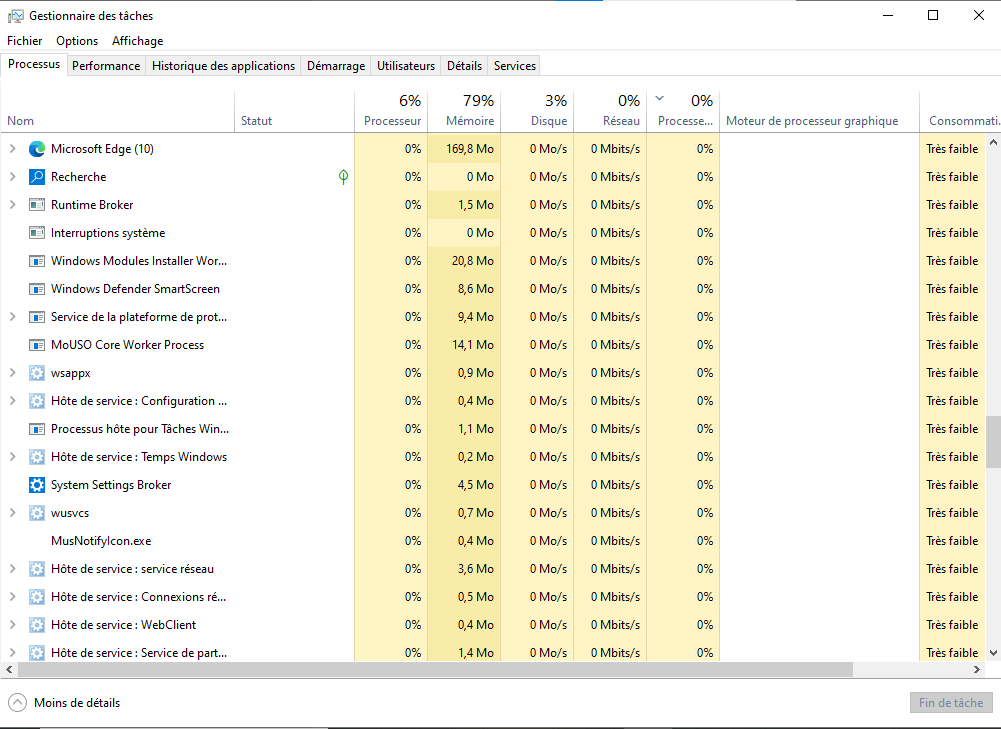
- Suchen Sie den wuauclt.exe in der Liste und klicken Sie mit der rechten Maustaste darauf.
- Aufgabe beenden auswählen .
Wuauclt.exe wird daraufhin sofort beendet. Beachten Sie, dass das Beenden von wuauclt.exe den Update-Prozess Ihres Computers unterbrechen kann. Sie müssen ihn dann manuell neu starten.
Wie kann man wuauclt.exe reparieren, wenn keine der vorherigen Methoden funktioniert?
Wenn keine der vorherigen Methoden den Fehler mit wuauclt.exe beheben , könnte das Problem schwerwiegender sein und einen drastischeren Eingriff erfordern. In diesem Fall können Sie versuchen, wuauclt.exe mithilfe der Systemwiederherstellung zu reparieren. Mit dieser Funktion können Sie Ihren Computer auf einen früheren Zustand zurücksetzen , als alles einwandfrei funktionierte. So geht's:
- Öffnen Sie das Startmenü und geben Sie „Systemwiederherstellung“ in die Suchleiste ein.
- Klicken Sie auf „Wiederherstellungspunkt erstellen“ .
- Klicken Sie auf Systemwiederherstellung .
- Klicken Sie auf Weiter .
- Wählen Sie einen Wiederherstellungspunkt von vor dem Auftreten des Problems und klicken Sie auf Weiter .
- Klicken Sie auf Fertigstellen .
Ihr Computer wird anschließend neu gestartet und in den gewählten Zustand zurückkehren. Wuauclt.exe sollte dann wieder normal funktionieren.
So, das war's! Wir hoffen, dieser Artikel war hilfreich und Sie konnten den Fehler mit wuauclt.exe beheben. Bei Fragen oder Anmerkungen hinterlassen Sie diese bitte unten. Vielen Dank für Ihre Aufmerksamkeit und bis bald!


