

Outlook ist ein E-Mail-Dienst, mit dem Sie Ihre E-Mails, Kontakte, Kalender und Aufgaben verwalten können. Outlook ist Teil der Microsoft 365-Suite, zu der auch Anwendungen wie Word, Excel, PowerPoint und OneDrive gehören.
Outlook bietet verschiedene Optionen zur Anpassung des Erscheinungsbilds, darunter den Dunkelmodus. Dieser Modus ändert die Farben der Benutzeroberfläche, um die Augen zu schonen und den Akku Ihres Geräts zu verlängern. Er verwendet dunkle, kontrastreiche Töne, um die Lesbarkeit von Texten auf schwarzem Hintergrund zu verbessern.
In diesem Artikel erklären wir, wie man den Dunkelmodus in Outlook aktiviert und konfiguriert, sei es in der Webversion, der Anwendung für Windows oder Mac oder der mobilen Anwendung für Android oder iOS.
Welche Vorteile bietet der Dunkelmodus in Outlook?
Der Dunkelmodus bietet mehrere Vorteile, darunter:
- Es reduziert die Augenbelastung , indem es den Kontrast zwischen Bildschirm und Umgebung verringert.
- Es fördert die Konzentration durch die Beseitigung visueller Ablenkungen.
- Es schont den Akku Ihres Geräts , indem es weniger Energie verbraucht.
- Es schafft eine gemütlichere und entspanntere Atmosphäre .
Wie aktiviere/deaktiviere ich den Dunkelmodus in Outlook für das Web?
Um den Dunkelmodus in Outlook Web zu aktivieren, müssen Sie sich zunächst Webbrowser bei Ihrem Outlook-Konto anmelden
- Klicken Sie auf das Zahnradsymbol in der oberen rechten Ecke der Seite, um zu den Einstellungen zu gelangen.
- Klicken Sie im Dropdown-Menü auf „Alle Outlook-Einstellungen anzeigen“.
- Klicken Sie im sich öffnenden Fenster auf „Allgemein“ und dann auf „Darstellung“.
- Aktivieren Sie im Abschnitt „Modus“ das Kontrollkästchen „Dunkelmodus aktivieren“.
- Sie können auch das Kontrollkästchen „Adaptive Farben verwenden“ aktivieren, damit sich die Farben der Nachrichten an den Dunkelmodus anpassen.
- Klicken Sie auf „Speichern“, um Ihre Auswahl zu bestätigen.


Sie werden dann feststellen, dass die Outlook-Weboberfläche ihre Farbe ändert und in den Dunkelmodus wechselt. Sie können zum Hellmodus zurückkehren, indem Sie in den Einstellungen das Kontrollkästchen „Dunkelmodus aktivieren“ deaktivieren.
Wie aktiviere ich den Dunkelmodus in Outlook für Microsoft 365 unter Windows und Mac?

Outlook für Microsoft 365 ist die Desktop-Anwendung für Outlook , die Sie auf Ihrem Computer installieren können, um auf Ihre E-Mails zuzugreifen . Um den Dunkelmodus in Outlook für Microsoft 365 unter Windows oder Mac zu aktivieren, gehen Sie wie folgt vor:
- Öffnen Sie die Outlook- auf Ihrem Computer.
- Klicken Sie auf die „Datei“ in der oberen linken Ecke des Fensters.
- im Seitenmenü auf Office-Konto
- Wählen Sie unter „Bürodesign“ in der Dropdown-Liste „Schwarz“
- Klicken Sie oben auf den Zurück-Pfeil, um zu Ihrem Posteingang zurückzukehren.
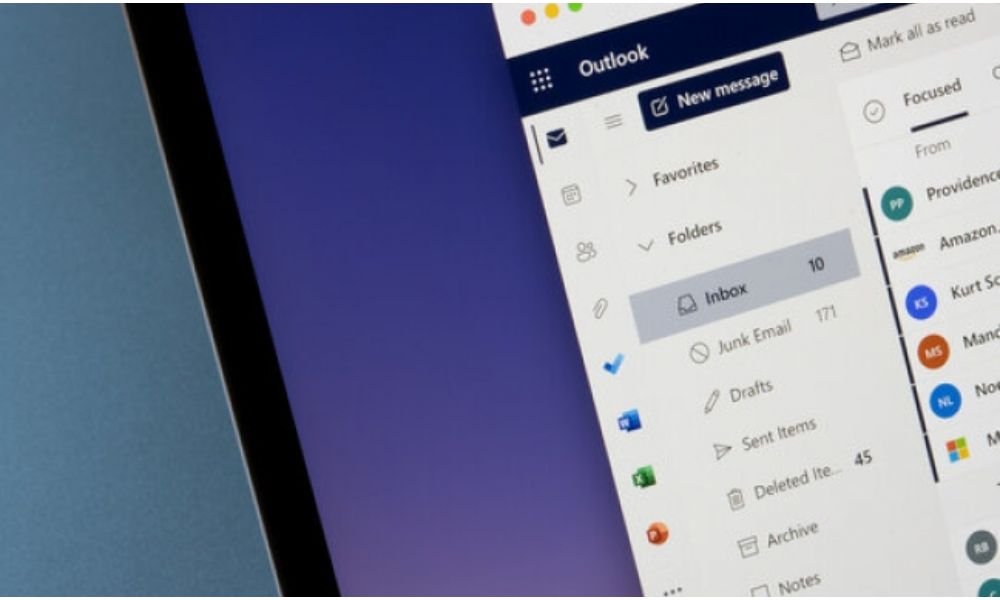
Sie werden dann feststellen, dass das dunkle Design für alle Anwendungen der Microsoft 365-Suite, einschließlich Outlook, gilt . Der Dunkelmodus ist standardmäßig aktiviert, wenn Sie das dunkle Design verwenden. Sie können ihn jedoch deaktivieren , wenn Sie einen weißen Hintergrund für Ihre Nachrichten bevorzugen. Aktivieren Sie dazu einfach das Kontrollkästchen „ Hintergrundfarbe von Nachrichten nie ändern“ in den allgemeinen Outlook-Einstellungen.
Um den Dunkelmodus in Outlook für Windows oder Mac zu aktivieren, müssen Sie die Outlook-Anwendung auf Ihrem Computer öffnen. Anschließend müssen Sie die folgenden Schritte ausführen:
- Klicken Sie auf die Registerkarte „Datei“ in der oberen linken Ecke des Fensters.
- Klicken Sie im daraufhin erscheinenden Menü auf „Optionen“.
- Klicken Sie im sich öffnenden Fenster im linken Bereich auf „Allgemein“.
- Unter der Überschrift „Personalisieren Sie Ihre Kopie von Microsoft Office“ wählen Sie im Dropdown-Menü „Office-Design“ die Option „Schwarz“ aus.
- Klicken Sie auf „OK“, um Ihre Auswahl zu bestätigen.
Sie werden dann feststellen, dass die Outlook-Benutzeroberfläche für Windows oder Mac ihre Farbe ändert und in den Dunkelmodus wechselt.
Wie aktiviere ich den Dunkelmodus in Outlook für Android oder iOS?
Um den Dunkelmodus in Outlook für Android oder iOS zu aktivieren, müssen Sie die Outlook-App auf Ihrem Smartphone oder Tablet öffnen. Anschließend müssen Sie folgende Schritte ausführen:
- Tippen Sie auf das Hamburger-Symbol in der oberen linken Ecke des Bildschirms, um das Seitenmenü zu öffnen.
- Tippen Sie auf das Zahnradsymbol unten im Menü, um auf die Einstellungen zuzugreifen.
- Tippen Sie in der Optionsliste auf „Design“.
- Wählen Sie im daraufhin erscheinenden Menü „Dunkel“ aus.
Häufig gestellte Fragen zum Dunkelmodus in Outlook
Woran kann ich erkennen, ob der Dunkelmodus aktiviert oder deaktiviert ist?
Sie erkennen, ob der Dunkelmodus aktiviert oder deaktiviert ist, an der Hintergrundfarbe Ihres Posteingangs und Ihrer Nachrichten. Ist der Hintergrund schwarz oder dunkelgrau, ist der Dunkelmodus aktiviert . Ist der Hintergrund weiß oder hellgrau, ist der Dunkelmodus deaktiviert .
Gilt der Dunkelmodus für alle Nachrichten?
Nein, der Dunkelmodus gilt nicht für alle Nachrichten . Je nach Formatierung der Originalnachricht oder den Einstellungen des Empfängers kann der Hintergrund mancher Nachrichten vom Dunkelmodus abweichen. Sie können die Hintergrundfarbe einer bestimmten Nachricht ändern, indem Sie oben im Lesebereich auf das Sonnen- oder Mondsymbol klicken.
Beeinträchtigt der Dunkelmodus die Lesbarkeit von Nachrichten?
Nein, der Dunkelmodus beeinträchtigt die Lesbarkeit von Nachrichten nicht . Er passt die Farben von Text und Bildern automatisch an, sodass diese vor einem dunklen Hintergrund gut sichtbar sind. Sie können die Helligkeit und den Kontrast Ihres Bildschirms zusätzlich anpassen, um die Lesbarkeit weiter zu verbessern .
Verändert der Dunkelmodus die Farbe der Aufsätze?
Nein, der Dunkelmodus ändert die Farbe von Anhängen nicht . Anhänge behalten ihre ursprüngliche Farbe, egal ob es sich um Dokumente, Bilder, Videos oder Audiodateien handelt. Sie können Anhänge in den jeweiligen Anwendungen öffnen, um sie anzuzeigen .
Ist der Dunkelmodus auf allen Geräten verfügbar?
Ja, der Dunkelmodus ist auf allen Geräten verfügbar, mit denen Sie auf Outlook zugreifen können – egal ob Computer, Tablet oder Smartphone. Sie können den Dunkelmodus je nach Gerät und Ihren persönlichen Vorlieben aktivieren oder deaktivieren.
Kann ich den Dunkelmodus so programmieren, dass er sich automatisch ein- und ausschaltet?
Ja, Sie können den Dunkelmodus so einstellen, dass er sich je nach Tageszeit oder Ihren Vorlieben automatisch ein- und ausschaltet. Verwenden Sie dazu die „System“ Ihres den allgemeinen Einstellungen konfigurieren können
Ist der Dunkelmodus mit anderen Outlook-Anpassungsoptionen kompatibel?
Ja, der Dunkelmodus ist mit anderen Outlook-Anpassungsoptionen wie Schriftart, Textgröße, Kategoriefarbe, Hintergrund und Benachrichtigungston kompatibel. Sie können Outlook an Ihre Vorlieben und Bedürfnisse anpassen.
Abschluss
Der Dunkelmodus ist eine Anpassungsoption besseres Outlook-Erlebnis bietet . Egal, ob Sie Outlook im Web , auf dem PC, auf Android oder über Microsoft 365 nutzen – Sie können den Dunkelmodus nach Ihren Wünschen und Bedürfnissen aktivieren oder deaktivieren. Der Dunkelmodus bietet Vorteile wie weniger Augenbelastung, verbesserte Konzentration , längere Akkulaufzeit und höheren Sehkomfort . Aber das ist nicht die einzige interessante Outlook-Funktion. Sie können in Outlook auch eine elektronische Signatur erstellen , um Ihre Nachrichten zu authentifizieren und ihnen ein professionelleres Aussehen zu verleihen. Outlook – eine leistungsstarke Lösung , finden Sie nicht auch?


