

Ist Ihnen in Ihrem Webbrowser schon einmal die Fehlermeldung „ Sichere Verbindung fehlgeschlagen “ begegnet? Dieses Problem kann den Zugriff auf bestimmte Websites verhindern, die das HTTPS-Protokoll zur sicheren Datenübertragung . Dieses Protokoll verschlüsselt die Informationen, die Sie im Internet , und schützt sie so vor Hackern . Manchmal kann es jedoch zu Kommunikationsfehlern zwischen Ihrem Browser und dem Server der Website kommen, wodurch die sichere Verbindung fehlschlägt.
Was sind mögliche Ursachen für das Fehlschlagen der sicheren Verbindung?

Es gibt mehrere Gründe, warum dieses Problem auftreten könnte. Hier sind die häufigsten:
- Die Systemuhr ist falsch eingestellt.
- Ihr Antivirenprogramm oder Firewall blockiert die Verbindung.
- Ihr Browser ist veraltet oder falsch konfiguriert.
- Die Website, die Sie besuchen, hat ein technisches Problem .
Wie lässt sich das Problem des fehlgeschlagenen sicheren Verbindungsaufbaus beheben?

Je nach Ursache des Problems gibt es verschiedene Lösungsansätze, um den Fehler bei der sicheren Verbindung zu beheben. Hier einige Vorschläge:
- Überprüfen und korrigieren Sie die Systemuhr Ihres Computers. Stellen Sie sicher, dass Datum und Uhrzeit korrekt sind und mit einem Online-Zeitserver synchronisiert wurden. Sie können die Systemuhreinstellungen aufrufen, indem Sie auf das Uhrensymbol in der Taskleiste und anschließend auf „Datum- und Uhrzeiteinstellungen ändern“ klicken.

- Deaktivieren Sie vorübergehend Ihr Antivirenprogramm oder Ihre Firewall. Versuchen Sie, Ihre Sicherheitssoftware testweise abzuschalten und die problematische Website erneut aufzurufen. Funktioniert dies, blockiert Ihr Antivirenprogramm oder Ihre Firewall die sichere Verbindung. Sie können dann versuchen, die Einstellungen Ihrer Sicherheitssoftware anzupassen oder die Website zu Ihrer Ausnahmeliste hinzuzufügen.
- Aktualisieren oder setzen Sie Ihren Webbrowser zurück. Stellen Sie sicher, dass Sie die neueste verfügbare Version Ihres Webbrowsers verwenden und prüfen Sie, ob Updates ausstehen.
Dieser Artikel könnte Sie interessieren: Port 443: Der Schlüssel zur HTTPS-Sicherheit!
Sie können Ihren Webbrowser auch zurücksetzen, indem Sie Browserdaten wie Cache, Cookies und Verlauf löschen. Dadurch lassen sich einige HTTPS-Kompatibilitäts- oder Leistungsprobleme beheben. Gehen Sie zum Zurücksetzen Ihres Webbrowsers wie folgt vor:
- Klicken Sie in Google Chrome auf das Dreipunkt-Menü in der oberen rechten Ecke und anschließend auf „Einstellungen“. Klicken Sie im Abschnitt „Datenschutz und Sicherheit“ auf „Browserdaten löschen“. Wählen Sie den Zeitraum und die zu löschenden Datentypen aus und klicken Sie dann auf „Daten löschen“.

- Klicken Sie in Mozilla Firefox auf das Dreistrich-Menü in der oberen rechten Ecke und anschließend auf „Einstellungen“. Klicken Sie im Bereich „Datenschutz & Sicherheit“ auf „Daten löschen“. Wählen Sie die zu löschenden Datentypen aus und klicken Sie dann auf „Löschen“.

- Klicken Sie in Microsoft Edge auf das Dreipunkt-Menü in der oberen rechten Ecke und anschließend auf „Einstellungen“. Klicken Sie im Abschnitt „Datenschutz, Suche und Dienste“ auf „Auswählen, was gelöscht werden soll“. Wählen Sie den Zeitraum und die zu löschenden Datentypen aus und klicken Sie dann auf „Jetzt löschen“.

- Wenden Sie sich an den Website-Betreiber. Sollten die bisherigen Lösungsansätze nicht funktionieren, liegt das Problem möglicherweise an der Website selbst. Versuchen Sie in diesem Fall, den Website-Betreiber über die auf der Website angegebenen Kontaktinformationen oder über eine Suchmaschine zu erreichen. Erläutern Sie Ihr Problem und fragen Sie, ob er sein SSL-Zertifikat überprüfen oder korrigieren kann.
Welche Risiken birgt ein Ausfall der sicheren Verbindung?

Eine fehlgeschlagene sichere Verbindung kann je nach Art der besuchten Website unterschiedliche Folgen haben, von geringfügig bis schwerwiegend. Wenn Sie versuchen, auf eine Website zuzugreifen, die keine sensiblen oder persönlichen Daten enthält, wie beispielsweise eine Nachrichten- oder Unterhaltungsseite, ist das Risiko gering. Sie können einfach eine andere Website aufrufen oder warten, bis das Problem behoben ist.
vertraulichen oder sensiblen zuzugreifen , beispielsweise auf eine Bankseite , einen Online-Shop oder eine Regierungswebsite , ist das Risiko hoch. Ignorieren Sie die Fehlermeldung und setzen Sie die Verbindung fort, Betrugs- oder Spionageversuchen ausgesetzt Man-in-the-Middle -Angriffs werden. Dabei werden die zwischen Ihrem Browser und dem Server der Website ausgetauschten Daten abgefangen und manipuliert. In diesem Fall könnte ein Hacker Ihre Zugangsdaten, Bankdaten oder andere persönliche Informationen stehlen .
Daher wird dringend empfohlen, die Fehlermeldung „Sichere Verbindung fehlgeschlagen“ niemals zu ignorieren und die Webadresse, die Sie besuchen, stets zu überprüfen. Wenn Sie Zweifel an der Vertrauenswürdigkeit der Website haben, geben Sie keine sensiblen oder persönlichen Daten ein.
Lesen Sie auch: Die besten Suchmaschinen ohne Cookies und ohne Verlauf für inkognito-Browsing!
Häufig gestellte Fragen
Hier finden Sie einige häufig gestellte Fragen zum Thema Verbindungsfehler:
Worin besteht der Unterschied zwischen HTTP und HTTPS?
 HTTP (Hypertext Transfer Protocol) ist das Protokoll, das zur Datenübertragung zwischen Ihrem Browser und dem Server der Website verwendet wird. HTTPS (Hypertext Transfer Protocol Secure) ist eine sichere Version von HTTP, die die ausgetauschten Daten durch Verschlüsselung schützt. HTTPS wird durch ein grünes Vorhängeschloss in der Adressleiste des Browsers angezeigt.
Woran erkennt man, ob eine Website HTTPS verwendet?
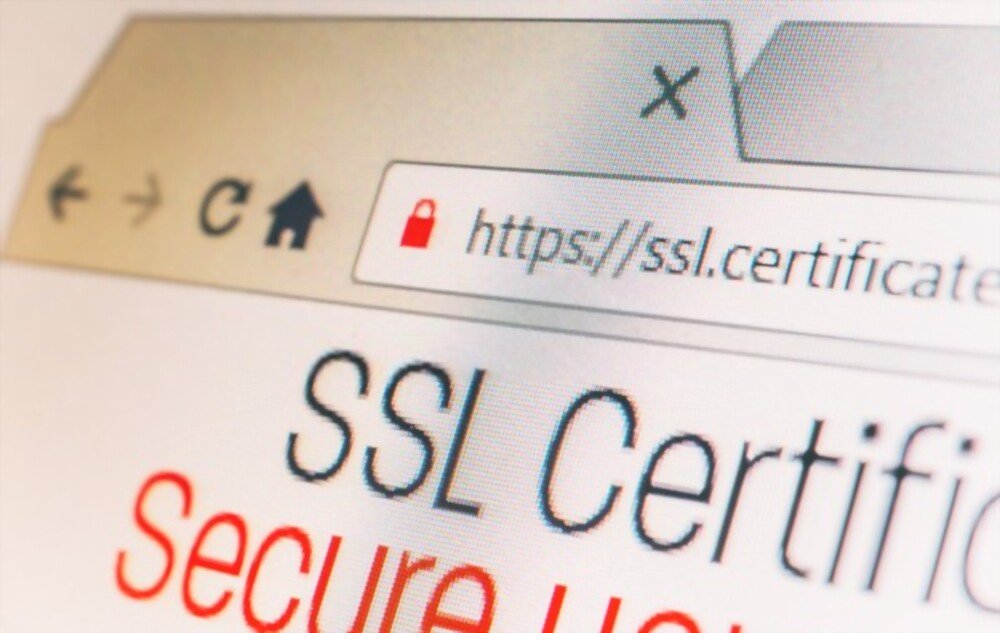 Sie erkennen, ob eine Website HTTPS verwendet, indem Sie die Webadresse in der Adressleiste Ihres Browsers überprüfen. Beginnt die Adresse mit https:// statt http://, nutzt die Website HTTPS. Sie können auch auf das grüne Schloss in der Adressleiste klicken, um die Details des SSL-Zertifikats der Website anzuzeigen. Das SSL-Zertifikat enthält den Namen des Website-Inhabers, die ausstellende Zertifizierungsstelle und das Ablaufdatum des Zertifikats.
Was soll ich tun, wenn das grüne Vorhängeschloss nicht in der Adressleiste des Browsers angezeigt wird?
 Wenn das grüne Schloss-Symbol nicht in der Adressleiste Ihres Browsers erscheint, bedeutet dies, dass die Website kein HTTPS verwendet oder dass ihr SSL-Zertifikat ungültig oder abgelaufen ist. In diesem Fall sollten Sie vorsichtig sein und keine sensiblen oder persönlichen Daten auf der Website eingeben. Sie können auch versuchen, den Website-Betreiber zu kontaktieren und das Problem zu melden.
Gewährleistet HTTPS die Sicherheit einer Website?
HTTPS garantiert die Sicherheit der Verbindung zwischen Ihrem Browser und dem Server der Website, jedoch nicht die Sicherheit der Website selbst. Eine Website kann HTTPS verwenden, aber dennoch schlecht gestaltet, unzureichend geschützt oder mit Schadsoftware infiziert sein. Daher ist es wichtig, stets die Reputation und Vertrauenswürdigkeit jeder Website, die Sie besuchen, mithilfe zuverlässiger Quellen wie Nutzerbewertungen, Gütesiegeln oder Suchmaschinen zu überprüfen.
Müssen alle Websites HTTPS verwenden?
Nein, nicht alle Websites müssen HTTPS verwenden, es wird jedoch dringend empfohlen. HTTPS schafft Vertrauen bei den Nutzern, indem es ihnen die Sicherheit gibt, dass ihre Daten geschützt sind und die Website seriös ist. HTTPS verbessert außerdem das Suchmaschinenranking einer Website und verschafft ihr so einen Vorteil gegenüber Websites ohne HTTPS. Immer häufiger zeigen Webbrowser Warnungen an oder blockieren den Zugriff auf Websites ohne HTTPS.
Fazit: Sichere Verbindung fehlgeschlagen
Eine fehlgeschlagene sichere Verbindung kann je nach Art der besuchten Website unterschiedliche Risiken bergen. Beim Zugriff auf eine Website ohne sensible oder persönliche Daten ist das Risiko gering. Bei Websites mit vertraulichen oder wichtigen Informationen ist das Risiko hingegen hoch. Ignorieren Sie die Fehlermeldung und setzen Sie die Verbindung fort, könnten Sie Betrugs- oder Spionageversuchen ausgesetzt sein.
Daher wird dringend empfohlen, die Fehlermeldung „Sichere Verbindung fehlgeschlagen“ niemals zu ignorieren und die Webadresse, die Sie besuchen, stets zu überprüfen. Wenn Sie Zweifel an der Vertrauenswürdigkeit der Website haben, geben Sie keine sensiblen oder persönlichen Daten ein.
Wir hoffen, dieser Artikel hat Ihnen geholfen, das Problem mit der fehlgeschlagenen sicheren Verbindung zu verstehen und zu beheben. Bei Fragen oder Anmerkungen können Sie diese gerne im untenstehenden Abschnitt hinterlassen.


