

Sie müssen auf Ihrem Computer einen Rechtsklick ausführen, haben aber keine Maus oder diese funktioniert nicht? Keine Panik! Es gibt Alternativen, um das Kontextmenü auch ohne Maus zu öffnen. In diesem Artikel zeigen wir Ihnen, wie Sie auf verschiedenen Computertypen ohne Maus einen Rechtsklick ausführen und geben Ihnen einige zusätzliche Tipps!
Was ist ein Rechtsklick und wozu dient er?
Ein Rechtsklick ist die Aktion, bei der die rechte Maustaste gedrückt wird, während sich der Cursor über einem Element auf dem Bildschirm befindet. Dadurch öffnet sich ein Kontextmenü , das je nach ausgewähltem Element verschiedene Optionen bietet.
Zum Beispiel :
- Wenn Sie mit der rechten Maustaste auf eine Datei klicken, können Sie kopieren , ausschneiden , umbenennen , löschen , freigeben usw.
- Wenn Sie mit der rechten Maustaste auf ein Bild klicken, können Sie öffnen , speichern , bearbeiten , kopieren usw.
- Wenn Sie mit der rechten Maustaste auf einen Text klicken, können Sie ihn auswählen, kopieren , einfügen , suchen usw.
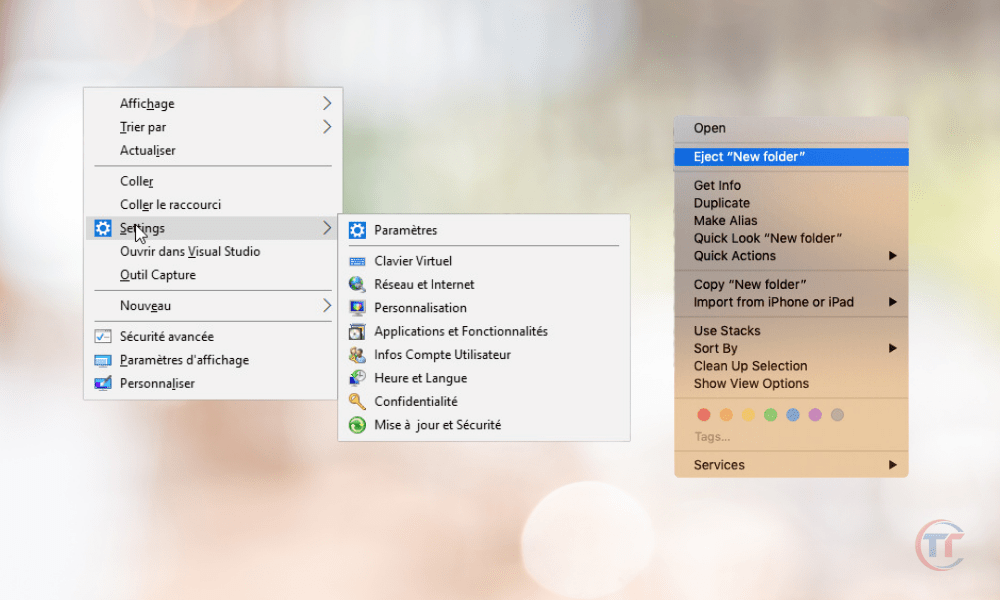
Ein Rechtsklick ist daher eine schnelle und bequeme Möglichkeit, auf nützliche Funktionen zuzugreifen, ohne die Hauptmenüs des Computers oder der verwendeten Software aufrufen zu müssen.
Warum sollte man für einen Rechtsklick die Tastatur anstelle einer Maus verwenden?
Sie fragen sich vielleicht, warum man auf einem Computer ohne Maus einen Rechtsklick . Schließlich ist die Maus das gebräuchlichste und einfachste Zubehör zur Interaktion mit dem Bildschirm. Es gibt jedoch mehrere Gründe, warum man anstelle einer Maus die Tastatur für einen Rechtsklick verwenden könnte.
Hier sind einige der Gründe:
- Sie haben keine Maus zur Hand oder Sie haben sie zu Hause vergessen.
- Ihre Maus ist defekt , kaputt oder die Batterie ist leer.
- Ihre Maus ist nicht mit Ihrem Computer oder Betriebssystem kompatibel.
- Nutzen Sie die Tastatur lieber, um Zeit zu sparen oder aus ergonomischen Gründen?
- Sie arbeiten an einem Computer, der keine Maus hat oder an den man keine anschließen kann.
- Sie möchten lernen, wie Sie die Tastatur benutzen , um mehr Kontrolle über Ihren Computer zu erlangen.
Lesen Sie auch : Azertyuiopqsdfghjklmwxcvbn: Warum diese Reihenfolge auf einer Azerty-Tastatur?
Ganz gleich, aus welchem Grund Sie das tun, Sie sollten wissen, dass es möglich ist, auf einem Computer auch ohne Maus einen Rechtsklick auszuführen – und zwar auf verschiedene Arten. Wir werden Ihnen diese in den folgenden Abschnitten zeigen.
Wie kann ich auf einem Windows PC ohne Maus einen Rechtsklick ausführen?
Windows PC , haben Sie mehrere Möglichkeiten, ohne Maus einen Rechtsklick auszuführen. Hier sind die wichtigsten:
- Verwenden Sie die Kontextmenütaste : Diese Taste befindet sich üblicherweise rechts neben der Leertaste, zwischen der Alt- und der Strg- . Sie zeigt ein Menü mit einem Pfeil an. Durch Drücken dieser Taste wird das Kontextmenü für den Eintrag geöffnet, an dem sich der Cursor befindet. Sie können dann mit den Pfeiltasten und Ihre Auswahl mit der Eingabetaste bestätigen.

- Verwenden Sie die Tastenkombination Umschalt + F10 : Diese Tastenkombination hat dieselbe Wirkung wie das Kontextmenü. Sie öffnet das Kontextmenü des Elements, an dessen Cursorposition sich der Cursor befindet. Anschließend können Sie mit den Pfeiltasten und der Eingabetaste die gewünschte Option auswählen.

Wie kann ich auf einem Mac ohne Maus einen Rechtsklick ausführen?
Wenn Sie einen Mac verwenden , haben Sie auch mehrere Möglichkeiten, ohne Maus einen Rechtsklick auszuführen. Hier sind die wichtigsten:
- Verwenden Sie die Strg- oder Befehlstaste : Diese Tasten befinden sich unten links bzw. rechts auf der Tastatur. Durch Drücken einer dieser Tasten und gleichzeitiges Klicken auf ein Element mit dem Trackpad oder dem Ziffernblock wird das Kontextmenü dieses Elements geöffnet. Anschließend können Sie mit den Pfeiltasten im Menü navigieren und Ihre Auswahl mit der Eingabetaste bestätigen.
- Verwenden Sie die Tastenkombination Strg + 5 : Diese Tastenkombination hat dieselbe Wirkung wie die Strg- oder Befehlstaste. Sie öffnet das Kontextmenü für das Element, an dem sich der Cursor befindet. Anschließend können Sie mit den Pfeiltasten und der Eingabetaste die gewünschte Option auswählen.

Oft verschwenden wir Zeit mit dem Versuch, ein Symbol auf einem Mac einzugeben. Lesen Sie den Artikel : Wie gibt man das @-Symbol auf einem Mac ein?
- Tastatur- oder Trackpad-Einstellungen konfigurieren : Wenn Sie die Funktionsweise des Rechtsklicks ohne Maus auf Ihrem Mac anpassen möchten, ändern Sie die Tastatur- oder Trackpad-Einstellungen in den Systemeinstellungen . Dort können Sie die für Sie optimalen Optionen auswählen.
Wie kann ich auf einem Chromebook ohne Maus einen Rechtsklick ausführen?
Wenn Sie ein Chromebook verwenden , haben Sie auch mehrere Möglichkeiten, ohne Maus einen Rechtsklick auszuführen. Hier sind die wichtigsten:
- Verwenden Sie die Alt- oder Suchtaste : Diese Tasten befinden sich unten links bzw. rechts auf der Tastatur. Durch Drücken einer dieser Tasten und gleichzeitiges Klicken auf ein Element mit dem Touchpad oder dem Ziffernblock wird das Kontextmenü dieses Elements geöffnet. Anschließend können Sie mit den Pfeiltasten im Menü navigieren und Ihre Auswahl mit der Eingabetaste bestätigen.
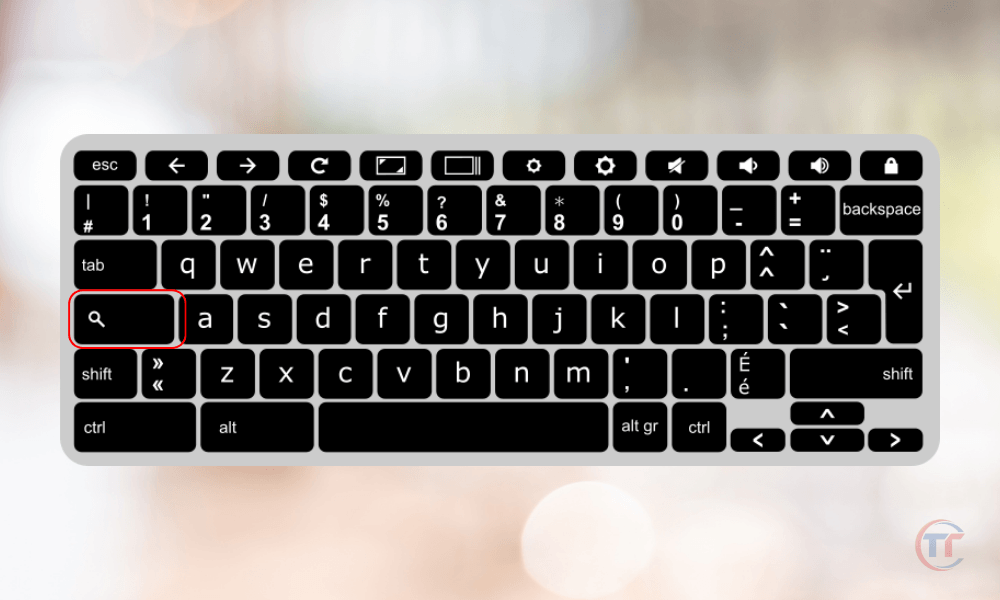
- Verwenden Sie die Tastenkombination Alt + Suchen + 5 : Diese Tastenkombination hat dieselbe Wirkung wie die Alt- oder die Suchtaste. Sie öffnet das Kontextmenü des Elements, an dem sich der Cursor befindet. Anschließend können Sie mit den Pfeiltasten und der Eingabetaste die gewünschte Option auswählen.

- Nutzung des Touchpads oder des Ziffernblocks : Wenn Ihr Chromebook über ein Touchpad oder einen Ziffernblock verfügt, können Sie damit ohne Maus einen Rechtsklick ausführen. Auf dem Touchpad tippen Sie mit zwei Fingern oder Ihrem rechten Finger auf das gewünschte Element. Auf dem Ziffernblock aktivieren Sie die Num-Taste und drücken anschließend die Taste 5, während Sie die Alt-Taste gedrückt halten.
Wie kann ich auf einem Laptop ohne Maus einen Rechtsklick ausführen?
Wenn Sie einen Laptop verwenden, haben Sie auch mehrere Möglichkeiten, ohne Maus einen Rechtsklick auszuführen. Hier sind die wichtigsten:
- Nutzen Sie den dafür vorgesehenen Bereich des Touchpads : Die meisten Laptops verfügen über ein Touchpad , mit dem Sie den Cursor anstelle einer Maus steuern . Dieses Touchpad hat üblicherweise einen separaten Bereich für Rechtsklicks , der sich oft unten rechts befindet. Durch Tippen auf diesen Bereich wird das Kontextmenü für das Element geöffnet, an dessen Position sich der Cursor befindet.
- Verwenden Sie die Tastenkombination Strg + Klick : Diese Tastenkombination hat dieselbe Wirkung wie der entsprechende Bereich auf dem Touchpad. Sie öffnet das Kontextmenü des Elements, an dessen Position sich der Cursor befindet. Anschließend können Sie mit den Pfeiltasten und der Eingabetaste die gewünschte Option auswählen.
- Bedienung per Touchscreen oder Stift : Einige Laptops verfügen über einen Touchscreen, der die Interaktion mit den Fingern oder einem Stift ermöglicht. Auf diesen Bildschirmen können Sie ohne Maus einen Rechtsklick ausführen, indem Sie das gewünschte Element gedrückt halten. Daraufhin wird das Kontextmenü für dieses Element angezeigt.
- Konfigurieren Sie die Touchpad- oder Touchscreen-Einstellungen Wenn Sie die Funktionsweise des Rechtsklicks ohne Maus auf Ihrem Laptop anpassen möchten, können Sie die Einstellungen des Touchpads oder Touchscreens ändern:
- Zugriff auf die Systemsteuerung
- Klicken Sie auf Hardware und Audio
- Wählen Sie anschließend „Maus“ oder „Touchscreen“ .
Danach können Sie die für Sie passenden Optionen auswählen, z. B. die Aktivierung des Sekundärklicks, des Tippklicks oder des Zwei-Finger-Klicks auf dem Touchpad oder die Anpassung der Empfindlichkeit oder Klickdauer auf dem Touchscreen usw.
Wie kann ich auf einem Computer ohne Maus, aber mit einem Stift einen Rechtsklick ausführen?
Wenn Ihr Computer über einen Stift , können Sie ohne Maus einen Rechtsklick ausführen, indem Sie das gewünschte Element mit dem Stift gedrückt halten . Dadurch wird das Kontextmenü für dieses Element geöffnet. Anschließend können Sie die gewünschte Option durch Antippen mit dem Stift auswählen.

Wie kann ich auf einem Computer ohne Maus, aber mit einem Gamecontroller einen Rechtsklick ausführen?
Wenn Ihr Computer über ein Gamepad B-Taste oder der rechten Maustaste einen Rechtsklick ausführen, ohne eine Maus zu verwenden . Dadurch wird das Kontextmenü für das Element geöffnet, an dessen Cursorposition sich der Cursor befindet. Anschließend können Sie mit dem Joystick oder den Pfeiltasten des Gamepads im Menü navigieren und Ihre Auswahl mit der A-Taste oder der linken Maustaste bestätigen .
Wie kann ich auf einem Computer mit virtueller Tastatur ohne Maus einen Rechtsklick ausführen?
Verfügt Ihr Computer über eine virtuelle Tastatur Kontexttaste einen Rechtsklick ausführen, ohne eine Maus zu verwenden . Dadurch wird das Kontextmenü für das Element geöffnet, an dessen Cursorposition sich der Cursor befindet.
Wie kann ich auf einem Computer ohne Maus per Sprachbefehl einen Rechtsklick ausführen?
Wenn Ihr Computer über Sprachsteuerung , können Sie per Rechtsklick ohne Maus die „ Rechtsklick “ oder „ Kontextmenü sagen, während sich der Cursor über dem gewünschten Element befindet. Dadurch wird das Kontextmenü für dieses Element geöffnet. Anschließend können Sie den Namen der gewünschten Option oder deren Nummer nennen.


