
Ist Ihnen in letzter Zeit aufgefallen, dass Ihr Computer Ihren USB-Stick nicht mehr erkennt ? Fragen Sie sich wahrscheinlich, warum Sie ihn plötzlich nicht mehr verwenden können? Suchen Sie nach einer schnellen Lösung für dieses Problem?
Perfektes Timing! Heute zeigen wir Ihnen alle möglichen Schritte, die Sie in dieser Situation unternehmen können. Bereit? Los geht's!
Warum erkennt mein Computer meinen USB-Stick nicht mehr?
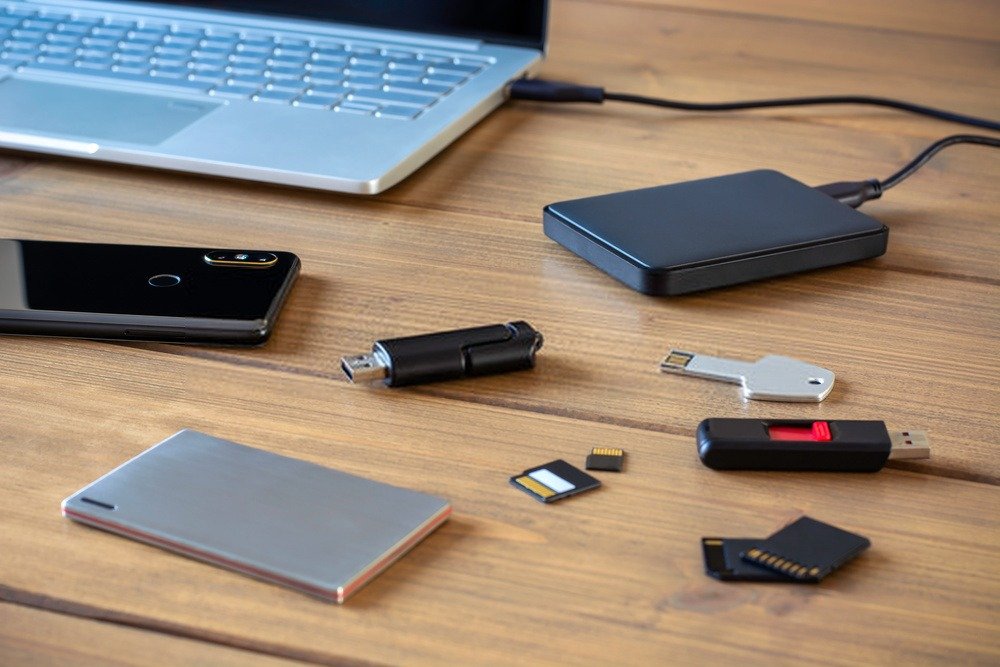
Es ist wichtig zu verstehen, warum ein Computer ein USB-Gerät nicht mehr erkennt. Meistens liegt das Problem an beiden Geräten: entweder am USB-Stick oder am Computer. Wenn Ihr Stick beispielsweise beschädigt ist, erkennt Ihr Computer ihn natürlich nicht mehr.
Sollte Ihr Computer defekt sein , können wir davon ausgehen, dass es sich entweder um Folgendes handelt:
- ein Pilotenproblem
- ein Problem mit dem Dateisystem
- eines Problems im Zusammenhang mit den USB-Anschlüssen des PCs oder des Schlüssels .
Dies sind die Themen, die wir in diesem Artikel ausführlich behandeln werden. Beginnen wir mit dem häufigsten Problem: Probleme mit USB-Anschlüssen.
I – Funktioniert der USB-Anschluss? Stellen Sie sicher, dass Ihr Computer einen Ton von sich gibt oder die Kontrollleuchte Ihres USB-Laufwerks aufleuchtet, wenn Sie es anschließen
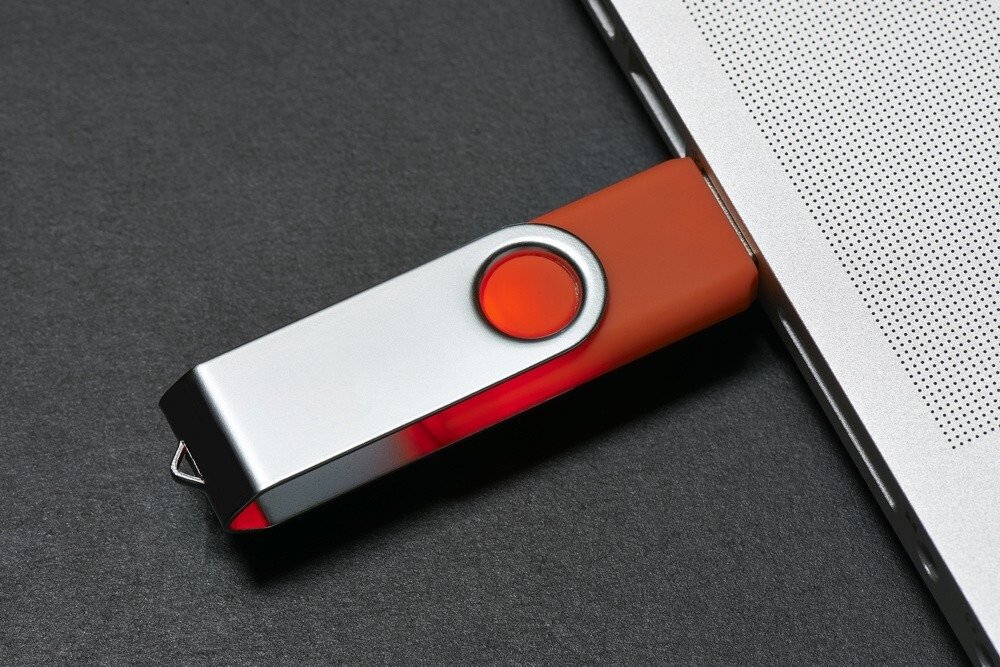
Ein defekter USB-Anschluss ist eine mögliche, wenn nicht sogar die Hauptursache dafür, dass Ihr USB-Stick nicht funktioniert . Dieses Problem kann sowohl am PC als auch am USB-Stick selbst auftreten.
Wir empfehlen Ihnen daher zu prüfen, ob Ihr Computer ein akustisches Signal ausgibt, das anzeigt, dass Sie ein neues Gerät angeschlossen haben. Sollten Sie kein Signal hören, überprüfen Sie bitte, ob Ihr USB-Stick eingeschaltet ist.
Beachten Sie, dass die meisten auf dem Markt erhältlichen externen Festplatten und USB-Sticks über eine LED-Statusanzeige .
Wenn Sie nach dem Anschließen Ihres USB-Sticks an Ihren PC feststellen, dass kein Ton von Ihrem Computer zu hören ist und keine Kontrollleuchte an Ihrem USB-Stick leuchtet, ist es möglich, dass der USB-Anschluss nicht ordnungsgemäß funktioniert.
Wir empfehlen, verschiedene USB-Anschlüsse auszuprobieren. Falls es sich um eine externe Festplatte , tauschen Sie bitte das Kabel aus und versuchen Sie es erneut. Sollte das Problem weiterhin bestehen, überspringen Sie diesen Schritt bitte nicht.
Nehmen Sie sich die Zeit, mit diesem USB-Voltmeter zu überprüfen, ob Ihre USB-Anschlüsse einwandfrei funktionieren . Warum ein Voltmeter? Ganz einfach: Ein USB-Stick benötigt eine power supply und liefert diese möglicherweise nicht selbst.
Sie haben die USB-Anschlüsse überprüft und alles scheint einwandfrei zu funktionieren? Dann liegt das Problem zweifellos nicht daran. Fahren Sie mit dem zweiten wichtigen Schritt fort und prüfen Sie, ob Ihre Festplatte vom System Ihres Computers erkannt wird.
II – Überprüfen Sie, ob die Festplatte oder das USB-Laufwerk vom Betriebssystem Ihres Computers erkannt wird
Leuchtet die LED-Anzeige , funktioniert Ihr USB-Stick und das Problem ist wahrscheinlich softwarebedingt und nicht hardwarebedingt . Um sicherzugehen, befolgen Sie diese einfachen Schritte:
Schritt 1 : Klicken Sie mit der rechten Maustaste auf das Menü „ Start “ unten links auf Ihrem Bildschirm.
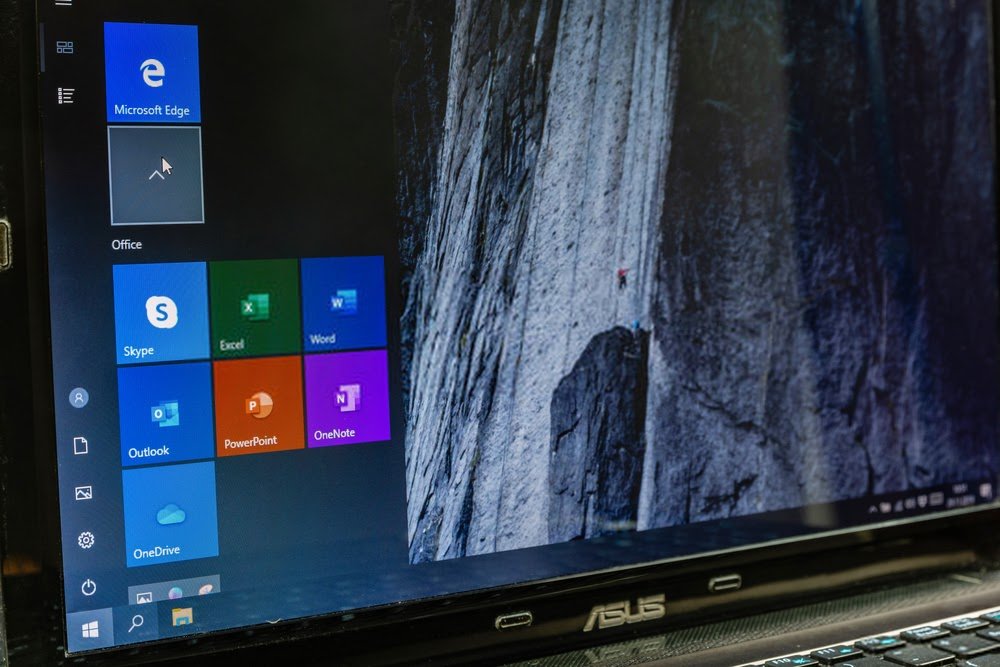
Schritt 2: in der Leiste, die links erscheint, „ Geräte-Manager

Schritt 3: Stellen Sie sicher, dass das angeschlossene USB-Gerät oben angezeigt wird.
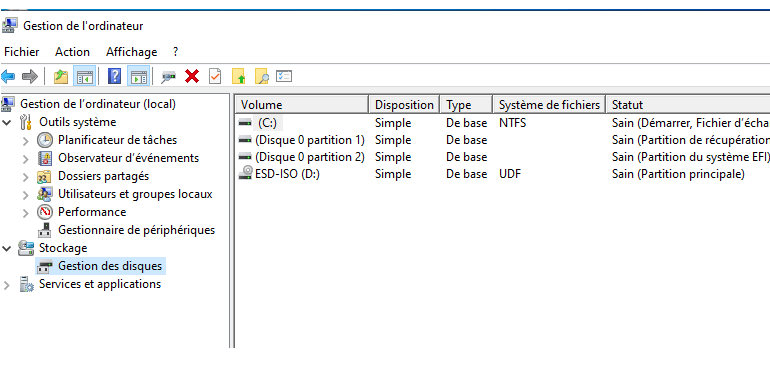
Das Wichtigste ist, dass es ganz oben erscheint. Wenn es im oberen Bereich angezeigt wird, bedeutet das höchstwahrscheinlich, dass Windows es korrekt erkennt.
Falls Sie feststellen, dass Ihr PC das USB-Gerät nicht erkennt und es nicht oben angezeigt wird, fahren Sie bitte mit dem nächsten Punkt in diesem Tutorial fort.
III – Prüfen Sie, ob die Treiber für den USB-Stick oder die Festplatte auf dem neuesten Stand sind
Wenn Ihr PC das angeschlossene USB-Gerät weiterhin nicht erkennt , es sich nicht einschalten lässt und nicht in der Datenträgerverwaltung angezeigt wird, liegt das Problem möglicherweise an den Treibern. Verwenden Sie zur Behebung dieses Problems den Geräte-Manager.
Schritt 1: Klicken Sie mit der rechten Maustaste auf die Schaltfläche „ Start “
Schritt 2: Suchen Sie nach „ Geräte-Manager “ und klicken Sie darauf.
Schritt 3: Wählen Sie im neuen Fenster die Option „ Laufwerke “
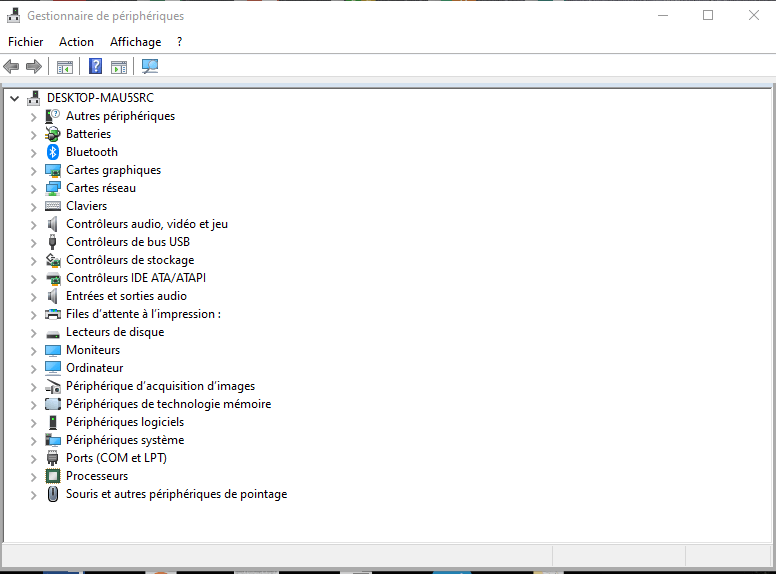
Wenn das Problem an den Treibern liegt, erscheint neben dem Namen Ihres USB-Speicherlaufwerks ein gelbes Ausrufezeichen, das auf ein Treiberproblem hinweist. Befolgen Sie in diesem Fall einfach die unten stehenden Schritte.
Schritt 1: Klicken Sie mit der rechten Maustaste auf den Namen Ihres USB-Geräts und wählen Sie „ Eigenschaften “.
Schritt 2: Im daraufhin erscheinenden Fenster finden Sie unter „ Gerätestatus “ Informationen zum Problem. Daher ist es wichtig, den Treiber zu aktualisieren.
Schritt 3: Klicken Sie mit der rechten Maustaste auf den Gerätenamen und wählen Sie die Option Treiber aktualisieren Windows erledigt den Rest automatisch.
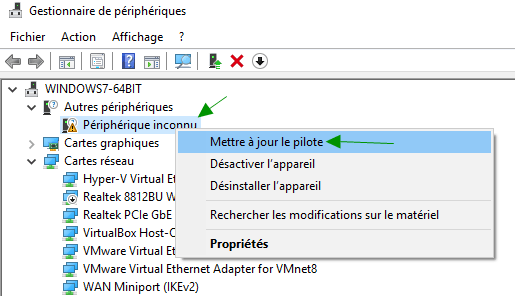
Sollte die oben genannte Methode nicht funktionieren, können Sie als letzten Ausweg Folgendes tun:
- Klicken Sie mit der rechten Maustaste auf den Spieler
- Option Gerät deinstallieren“ .
- Trennen Sie es dann vom USB-Anschluss
- Warten Sie einige Sekunden und stellen Sie dann die Verbindung wieder her; das Betriebssystem installiert dann den entsprechenden Treiber neu.
Beachten Sie, dass der USB-Standard universelle Treiber für eine Reihe von Geräten wie z. B. USB-Flash-Laufwerke bereitstellt, sodass Fehler in der Regel durch eine fehlerhafte Erkennung durch das Betriebssystem verursacht werden.
Gut zu wissen: Wenn Sie mehrere USB-Geräte anschließen möchten, empfehlen wir Ihnen, sich für einen der besten auf dem Markt erhältlichen USB-Hubs zu entscheiden.
Formatieren Sie Ihren Reader so, dass er erkannt wird

der Datenträgerverwaltung alles normal aussieht USB-Laufwerk aber trotzdem nicht erkennt , müssen Sie es möglicherweise nur formatieren.
Klicken Sie im selben Datenträger-Manager einfach mit der rechten Maustaste auf das Laufwerk Option „ Formatieren
Oftmals ermöglicht Formatieren eines USB-Laufwerks
Wenn all dies nicht hilft, ist der USB-Stick wahrscheinlich beschädigt und muss ersetzt werden. Bitte beachten Sie, dass eine Reparatur in den meisten Fällen nicht möglich ist, insbesondere bei einem physischen Defekt.
Falls dies auf Sie zutrifft, finden Sie hier eine Liste der besten USB-Sticks, die derzeit auf dem Markt erhältlich sind.



