
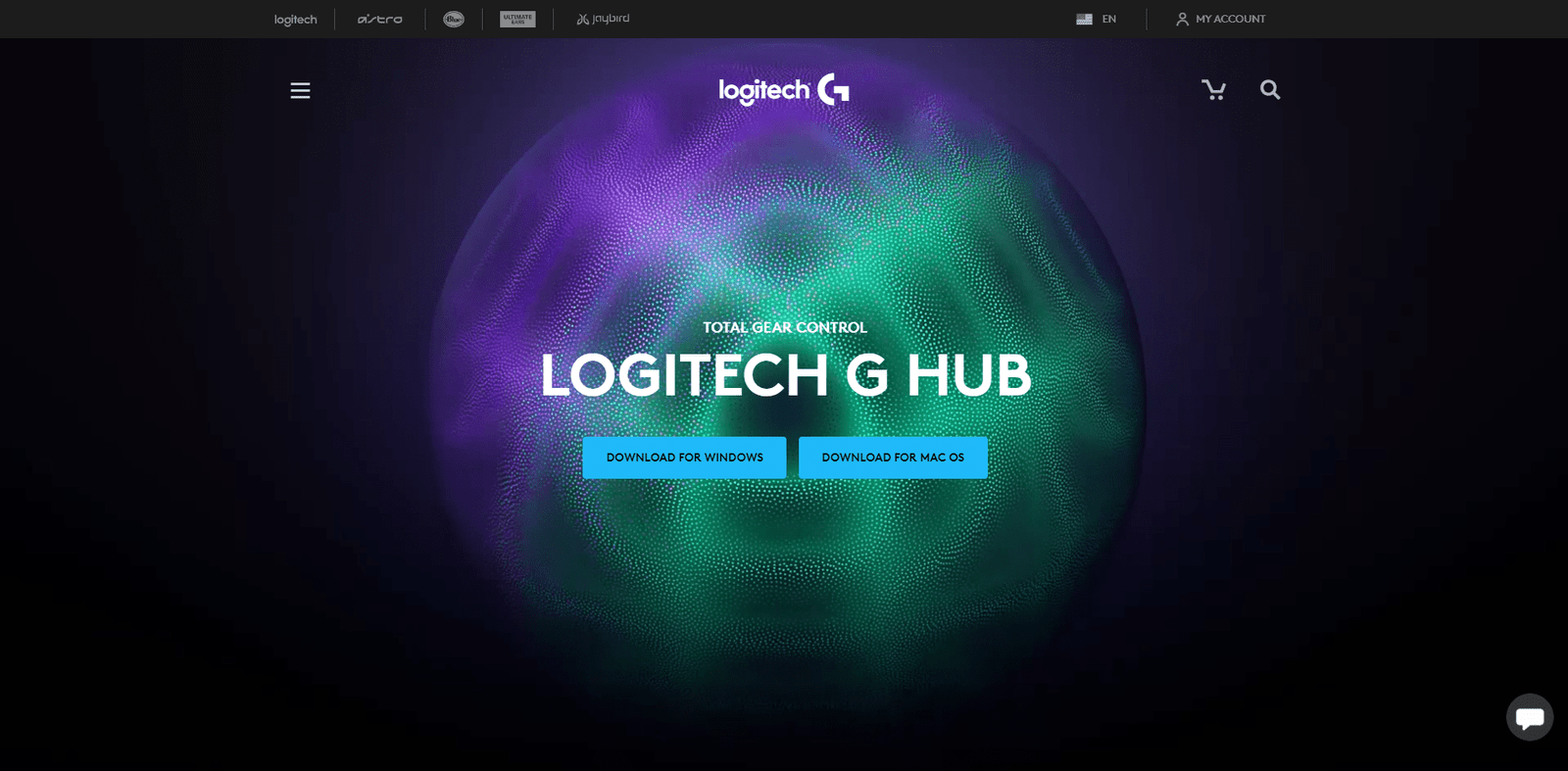
Gerätesoftware ist heutzutage in Hülle und Fülle verfügbar, und das aus gutem Grund. Während die Geräteanpassung immer neue Dimensionen erreicht, können die Standard Windows -Mausoptionen da einfach nicht mithalten.
Maushersteller haben daher eine Reihe eigener Lösungen zur Individualisierung ihrer Produkte entwickelt. Logitech G-Hub ist die optimale Lösung, wenn Sie Ihre Logitech-Geräte bestmöglich nutzen möchten.
Gut zu wissen: Neue Logitech-Tastatur- und Maus-Bundles im Angebot

Was ist Logitech G Hub?
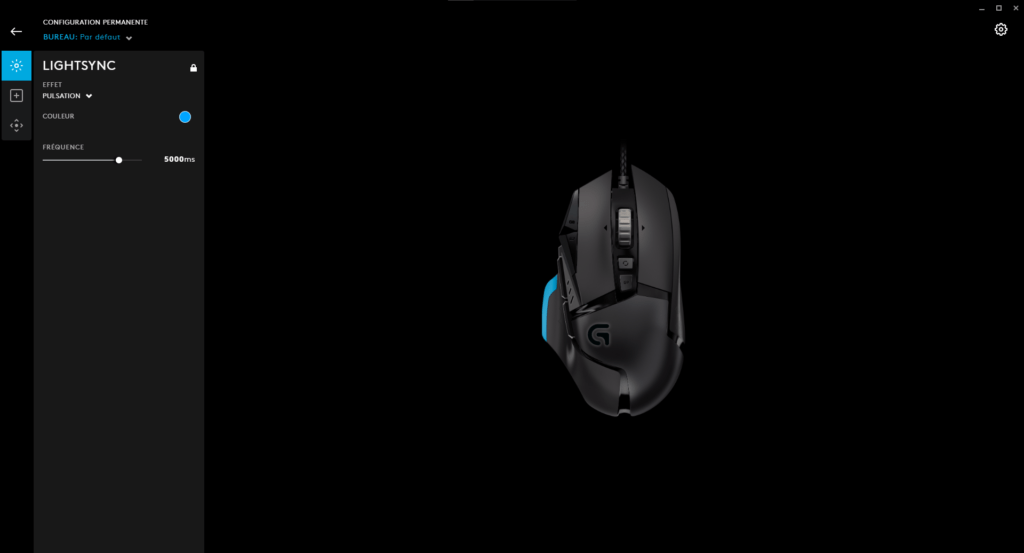
Logitech G Hubs ähnelt der Logitech Gaming Software insofern, als es sich um ein Anpassungstool und ein eigenständiges Portal für Logitech-Peripheriegeräte handelt. G Hubs wurde jedoch komplett überarbeitet und bietet vielseitigere Optionen zur Profilerstellung.

Funktionen und Vorteile der Logitech G Hub-Software
Insgesamt ist G Hub eine deutlich elegantere und intuitivere Version von LGS mit vielen identischen Funktionen (Profilerstellung, Makros/Befehle/Tasten, RGB-Beleuchtungssteuerung und -synchronisierung, DPI-Empfindlichkeit, automatische Spielerkennung usw.). Darüber hinaus ist es das einzige Programm, das mit den Logitech-Geräten des Jahres 2019 kompatibel ist.
Zu den neuen Funktionen gehören die Möglichkeit, benutzerdefinierte Spielprofile herunterzuladen und mit der Logitech-Community zu teilen, die Integration mit OBS, Streaming-Anwendungen von Drittanbietern und Discord (d. h. die Zuweisung von Tasten zu konkreten Aktionen in der Software) sowie die Möglichkeit, mehrere identische Spielprofile zu erstellen und zu speichern und nahtlos zwischen ihnen zu wechseln.
Häufig gestellte Fragen zum Logitech G-Hub
Wie installiere ich den Logitech G Hub?
Laden Sie Logitech G Hub von der Logitech-Website herunter. Doppelklicken Sie nach dem Herunterladen auf die ausführbare Datei und folgen Sie dem Installationsassistenten.

Wie aktualisiere ich Logitech G Hub?
Öffnen Sie Google Hub und klicken Sie auf das Zahnradsymbol oben rechts. Klicken Sie anschließend oben rechts auf „Nach Updates suchen“. Google Hub sucht nun online nach der neuesten Version, lädt diese herunter und installiert sie automatisch.
Funktioniert Logitech G Hub mit allen Logitech-Geräten?
Leider nein, die Kompatibilität mit G Hub ist eingeschränkt. Hier ist die vollständige Liste:
G903 LIGHTSPEED Kabellose Gaming-Maus, G900 Kabellose Gaming-Maus, G703 LIGHTSPEED Kabellose Gaming-Maus, G600 Gaming-Maus, G502 RGB-Gaming-Maus (einstellbar), G403 Kabellose Gaming-Maus, G403 Gaming-Maus, PRO Gaming-Maus, G302 Daedalus Prime, G402 Hyperion Fury, G502 Proteus Core, Pro Kabellose Gaming-Maus, G502 Hero Gaming-Maus, G920/G29 Driving Force Rennlenkrad, G910 RGB Mechanische Gaming-Tastatur, G810 RGB Mechanische Gaming-Tastatur, G613 Kabellose Mechanische Gaming-Tastatur, G610 Mechanische Gaming-Tastatur mit Hintergrundbeleuchtung, G512 Carbon RGB Mechanische Gaming-Tastatur, G513 Carbon/Silber RGB Mechanische Gaming-Tastatur, G413 Mechanische Gaming-Tastatur mit Hintergrundbeleuchtung, G213 RGB Gaming-Tastatur, PRO Gaming-Tastatur, G310 Atlas Dawn, G103 Gaming-Tastatur, G935 LIGHTSYNC Kabelloses Gaming-Headset, G933 Kabelloses 7.1 Surround Gaming-Headset G635 Kabelgebundenes LIGHTSYNC Gaming-Headset, G633 RGB 7.1 Surround Gaming-Headset, G533 Kabelloses 7.1 Surround Gaming-Headset, G560 LIGHTSYNC PC-Gaming-Lautsprecher, G433 7.1 Surround Gaming-Headset, G432 7.1 Surround Gaming-Headset und G332 Stereo-Gaming-Headset.
Wie füge ich ein Gerät zum Logitech G Hub hinzu?
Schließen Sie das Gerät an einen USB-Anschluss Ihres PCs an. Der G Hub fügt das Gerät dann automatisch hinzu, und es wird auf dem Startbildschirm des G Hubs zusammen mit allen anderen an den PC angeschlossenen Logitech-Geräten angezeigt. Wenn Sie ein drahtloses Gerät verwenden, folgen Sie den beiliegenden Einrichtungsanweisungen; der G Hub erkennt es dann automatisch.
Wie erstelle ich benutzerdefinierte Profile?
- Klicken Sie auf der Startseite von Hub G oben auf „Aktives Profil“.
- Wählen Sie im nächsten Bildschirm in der Liste „Spiele & Apps“ das Spiel aus, das Sie Ihrem benutzerdefinierten Profil zuordnen möchten. Falls keine Spiele angezeigt werden, klicken Sie auf „+ Spiel oder App hinzufügen“ und wählen Sie anschließend die entsprechende ausführbare Datei des Spiels aus.
- Klicken Sie auf „+ Profil für die ausgewählte Anwendung hinzufügen“.
- Geben Sie den gewünschten Namen für das Profil ein und drücken Sie die Eingabetaste.
- Sie kehren zum vorherigen Bildschirm zurück. Beachten Sie, dass das neue benutzerdefinierte Profil nun in der Liste „Profile“ am unteren Bildschirmrand angezeigt wird.
- Um die Profileinstellungen zu ändern, tippen Sie oben auf dem Bildschirm auf das "X", um zur Hub G-Startseite zurückzukehren, und klicken Sie dann auf Ihr Gerät.
- Stellen Sie anschließend sicher, dass das neue Profil im Dropdown-Menü oben auf dem Bildschirm ausgewählt ist. Danach können Sie die Lampen synchronisieren, Befehle/Tasten/Aktionen/Makros zuweisen und die Empfindlichkeit für In-App-Käufe für das Profil anpassen.

Wie importiere ich benutzerdefinierte Profile?
Im Gegensatz zu LGS verfügt G Hub über keine integrierte Importfunktion für benutzerdefinierte Profile auf Ihrem PC, außer für Profile, die bereits in LGS auf demselben PC vorhanden sind.
Eine umständliche Lösung besteht darin, wie oben beschrieben ein benutzerdefiniertes Profil in LGS zu importieren und anschließend G Hub zu laden. Klicken Sie dazu auf das Zahnradsymbol in der oberen rechten Ecke, um die „Einstellungen“ aufzurufen, und wählen Sie dann unter „Migration von Logitech Gaming Software“ die Option „Alle Profile importieren“.
Sie können jedoch Profile anderer Nutzer herunterladen, indem Sie auf der G Hub-Startseite auf „Top-Gaming-Profile entdecken“ klicken und anschließend suchen. Sobald Sie ein passendes Profil gefunden haben, klicken Sie darauf und dann auf „Herunterladen“. Nach dem Download wird das Profil automatisch Ihrer Profilliste hinzugefügt. Beachten Sie, dass Sie ein Logitech-Konto benötigen, um Profile herunterzuladen.
Wie lege ich ein Standardprofil fest?
- Um ein Standardprofil festzulegen, klicken Sie auf der Startseite auf „Aktives Profil“.
- Wählen Sie das passende Profil aus der Liste „Profile“ am unteren Rand der Seite aus und klicken Sie auf „Details“.
- Klicken Sie im nächsten Bildschirm auf „Als persistent festlegen“, um das Standardprofil festzulegen.
Wie erstelle ich Makros/Befehle?
- Klicken Sie auf der Startseite des Hub G auf Ihr Gerät.
- Wählen Sie oben auf der Seite im Dropdown-Menü ein Profil aus und klicken Sie dann in der linken Spalte des Menüs auf „Aufgaben“ (+ Zeichen in einem Quadrat-Symbol).
- Klicken Sie auf „Makros“ und dann auf „Neues Makro erstellen“.
- Gib einen Namen ein und drücke die Eingabetaste.
- Im nächsten Bildschirm wählen Sie den Makrotyp aus, den Sie erstellen möchten: wiederholen, wiederholen bei gedrückter Taste, umschalten und Sequenz.
- Im nächsten Bildschirm können Sie die Funktion des Makros festlegen: Tastatureingaben, Text, Emojis, Aktionen in integrierten Drittanbieteranwendungen wie Discord, Anwendungen, Verzögerungen und Systemfunktionen im Zusammenhang mit Medien und Audio. Sie können eine unendliche Aktionskette erstellen, indem Sie auf das Pluszeichen (+) klicken und eine neue Funktion hinzufügen.
- Tippen Sie auf „Speichern“, um zum vorherigen Bildschirm zurückzukehren, und ziehen Sie dann das neue Makro auf die gewünschte Taste/Taste Ihres Geräts, um es zuzuweisen.

Wie kann ich einstellen, dass das Logitech G Center beim Systemstart automatisch geöffnet wird?
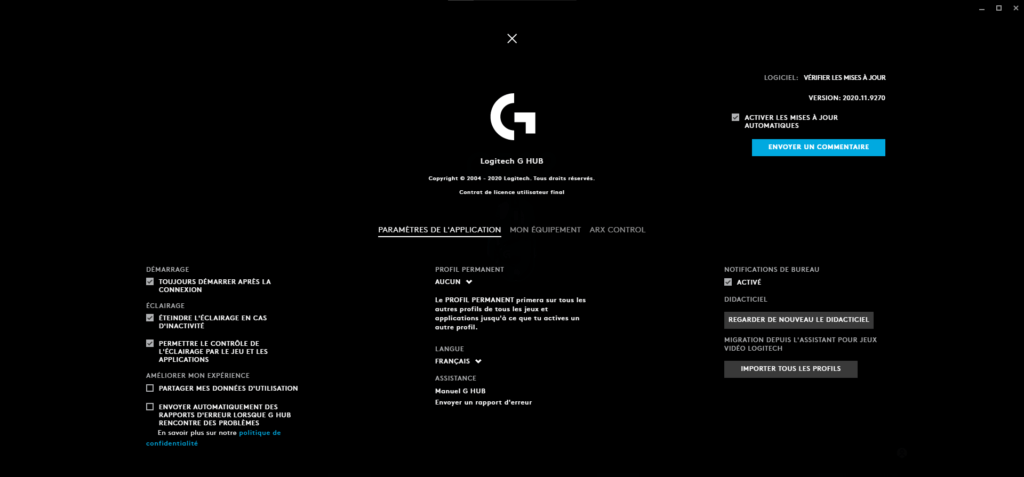
- Klicken Sie auf der G Hub-Startseite auf das Zahnradsymbol „Einstellungen“ in der oberen rechten Ecke.
- Aktivieren Sie unter „Start“ das Kontrollkästchen „Nach dem Anmelden immer starten“.
- Wie kann ich verhindern, dass sich Logitech G Hub beim Start öffnet?
- Die G Hub-Einstellungen öffnen Sie durch Klicken auf das Zahnradsymbol in der oberen rechten Ecke der Startseite.
- Deaktivieren Sie unter „Start“ das Kontrollkästchen „Nach dem Anmelden immer starten“.
Wie deaktiviere ich Logitech G Hub?
Sofern Sie G Hub nicht deinstallieren, ist die einfachste Möglichkeit, die Software zu deaktivieren, sicherzustellen, dass die Windows Startoption deaktiviert ist, und das Programm zu schließen.
Wie deinstalliere ich Logitech G Hub?
Klicken Sie auf das Windows Startmenü und wählen Sie „Systemsteuerung“. Klicken Sie anschließend auf „Programm deinstallieren“. Wählen Sie Logitech G Hub aus der Liste und klicken Sie auf „Deinstallieren/Ändern“. Wenn Sie gefragt werden: „Möchten Sie Logitech G Hub wirklich deinstallieren?“, klicken Sie auf „Ja“. Der Deinstallationsassistent entfernt G Hub nun von Ihrem PC.
Fehlerbehebung – Logitech G Hub

Das Logitech G-Hub Center lässt sich nicht öffnen, was soll ich tun?
Versuchen Sie zunächst, Ihren PC neu zu starten und G Hub erneut zu öffnen. Sollte das nicht helfen, müssen Sie G Hub deinstallieren und neu installieren. Laden Sie dazu unbedingt die neueste Version herunter, falls Sie dies noch nicht getan haben.
Falls Sie auch LGS installiert haben, deinstallieren Sie beide Programme und installieren Sie zuerst Google Hub neu. Vermeiden Sie nach Möglichkeit die Neuinstallation von LGS, da beide Programme eine ähnliche API verwenden, die zu Konflikten und Fehlern in Google Hub führen kann, wenn dieses geöffnet wird.
Logitech G Hub erkennt kein Gerät (Maus, Tastatur, Headset), was soll ich tun?
Hier einige mögliche Korrekturen:
- Prüfen Sie, ob das Gerät mit G Hub kompatibel ist, da dies nur bei wenigen älteren Geräten und solchen, die vor 2019 hergestellt wurden, der Fall ist.
- Prüfen Sie, ob das USB-Kabel ordnungsgemäß angeschlossen ist.
- Laden Sie die neueste Version von G Hub von der Logitech-Website herunter und installieren Sie sie.


