
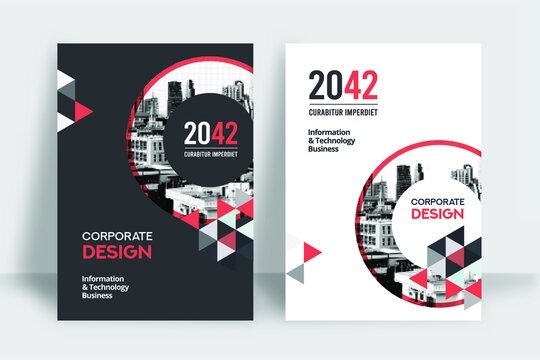
Um wichtige Informationen klar und prägnant zu vermitteln, die Erstellung eines Flyers in Microsoft Word sehr hilfreich sein. Sie wissen aber nicht, wie man einen effektiven Flyer erstellt? Haben Sie bereits einige Online-Tutorials erfolglos ausprobiert? Keine Sorge! Wir helfen Ihnen gern. In diesem Artikel zeigen wir Ihnen Schritt für Schritt, wie Sie mit Microsoft Word einen überzeugenden Flyer gestalten.
Es gibt mehrere Gründe, warum Sie einen Flyer in Word erstellen möchten. Erstens ist es ein weit verbreitetes und benutzerfreundliches Textverarbeitungsprogramm und daher eine naheliegende Wahl für die Erstellung einfacher Dokumente wie Flyer. Zweitens bietet Word große Flexibilität bei der Formatierung und Anpassung Ihres Dokuments, sodass Sie einen Flyer erstellen können, der perfekt zu Ihren Bedürfnissen und Ihrem Markenimage passt.
Es gibt verschiedene Gründe, warum jemand einen Flyer erstellen möchten:
- Veranstaltungen bewerben
- Produktkäufe fördern
- Eine große Anzahl potenzieller Kunden gewinnen usw.
Die gängigsten Formate sind A5 und A4 . Es kann ein- oder beidseitig bedruckt werden.
Einen Flyer in Word erstellen: Wie macht man es richtig?
Nachdem Sie nun mehr über Flyer wissen, sehen wir uns an, wie Sie schnell und einfach einen erstellen können. Dieses Video könnte Ihnen dabei helfen:
Noch immer nicht zufrieden? Befolgen Sie diese Schritte, um Ihren Flyer besser zu gestalten .
Dieser Artikel könnte Sie interessieren: Strg + Z: Wozu dient diese überraschende Tastenkombination?
Erstellen Sie einen Flyer in Word mithilfe vorhandener Vorlagen
In Microsoft Word finden Sie zahlreiche vorgefertigte Vorlagen, mit denen Sie Flyer erstellen und personalisieren können. Befolgen Sie diese Schritte, um den Vorgang zu beschleunigen:
Schritt 1: Zugriff auf die Flyer-Vorlagen von Word
Um auf die Flyer-Vorlagen in Word zuzugreifen, öffnen Sie zunächst das Programm und klicken Sie auf „Datei“ und dann auf „Neu“. Anschließend wird Ihnen eine Liste mit verschiedenen Dokumentvorlagen angezeigt, darunter auch mehrere Flyer-Vorlagen. Suchen Sie sich die passende Vorlage aus und klicken Sie dann auf „Erstellen“, um sie zu öffnen.

Schritt 2: Passen Sie die ausgewählte Vorlage an
Sobald Sie Ihre gewünschte Flyer-Vorlage geöffnet haben, können Sie sie anpassen, indem Sie den Text bearbeiten und eigene Bilder und Logos hinzufügen. Um den Text zu bearbeiten, klicken Sie einfach darauf und geben Sie ihn direkt in Word ein. Um Bilder hinzuzufügen, klicken Sie auf „Einfügen“, dann auf „Illustration“ und wählen Sie das gewünschte Bild von Ihrem Computer aus.

Schritt 3: Layout anpassen
Das Layout Ihres Flyers ist sehr wichtig, da es bestimmt, wie Ihr Dokument den Lesern präsentiert wird. Um das Layout anzupassen, verwenden Sie die Layout-Tools von Word, wie z. B. Ränder, Spalten und Ausrichtung. Sie können auch Textformatierungswerkzeuge wie Schriftarten und -größen verwenden, um bestimmte Elemente Ihres Flyers hervorzuheben.
Um den Text zu bearbeiten:
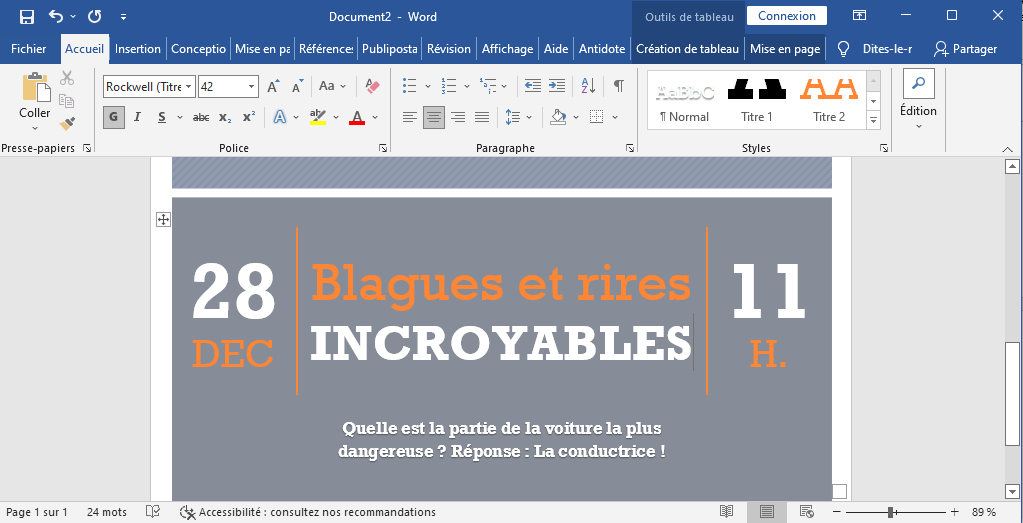
Statt die standardmäßige Word-Nachricht zu verwenden, können Sie sie einfach durch Ihren eigenen Text ersetzen. Zum Beispiel: „ Was ist das Gefährlichste an einem Auto? Antwort: Der Fahrer! “ 😂 (siehe Abbildung)
So ändern Sie das Bild:
Klicken Sie mit der rechten Maustaste auf das von Word bereitgestellte Bild und wählen Sie „ Bild ändern “. Alternativ können Sie das Bild auswählen und anschließend löschen. Klicken Sie dann oben auf der Seite auf die Registerkarte Einfügen Bild “.
Um die Farbe und andere Gestaltungselemente zu ändern:
Klicken Sie mit der rechten Maustaste auf den Bereich, den Sie bearbeiten möchten, und wählen Sie den entsprechenden Menüpunkt. Um ein unerwünschtes Element zu löschen, markieren Sie es und drücken Sie die Entf -Taste auf Ihrer Tastatur.

Haben Sie Ihren Flyer gerade fertiggestellt? Perfekt! Als Erstes sollten Sie ihn speichern, damit Ihre Arbeit bei einem Computerfehler nicht verloren geht.

Schritt 4: Flyer speichern und ausdrucken
Sobald Sie Ihren Flyer in Word fertiggestellt haben, müssen Sie ihn nur noch speichern und drucken. Klicken Sie dazu auf „Datei“, dann auf „Speichern unter“ und wählen Sie den gewünschten Speicherort. Geben Sie Ihrem Flyer einen aussagekräftigen Namen, damit Sie ihn später leicht wiederfinden.
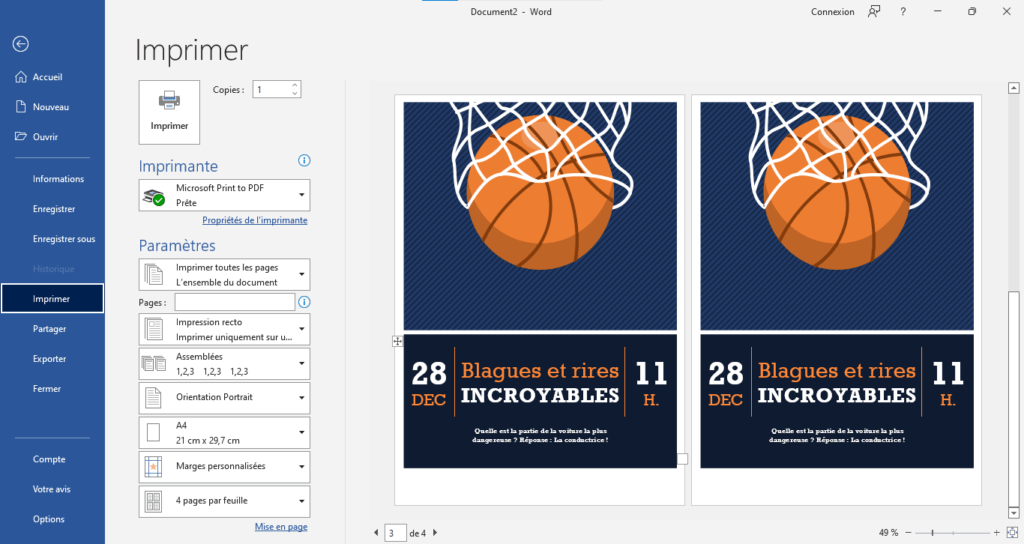
Um Ihren Flyer auszudrucken, klicken Sie auf „Datei“ und dann auf „Drucken“ und folgen Sie den Anweisungen auf dem Bildschirm. Überprüfen Sie vor dem Drucken unbedingt die Druckeinstellungen, um sicherzustellen, dass der Flyer wie gewünscht gedruckt wird.

Tipp: Um nicht den ganzen Tag mit Drucken zu verbringen, können Sie zwei Flyerseiten gleichzeitig erstellen und mehrere Seiten drucken . Verwenden Sie zunächst die Tastenkombination Strg + Eingabe, um die Seite zu duplizieren. Wählen Sie im Bereich „ Einstellungen “ des Druckmenüs Option „2 pro Blatt anstelle von „ 1 pro Blatt “ und klicken Sie auf „ Drucken “.
Einen Flyer in Word von Grund auf erstellen:
Falls Sie keine passende Flyervorlage finden, können Sie auch selbst einen Flyer in Word erstellen. So geht's:
Schritt 1: Öffnen Sie ein leeres Dokument in Word
Um in Word einen Flyer von Grund auf neu zu erstellen, öffnen Sie zunächst das Programm und klicken Sie auf „Datei“ und dann auf „Neu“. Wählen Sie „Leeres Dokument“ und klicken Sie anschließend auf „Erstellen“. Daraufhin wird Ihnen eine leere Seite angezeigt, auf der Sie mit der Gestaltung Ihres Flyers beginnen können.
Schritt 2: Verwenden Sie die Zeichenwerkzeuge, um Formen und Linien hinzuzufügen
Um Formen und Linien in Ihren Flyer einzufügen, verwenden Sie die Zeichenwerkzeuge von Word. Klicken Sie dazu auf „Einfügen“, dann auf „Zeichnen“ und wählen Sie das gewünschte Werkzeug aus der angezeigten Werkzeugleiste aus. Mit diesen Werkzeugen können Sie Linien, Quadrate, Kreise und vieles mehr auf Ihren Flyer zeichnen.
Schritt 3: Verwenden Sie das „Text“-Werkzeug, um dem Flyer Text hinzuzufügen
Um Text zu Ihrem Flyer hinzuzufügen, verwenden Sie das Textwerkzeug in Word. Klicken Sie dazu auf „Einfügen“, dann auf „Text“ und wählen Sie in der Liste der Optionen „Textfeld“ aus. Anschließend erscheint ein Textfeld auf Ihrem Flyer, in das Sie Ihren Text eingeben können.
Schritt 4: Personalisieren Sie den Flyer mit Bildern und Farben
Um Ihren Flyer ansprechender zu gestalten, können Sie Bilder hinzufügen und mit Farben experimentieren. Verwenden Sie dazu die Funktionen „Einfügen“ und „Formatieren“ in Word
Sie können Bilder hinzufügen und die Farben Ihres Flyers anpassen. Beispielsweise können Sie Ihr Logo oder Bilder, die Ihr Unternehmen oder Produkt veranschaulichen, einfügen und verschiedene Farben verwenden, um bestimmte Elemente Ihres Flyers hervorzuheben.
Schritt 5: Layout anpassen
Um das Layout Ihres Flyers anzupassen, verwenden Sie die Formatierungswerkzeuge von Word, wie z. B. Ränder, Spalten und Ausrichtung. Denken Sie daran, dass das Layout entscheidend für die Lesbarkeit Ihres Flyers ist. Nehmen Sie sich daher Zeit für eine sorgfältige Planung.
Schritt 6: Flyer speichern und ausdrucken
Sobald Sie Ihren Flyer in Word fertiggestellt haben, müssen Sie ihn nur noch speichern und ausdrucken. Befolgen Sie dazu die oben beschriebenen Schritte.
Tipps für die Erstellung eines gelungenen Flyers in Word:
Hier sind einige Tipps, die Ihnen helfen, einen erfolgreichen Flyer in Word zu erstellen:
- Planen Sie Inhalt und Layout, bevor Sie mit der Gestaltung beginnen: Nehmen Sie sich vor dem Entwerfen Ihres Flyers Zeit, um zu überlegen, was Sie einfügen und wie Sie es präsentieren möchten. So vermeiden Sie Zeitverschwendung und stellen sicher, dass Ihr Flyer Wirkung zeigt.
- Heben Sie wichtige Informationen mit Bildern und Farben hervor: Um die Aufmerksamkeit Ihrer Leser zu gewinnen, heben Sie die wichtigsten Informationen in Ihrem Flyer mit Bildern und Farben hervor. Nutzen Sie die Formatierungswerkzeuge von Word, um bestimmte Elemente Ihres Flyers zu betonen.
- Gestalten Sie Ihren Flyer übersichtlich und gut lesbar: Vermeiden Sie ein überladenes Layout, damit Ihr Flyer gut lesbar und leicht verständlich ist. Verwenden Sie Überschriften und Unterüberschriften, um Ihre Inhalte zu strukturieren, und lassen Sie genügend Freiraum für Ihre Leser.
- Überprüfen Sie Rechtschreibung und Grammatik vor dem Drucken Ihres Flyers: Bevor Sie Ihren Flyer drucken, sollten Sie unbedingt die Rechtschreibung und Grammatik Ihres Textes überprüfen. Ein Flyer mit Fehlern kann als unprofessionell wahrgenommen werden und Ihrer Glaubwürdigkeit schaden.
Flyer online erstellen: Alternativen zu Word?

Falls Sie mit Microsoft Word nicht die gewünschten Ergebnisse erzielen, möchten wir Sie darauf hinweisen, dass es Websites gibt, mit denen Sie kostenlos und mit wenigen Klicks einen Flyer erstellen können. Canva und Adobe sind zwei benutzerfreundliche Grafikdesign-Tools, die all Ihre Bedürfnisse erfüllen. Beide Websites bieten zahlreiche attraktive und intuitive Flyer-Vorlagen, die Sie ganz einfach an Ihre Wünsche anpassen können.
Abschluss :
Wenn Sie die oben beschriebenen Schritte und Tipps befolgen, können Sie in Word einen hochwertigen Flyer erstellen, der Ihren Anforderungen entspricht und Ihr Unternehmen, Ihre Veranstaltung oder Ihr Produkt wirkungsvoll bewirbt. Denken Sie daran: Der Schlüssel zu einem erfolgreichen Flyer liegt in der sorgfältigen Planung von Inhalt und Layout, der Hervorhebung wichtiger Informationen und einer übersichtlichen und professionellen Gestaltung. Mit etwas Zeit und Mühe gelingt es Ihnen, einen Word-Flyer zu erstellen, der Ihre Leser beeindrucken wird.


