

Die Hardware-ID (HWID) ist eine eindeutige Nummer, die Ihren Computer oder Ihr Gerät identifiziert. Sie kann für Sicherheits-, Lizenzierungs- oder Fehlerbehebungszwecke verwendet werden. Doch wie finden Sie Ihre Hardware-ID? Und wofür genau wird sie verwendet? In diesem Artikel erklären wir Ihnen, was die Hardware-ID ist, wie Sie sie finden und wie Sie sie verwenden.
Was ist Hwid?

Die Hardware-ID (HWID) ist eine numerische Kennung, die jeder Hardwarekomponente Ihres Computers oder Peripheriegeräts zugewiesen wird. Dies kann beispielsweise das Motherboard, der Prozessor, die Grafikkarte, die Festplatte oder die Netzwerkkarte sein. Die HWID besteht üblicherweise aus mehreren Zahlen und Buchstaben, die durch Bindestriche oder Punkte getrennt sind. Die HWID Ihrer Grafikkarte könnte beispielsweise so aussehen: PCI\VEN_10DE&DEV_1C82&SUBSYS_37501458&REV_A1.
Die Hardware-ID (HWID) ermöglicht die eindeutige Identifizierung Ihres Computers oder Geräts unter allen anderen. Sie kann aus verschiedenen Gründen verwendet werden:
- Aus Sicherheitsgründen : Die Hardware-ID (HWID) dient der Überprüfung, ob Sie der rechtmäßige Besitzer Ihres Computers oder Geräts sind. Beispielsweise fordern manche Softwareprogramme oder Spiele die Eingabe Ihrer HWID zur Aktivierung Ihrer Lizenz oder zum Zugriff auf bestimmte Funktionen.
- Bezüglich der Lizenzierung : Die Hardware-ID (HWID) kann verwendet werden, um die Nutzung von Software oder eines Spiels auf einen einzelnen Computer oder ein einzelnes Gerät zu beschränken. Wenn Sie beispielsweise eine Softwarelizenz erwerben, kann diese mit Ihrer HWID verknüpft werden und funktioniert dann nicht auf einem anderen Computer oder Gerät.
- Zur Fehlerbehebung : Mithilfe der HWID lässt sich die Hardwarekomponente identifizieren, die das Problem an Ihrem Computer oder Gerät verursacht. Wenn Sie beispielsweise Probleme mit Ihrer Grafikkarte haben, können Sie deren HWID dem technischen Support mitteilen, damit Ihnen leichter geholfen werden kann.
Wie finde ich meine Hwid?
Es gibt verschiedene Methoden, um Ihre Hwid zu ermitteln, je nachdem, welche Art von Hardwarekomponente Sie identifizieren möchten. Hier einige Beispiele:
Wie finde ich meine Hardware-Identifikationsnummer (HWID)?
Es gibt mehrere Methoden, um Ihre Hardware-Identifikationsnummer (HWID) zu finden. Hier sind die gängigsten:
Verwenden Sie die Eingabeaufforderung

Die Eingabeaufforderung ist ein Werkzeug, mit dem Sie Befehle auf Ihrem Computer ausführen . Um sie zu öffnen, geben Sie einfach „ cmd Windows Suchleiste und klicken Sie auf das Suchergebnis. Sobald die Eingabeaufforderung geöffnet ist, geben Sie folgenden Befehl ein:
wmic csproduct get UUID
Dieser Befehl zeigt die Hardware-ID (HWID) des Prozessors und der Festplatte des Computers an. Dies ist die Hardware-ID, die Windows zur Aktivierung seiner Lizenz verwendet.
Geräte-Manager verwenden
Der Geräte-Manager ist ein Tool, mit dem Sie die an Ihren Computer angeschlossenen Geräte verwalten können. Um ihn zu öffnen, klicken Sie einfach mit der rechten Maustaste auf die „Start “ und wählen Sie „ Geräte-Manager “.

Sobald der Geräte-Manager geöffnet ist, müssen Sie das Gerät auswählen, dessen HWID Sie wissen möchten, und mit der rechten Maustaste darauf klicken.
Wählen Sie anschließend „ Eigenschaften “ und wechseln Sie zum Tab „ Details “. Wählen Sie in der Dropdown-Liste Eigenschaft Hardware-ID “. Die Hardware-ID des Geräts wird dann im Feld „ Wert “ angezeigt.
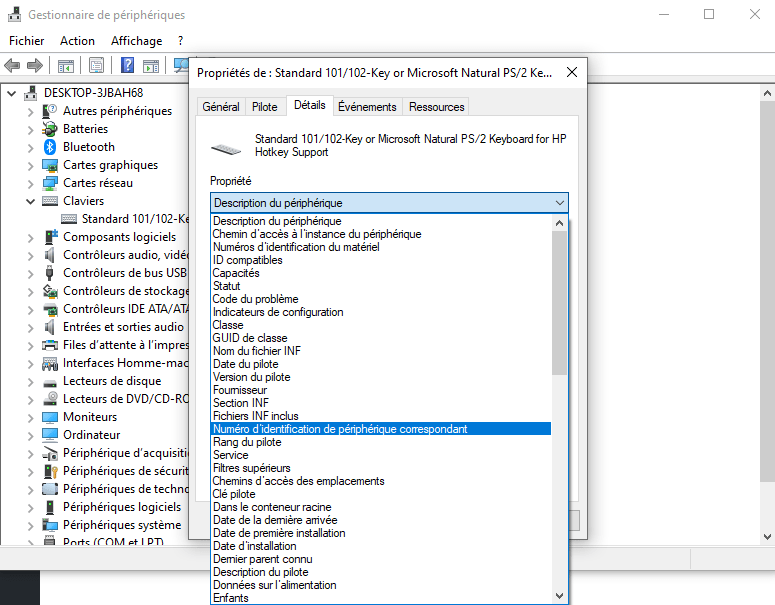
So finden Sie die Hardware-ID Ihres Computers
- Sie können das msinfo32 , das die Systeminformationen Ihres Computers anzeigt. Gehen Sie dazu wie folgt vor:
- Klicken Sie auf die „Start“ und geben Sie msinfo32 in die Suchleiste ein.
- in den Ergebnissen auf msinfo32.exe
- Klicken Sie im sich öffnenden Fenster im linken Bereich „Systemübersicht“
- Suchen Sie im rechten Bereich die „Systemkennung“ . Die angezeigte Nummer ist die Hardware-ID (HWID) Ihres Computers.
Verwenden Sie Software von Drittanbietern
Es gibt Programme, mit denen Sie Ihre Hardware-ID (HWID) einfach ermitteln können, ohne die Eingabeaufforderung oder den Geräte-Manager zu verwenden. Beispielsweise HWID Changer ein kostenloses Programm, das die HWID aller Komponenten und Peripheriegeräte Ihres Computers anzeigt. Es ermöglicht Ihnen außerdem, die HWID zu ändern, um bestimmte Schutzmechanismen oder Aktivierungen zu umgehen . Beachten Sie jedoch, dass dies illegal oder gefährlich für die ordnungsgemäße Funktion Ihres Computers sein kann.
Wie verwende ich meine HWID?
Sobald Sie Ihre Hardware-ID (Hwid) gefunden haben, können Sie diese, wie bereits erwähnt, für verschiedene Zwecke verwenden. Hier einige Beispiele:
- So aktivieren Sie eine Lizenz : Wenn Sie eine Software oder ein Spiel erworben haben, für dessen Aktivierung Sie Ihre Hardware-ID (HWID) eingeben müssen, befolgen Sie bitte die Anweisungen des Verkäufers oder Entwicklers. Beispielsweise erhalten Sie möglicherweise einen Aktivierungscode per E-Mail, den Sie zusammen mit Ihrer Hardware-ID in die Software oder das Spiel eingeben müssen.
- Um auf bestimmte Funktionen zuzugreifen : Wenn Sie eine Software oder ein Spiel verwenden, das Funktionen für registrierte Benutzer bietet, müssen Sie Ihre Hardware-ID (HWID) angeben, um darauf zugreifen zu können. Beispielsweise können Sie auf Updates, Erweiterungen oder zusätzliche Spielmodi zugreifen, wenn Sie Ihre HWID in der Software oder im Spiel eingeben.
- Um den technischen Support zu kontaktieren : Sollten Sie Probleme mit Ihrem Computer oder Gerät haben, können Sie dem technischen Support Ihre Hardware-ID (HWID) mitteilen, damit Ihnen besser geholfen werden kann. Sie können beispielsweise eine E-Mail senden oder den technischen Support anrufen und dabei Ihre Hardware-ID angeben sowie Ihr Problem beschreiben.
Abschluss
Die Hardware-ID (HWID) ist eine eindeutige Nummer, die Ihren Computer oder Ihr Gerät identifiziert. Sie kann für Sicherheits-, Lizenzierungs- oder Fehlerbehebungszwecke verwendet werden. Um Ihre HWID zu finden, können Sie je nach Art der Hardwarekomponente, die Sie identifizieren möchten, verschiedene Tools verwenden. Anschließend können Sie Ihre HWID verwenden, um eine Lizenz zu aktivieren, auf bestimmte Funktionen zuzugreifen oder den technischen Support zu kontaktieren.
Häufig gestellte Fragen zum Hwid
Worin besteht der Unterschied zwischen der HWID und der Seriennummer?
Die Hardware-ID (HWID) und die Seriennummer sind zwei numerische Kennungen, mit denen Sie Ihren Computer oder Ihr Gerät identifizieren können. Sie sind jedoch nicht identisch. Die HWID ist an die Hardwarekomponente gebunden und ändert sich nicht, wenn Sie Ihr Betriebssystem neu installieren oder Ihre Treiber aktualisieren. Die Seriennummer hingegen ist an das fertige Produkt gebunden und kann vom Hersteller oder Verkäufer geändert werden. Beispielsweise ist die HWID Ihrer Grafikkarte dieselbe, egal ob Sie sie von Asus oder MSI kaufen, die Seriennummer kann jedoch unterschiedlich sein.
Wie kann ich feststellen, ob meine Hardware-ID gesperrt ist?
Wenn Ihre Hardware-ID (HWID) gesperrt ist, können Sie keine Software oder Spiele mehr nutzen, die diese zur Überprüfung Ihrer Identität oder Lizenz verwenden. Wenn Sie beispielsweise in einem Online-Spiel betrogen oder gehackt haben, kann der Entwickler Ihre HWID sperren, um Ihnen den Zugriff zu verweigern. Um herauszufinden, ob Ihre HWID gesperrt ist, starten Sie die betreffende Software oder das Spiel und prüfen Sie, ob eine Fehlermeldung erscheint oder ob Sie blockiert werden.
Wie kann ich meine Hwid ändern, ohne die Hardware auszutauschen?
Wie bereits erwähnt, lässt sich die Hardware-ID (HWID) nicht direkt ändern. Sie kann nur durch den Austausch der entsprechenden Hardwarekomponente angepasst werden. Es gibt jedoch Software, mit der sich fälschen , also verbergen oder durch eine andere ersetzen. Diese Software wird häufig von Nutzern verwendet, die HWID-bezogene Einschränkungen wie Sperren oder Zugriffsbeschränkungen umgehen möchten. Allerdings ist diese Software illegal und kann schwerwiegende Folgen haben, wie den Verlust der Garantie, die Beschädigung des Systems oder die Verletzung der Nutzungsbedingungen.
Wie finde ich meine HWID unter Windows 10?
Um Ihre Hardware-ID (HWID) unter Windows 10 zu finden, können Sie dieselben Methoden wie unter anderen Windows . Sie können das msinfo32 , um die HWID Ihres Computers zu ermitteln, den Geräte-Manager , um die HWID Ihrer Geräte zu finden, oder das DiskPart , um die HWID Ihrer Festplatten zu ermitteln. Weitere Informationen zu diesen Methoden finden Sie in meinem Artikel zu diesem Thema: [HWID: Wie finde ich meine Hardware-ID?]
Wie finde ich meine Hardware-ID auf einem Mac?
Um die Hardware-ID (HWID) auf einem Mac zu finden, können Sie das „Systeminformationen“ . Dieses zeigt Informationen über Ihren Mac und seine Komponenten an. Gehen Sie dazu wie folgt vor:
- Klicken Sie auf das Apple in der oberen linken Ecke des Bildschirms und wählen Sie „ Über diesen Mac“ .
- Klicken Sie auf die „Systembericht“ .
- Klicken Sie im sich öffnenden Fenster in der linken Spalte auf die Kategorie der Komponente, deren Hwid Sie wissen möchten (z. B. Hardware , Grafik/Monitore , Speicher usw.).
- Suchen Sie in der rechten Spalte die Zeile „Modell-ID“ oder „Geräte-ID“ . Die angezeigte Zahl ist die Hardware-ID (Hwid) der Komponente.
Wie finde ich meine Hardware-ID unter Linux?
`lspci` verwenden . Dieser zeigt Informationen über die an Ihren Computer angeschlossenen PCI-Geräte an. Gehen Sie dazu wie folgt vor:
- Öffnen Sie ein Terminal, geben Sie lspci -nn und drücken Sie die Eingabetaste .
- Suchen Sie in der angezeigten Liste das Gerät, dessen HWID Sie wissen möchten (z. B. VGA-kompatibler Controller , Ethernet-Controller , Audiogerät usw.).
- Die in Klammern am Ende der Zeile angezeigte Zahl ist die Hwid des Geräts.
Wie finde ich meine HWID auf Android?
Um Ihre Hardware-ID (HWID) auf Android zu finden, können Sie die Geräte-ID- . Diese zeigt Informationen über Ihr Android-Gerät und dessen Komponenten an. Gehen Sie dazu wie folgt vor:
- Laden Sie die Device ID- aus dem [Google Play Store] herunter und installieren Sie sie auf Ihrem Android-Gerät.
- Öffnen Sie die Anwendung und erteilen Sie ihr die erforderlichen Berechtigungen.
- Klicken Sie in der Anwendung auf die „Hardware“ .
- Suchen Sie in der angezeigten Liste die Komponente, deren Hwid Sie wissen möchten (z. B. CPU , GPU , Speicher usw.).
- Die unter dem Komponentennamen angezeigte Zahl ist die Hardware-ID (Hwid) der Komponente.
Wie finde ich meine Hardware-ID auf iOS?
Um Ihre Hardware-ID (HWID) unter iOS zu finden, können Sie die „Systemstatus“ . Diese zeigt Informationen über Ihr iOS-Gerät und dessen Komponenten an. Gehen Sie dazu wie folgt vor:
- Laden Sie die System Status- aus dem [App Store] herunter und installieren Sie sie auf Ihrem iOS-Gerät.
- Öffnen Sie die Anwendung und erteilen Sie ihr die erforderlichen Berechtigungen.
- Klicken Sie in der Anwendung auf das „i“ in der oberen rechten Ecke des Bildschirms.
- Suchen Sie in der angezeigten Liste die Komponente, deren Hwid Sie wissen möchten (z. B. CPU , GPU , Speicher usw.).
- Die unter dem Komponentennamen angezeigte Zahl ist die Hardware-ID (Hwid) der Komponente.
Wie finde ich meine Hardware-ID auf der Xbox?
Um Ihre Hardware-ID (HWID) auf Ihrer Xbox zu finden, können Sie das „Einstellungen“ . Dort werden Informationen zu Ihrer Xbox-Konsole und ihren Komponenten angezeigt. Gehen Sie dazu wie folgt vor:
- Schalte deine Xbox-Konsole ein und melde dich in deinem Profil an.
- Drücken Sie die Xbox- auf Ihrem Controller, um das Guide .
- Wählen Sie „Profil und System“ und anschließend „Einstellungen“ .
- Wählen Sie „System“ und anschließend „Konsoleninformationen“ .
- Suchen Sie die mit der Hardware-ID . Die angezeigte Nummer ist die Hardware-ID (HWID) Ihrer Xbox-Konsole.
Wie finde ich meine Hardware-ID auf der PlayStation?
Um Ihre Hardware-ID (HWID) auf Ihrer PlayStation zu finden, können Sie das „Einstellungen“ . Dort werden Informationen zu Ihrer PlayStation-Konsole und ihren Komponenten angezeigt. Gehen Sie dazu wie folgt vor:
- Schalte deine PlayStation-Konsole ein und melde dich in deinem Profil an.
- Drücken Sie die PS auf Ihrem Controller, um das Schnellmenü zu öffnen.
- Wählen Sie Einstellungen und dann System .
- Wählen Sie Systeminformationen .
- Suchen Sie die Hardware-ID . Die angezeigte Nummer ist die HWID Ihrer PlayStation-Konsole.


