

VLC ist ein Media-Player Video- und Audioformate . Er bietet zudem zahlreiche Funktionen mit denen Sie Ihr Seherlebnis individuell anpassen können. Eine dieser Funktionen ist die Einzelbildnavigation d. h. Sie können das Video Bild für Bild vor- oder zurückspulen . Diese Option ist besonders nützlich, wenn Sie eine Szene detailliert analysieren, eine präzise Momentaufnahme erstellen oder einfach die visuellen Details eines Videos genießen möchten.
 In diesem Artikel erklären wir Ihnen, wie Sie mit dem VLC Media Player Videobild für Bild abspielen – mit zwei Methoden: per Tastenkombination und per Bildschirmschaltfläche . Außerdem geben wir Ihnen Tipps zur Optimierung der Bildwiedergabe und zum Erstellen von Screenshots mit VLC.
Verwenden Sie eine Tastenkombination, um durch ein Video Bild für Bild zu navigieren
Die einfachste und schnellste Methode, mit dem VLC Media Player Bild für Bild durch ein Video zu navigieren, ist die Verwendung einer Tastenkombination. Standardmäßig ist dies die Taste „E“ , Sie können sie jedoch in den Softwareeinstellungen ändern. Gehen Sie dazu wie folgt vor:
- Starten Sie den VLC Media Player auf Ihrem Computer.

- Öffnen Sie das Video, das Sie Bild für Bild ansehen möchten, indem Sie in der oberen Menüleiste auf die Option „Medien“ und anschließend auf „Datei öffnen“ klicken.
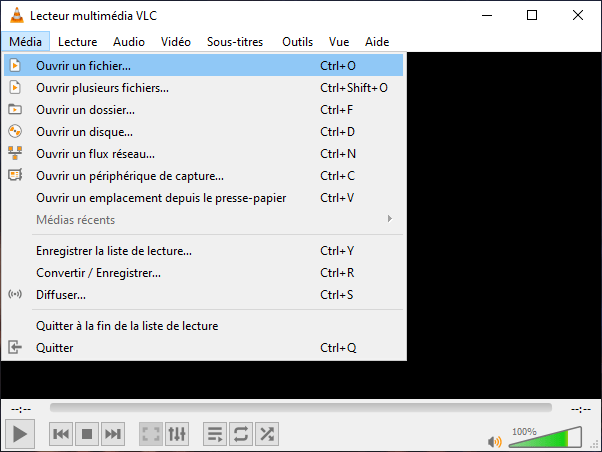
- Klicken Sie in der oberen Menüleiste auf „Wiedergabe“, wählen Sie dann „Geschwindigkeit“ und anschließend „Einzelbildwiedergabe“. Alternativ können Sie die Taste „E“ auf Ihrer Tastatur drücken. Das Video wird dadurch pausiert.

- Ab sofort wird mit jedem weiteren Drücken der E-Taste das Video um ein Bild vorgespult. Sie können auch Shift + E drücken, um um ein Bild zurückzuspulen.
- Um das Video normal neu zu starten, drücken Sie einfach die Leertaste auf der Tastatur.
So ändern Sie die Tastenkombination für die Einzelbildanzeige:
- Klicken Sie auf Extras > Einstellungen > Tastenkombinationen, um eine Liste der Tastenkombinationen zu öffnen.

- Scrollen Sie nach unten zu „Nächstes Bild“ und doppelklicken Sie darauf, um ein Fenster zu öffnen.
- Drücken Sie einfach die neue Tastenkombination, die Sie der Einzelbildoption zuweisen möchten.
- Klicken Sie im Fenster „Einfache Einstellungen“ auf „Speichern“.
Dieser Artikel könnte Sie auch interessieren: Windows Feedback-Hub ?
Navigieren Sie mithilfe einer Schaltfläche auf dem Bildschirm Bild für Bild durch ein Video
Wenn Sie mit dem VLC Media Player lieber über eine Schaltfläche auf dem Bildschirm durch ein Video Bild für Bild navigieren möchten, müssen Sie diese Funktion zunächst in den Softwareeinstellungen aktivieren. So geht's:
- Klicken Sie auf „Tools“ > „Benutzeroberfläche anpassen“, um das Fenster „Symbolleisten-Editor“ zu öffnen.
- Scrollen Sie durch die Liste der Symbolleistenelemente, bis Sie die Option „Frame by Frame“ finden.
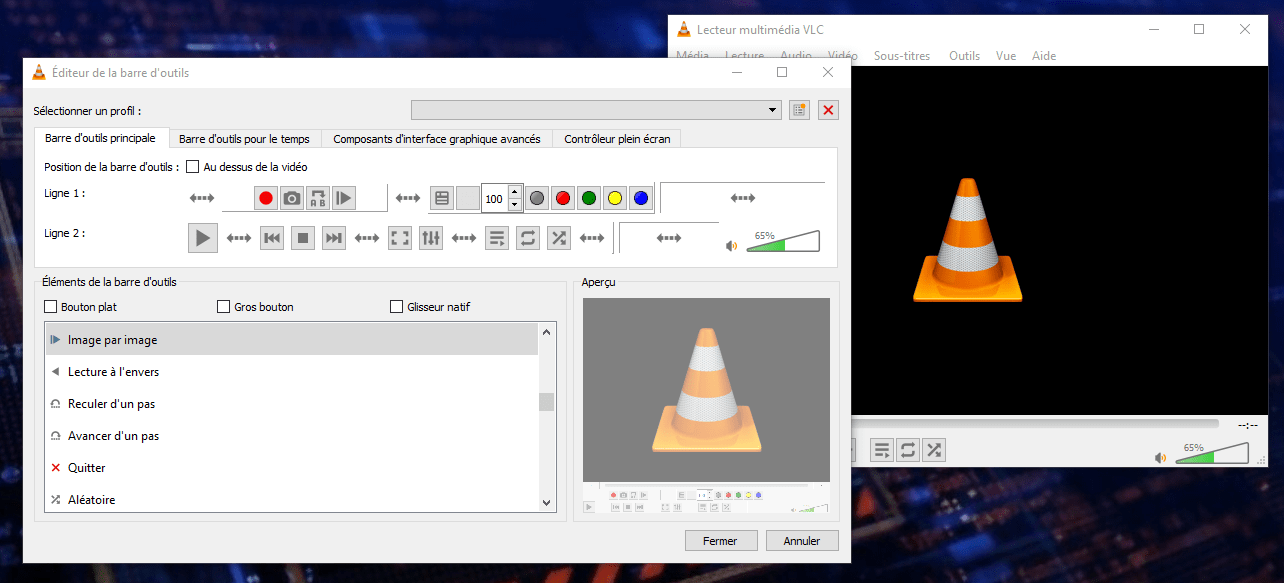
- Ziehen Sie diese Schaltfläche an eine beliebige Stelle in Zeile 1 oder Zeile 2, damit Sie die Option in der Wiedergabe-Symbolleiste auswählen können.
- Klicken Sie auf „Schließen“, um die Änderungen zu bestätigen.
Nachdem Sie die Schaltfläche zum Bildschirm hinzugefügt haben, können Sie sie wie folgt verwenden:
- Starten Sie den VLC Media Player auf Ihrem Computer.
- Öffnen Sie das Video, das Sie Bild für Bild ansehen möchten, indem Sie in der oberen Menüleiste auf die Option „Medien“ und anschließend auf „Datei öffnen“ klicken (gleiches Vorgehen wie zuvor).
- Klicken Sie in der Wiedergabe-Symbolleiste auf die Schaltfläche „Einzelbild“. Sie sieht aus wie eine Wiedergabetaste mit einem senkrechten Strich daneben. Das Video wird pausiert.

- Mit jedem Klick auf die Schaltfläche „Einzelbild“ wird das Video um ein Bild vor- oder zurückgespult. Alternativ können Sie auch die Pfeiltasten links und rechts auf Ihrer Tastatur verwenden.
- Um das Video normal neu zu starten, drücken Sie einfach die Wiedergabetaste in der Symbolleiste oder die Leertaste auf der Tastatur.
Lesen Sie auch: So beheben Sie die Fehlermeldung „Ein Administrator hat die Ausführung dieser Anwendung verhindert“ unter Windows 10
Einige Tipps zur Optimierung Ihrer Bild-für-Bild-Analyse
Wenn Sie die Einzelbildfunktion des VLC Media Players optimal nutzen möchten, finden Sie hier einige hilfreiche Tipps:
- Um die aktuelle Bildnummer anzuzeigen, aktivieren Sie die Option „Erweiterte Steuerelemente einblenden“ im Menü „Ansicht“. Dadurch wird in der unteren rechten Ecke der VLC-Oberfläche ein Bildzähler angezeigt.

- Um die Wiedergabegeschwindigkeit Ihres Videos anzupassen, können Sie den Geschwindigkeitsregler neben der Schaltfläche „Einzelbild“ verwenden. Alternativ können Sie die Tastenkombinationen [ und ] verwenden, um die Geschwindigkeit zu verringern bzw. zu erhöhen.
- Um einen Bildausschnitt zu vergrößern, verwenden Sie die Option „Interaktiver Zoom“ im Menü „Werkzeuge“. Damit können Sie mit der Maus einen Bereich auswählen, der vergrößert werden soll. Alternativ können Sie die Tastenkombinationen Strg + und Strg - verwenden, um zu vergrößern bzw. zu verkleinern.
- Um das Seitenverhältnis oder die Drehung Ihres Videos zu ändern, können Sie die Optionen „Seitenverhältnis“ und „Drehung“ im Videomenü verwenden. Dadurch können Sie Ihr Video an den Bildschirm anpassen oder seine Ausrichtung korrigieren.
So erstellen Sie Screenshots mit dem VLC Media Player
Wenn Sie ein bestimmtes Einzelbild aus Ihrem Video speichern möchten, können Sie die Option „Schnappschuss aufnehmen“ im VLC Media Player verwenden. So geht's:
- Starten Sie den VLC Media Player auf Ihrem Computer.
- Öffnen Sie das Video, das Sie aufnehmen möchten, indem Sie in der oberen Menüleiste auf die Option „Medien“ und anschließend auf „Datei öffnen“ klicken.
- Durchforsten Sie das Video Bild für Bild, bis Sie das gewünschte Bild gefunden haben.
- Klicken Sie in der Wiedergabe-Symbolleiste auf die Schaltfläche „Schnappschuss aufnehmen“. Sie sieht aus wie eine Kamera. Alternativ können Sie auch die Tastenkombination Strg + Alt + S verwenden.

- VLC speichert das Bild im Bilderordner Ihres Computers. Sie können den Zielordner in den Softwareeinstellungen ändern.
Häufig gestellte Fragen
Hier finden Sie einige häufig gestellte Fragen zu diesem Thema:
Wie spiele ich ein Zeitlupenvideo mit dem VLC Media Player ab?
Um ein Zeitlupenvideo mit dem VLC Media Player abzuspielen, verwenden Sie den Geschwindigkeitsregler neben der Schaltfläche „Einzelbild“. Alternativ können Sie die Geschwindigkeit auch per Tastenkombination anpassen. Klicken Sie dazu im Menü „Wiedergabe“ auf „Geschwindigkeit“ und wählen Sie zwischen den Optionen „Schneller“, „Schnell“, „Normal“, „Langsam“ oder „Langsamer“.
Wie kann ich die Wiedergabe eines Videos mit dem VLC Media Player umkehren?
Um die Wiedergabe eines Videos mit dem VLC Media Player umzukehren, benötigen Sie den Videoeffekt „Transformieren“. So geht's:
- Starten Sie den VLC Media Player auf Ihrem Computer.
- Öffnen Sie das Video, das Sie umkehren möchten, indem Sie in der oberen Menüleiste auf die Option „Medien“ und anschließend auf „Datei öffnen“ klicken.
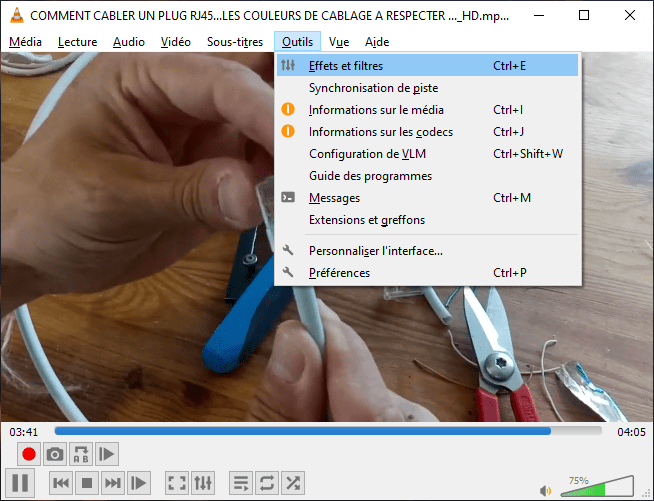
- Klicken Sie auf das Menü „Tools“ und anschließend auf „Effekte und Filter“, um das Fenster „Anpassungen und Effekte“ zu öffnen.
- Klicken Sie im Fenster „Anpassungen und Effekte“ auf die Registerkarte „Videoeffekte“ und anschließend auf die Unterregisterkarte „Geometrie“.
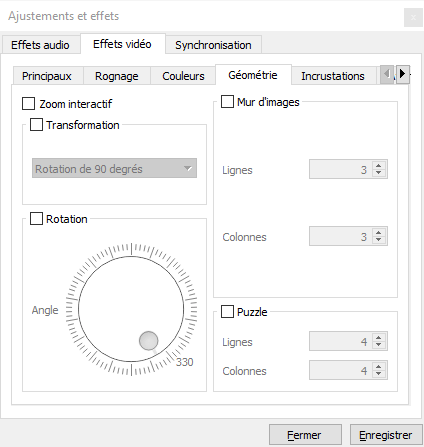
- Aktivieren Sie das Kontrollkästchen „Transformieren“ und wählen Sie im Dropdown-Menü die Option „Horizontal spiegeln“. Dadurch wird die Reihenfolge der Bilder in Ihrem Video umgekehrt.

- Klicken Sie auf „Schließen“, um die Änderungen zu bestätigen.
Abschluss
Der VLC Media Player ist ein kostenloser und vielseitiger Mediaplayer, der nahezu alle Video- und Audioformate abspielen kann. Er bietet zudem zahlreiche erweiterte Funktionen, mit denen Sie Ihr Seherlebnis individuell anpassen können. In diesem Artikel beantworten wir einige häufig gestellte Fragen zur Verwendung des VLC Media Players. Wir hoffen, dass Ihnen dieser Artikel hilfreich war und Sie etwas Neues gelernt haben. Bei Fragen oder Anmerkungen können Sie sich gerne an uns wenden.


