
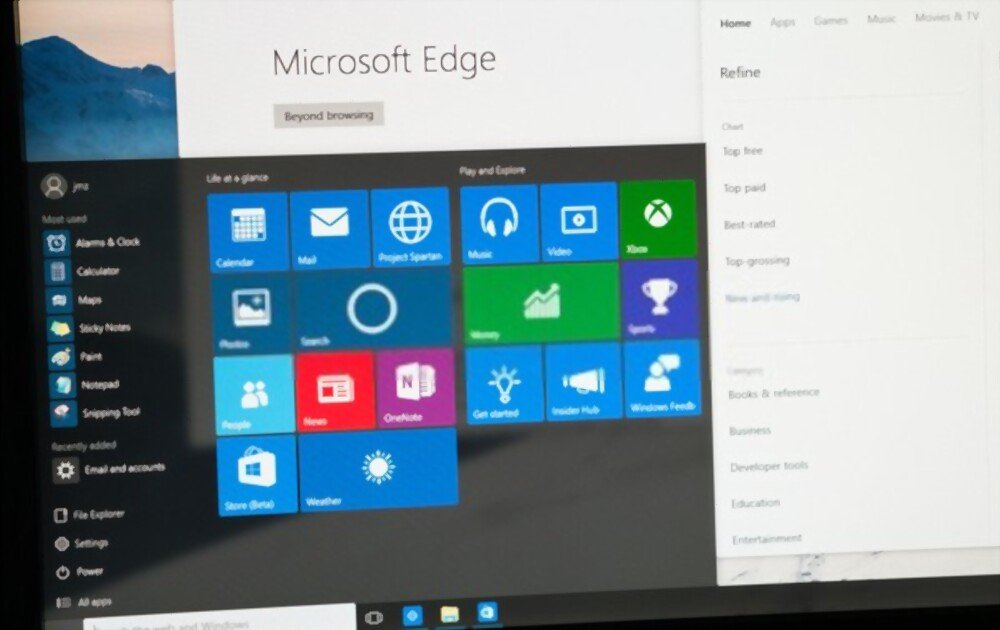
Ist Ihre Taskleiste plötzlich verschwunden und der Startbutton nicht mehr sichtbar? Wie können Sie sie unter Windows Problem verschwundenen Taskleiste unter Windows 10 !
Hinweis : Die Taskleiste ist ein zentrales Element des Desktops. Sie enthält das Startmenü, die Windows und die Cortana- , alle Ihre laufenden Anwendungen, das Datum, den Infobereich usw.
Was führt dazu, dass die Windows 10-Taskleiste verschwindet?

Es gibt verschiedene Gründe, warum die Taskleiste in Windows 10 verschwindet. Hier sind die häufigsten:
- Die Taskleiste wurde wahrscheinlich aufgrund eines Updates automatisch ausgeblendet
- Der normale Anzeigemodus des PCs hat sich geändert
- Ihre Festplatte ist voll und Windows Datei-Explorer stürzt beim Starten ab
- Die aktuelle Auflösung Ihres Computerbildschirms ist mit Sicherheit höher als die ursprünglichen Abmessungen
- Einige Systemdateien auf Ihrem Computer sind beschädigt. Sehr oft ist die Explorer.exe die Ursache des Problems.
Fünf Methoden zum Wiederherstellen der Taskleiste in Windows 10

Nachdem wir nun eine klare Vorstellung davon haben, was zum Verschwinden der Taskleiste unter Windows 10 führen kann, sehen wir uns einige Lösungsansätze an, die Ihnen möglicherweise helfen können.
Wir empfehlen Ihnen, zunächst dieses Video-Tutorial anzusehen, in dem erklärt wird, was Sie tun müssen, um das Problem zu lösen.
Immer noch nicht zufrieden? Dann probieren Sie eine dieser Lösungen:
Lösung 1: Stellen Sie die fehlende Taskleiste von Ihrem PC-Desktop wieder her
Um beim Ansehen eines Films auf dem Computer nicht gestört zu werden, blenden Sie manchmal die Taskleiste in den WindowsEinstellungen aus. Einmal automatisch ausgeblendet, bleibt sie unsichtbar, bis Sie den Mauszeiger an den unteren Bildschirmrand bewegen. Sollten Sie nach einiger Zeit feststellen, dass sie nicht mehr angezeigt wird, deaktivieren Sie die automatische Ausblendung. Gehen Sie dazu wie folgt vor:
Schritt 1 : Drücken Sie die Windows auf Ihrer Tastatur, suchen Sie nach „ Einstellungen “ und doppelklicken Sie dann darauf, um sie zu öffnen.
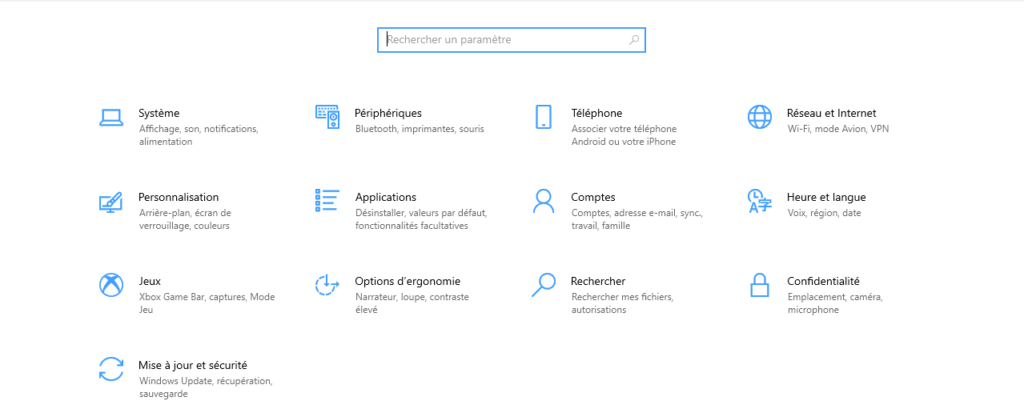
Schritt 2: Geben Sie in der Suchleiste " Systemsteuerung " ein und klicken Sie darauf, um darauf zuzugreifen.

Schritt 3: Option Darstellung und Anpassung und wählen Sie dann im neuen Fenster „ Taskleiste und Navigation “ aus.

Schritt 4 : Deaktivieren Sie in den Taskleisteneinstellungen die Option: „ Taskleiste im Desktopmodus automatisch ausblenden “.
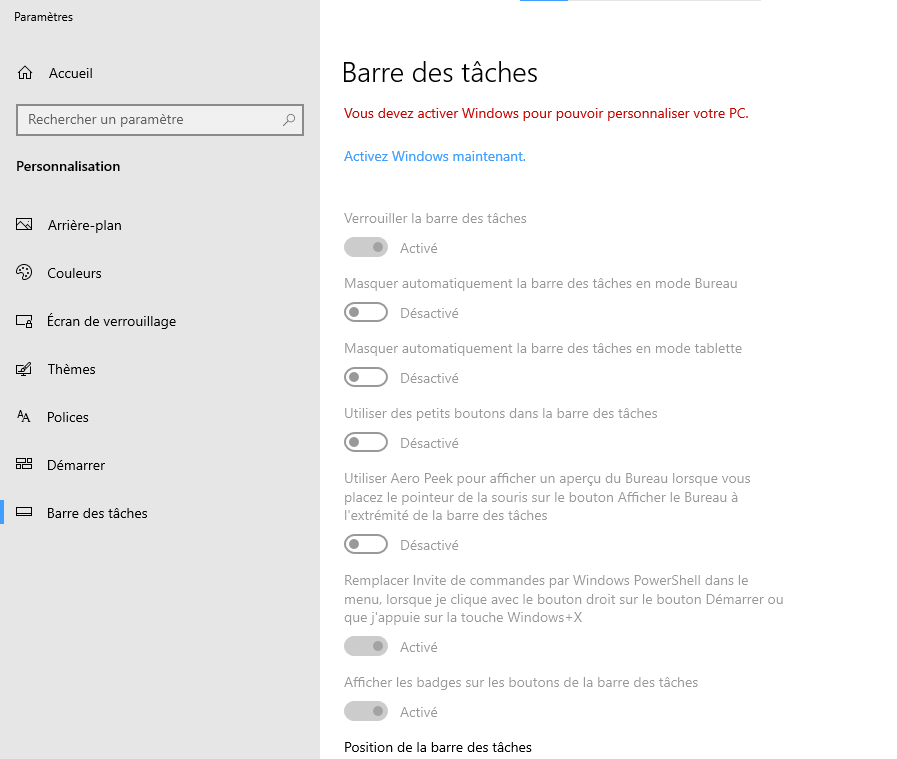
Die Windows -Taskleiste sollte wieder erscheinen !
Siehe auch: Windows verschwunden : Wie kann es aktiviert werden?
Lösung 2: Starten Sie Windows Explorer (Explorer.exe) neu
auch bekannt als „ Windows Explorer “, ist der Dateimanager von Microsoft, mit dem Sie Dateien bearbeiten und Programme starten können. Manchmal verschwinden neben der unsichtbaren Taskleiste auch Ihre Desktop-Symbole! Da beides innerhalb von explorer.exe funktioniert, ist es verständlich, dass sie gleichzeitig ausgeblendet werden. Um dieses Problem einfach zu beheben, befolgen Sie diese Schritte:
Schritt 1: Windows Task-Manager mit der Tastenkombination << Strg + Umschalt + Esc >>
Schritt 2: Nach dem Öffnen gehen Sie auf die Registerkarte „ Prozesse “ und klicken dann auf die Option „ Windows Explorer “.
Schritt 3: Drücken Sie nun die Schaltfläche „ Neustart “ in der unteren rechten Ecke des Managers.
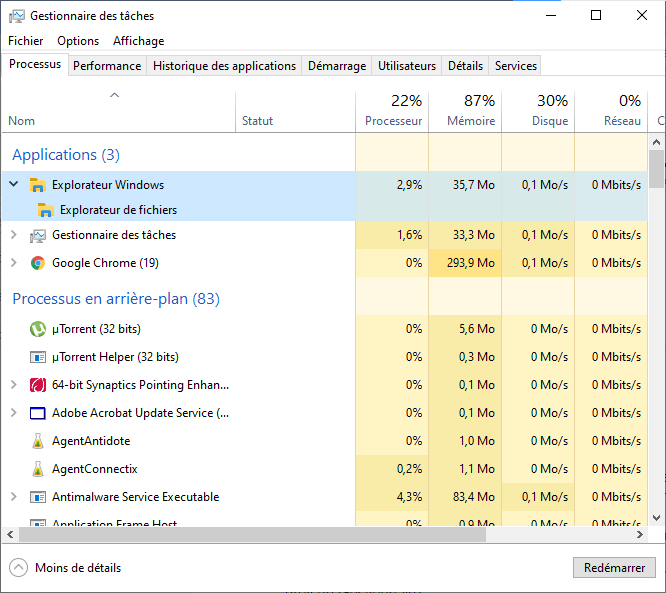
Dieser Vorgang startet den gesamten Browserprozess neu und bewirkt so das Erscheinen der Taskleiste. Falls währenddessen ein Windows Explorer- , bedeutet dies, dass die Datei explorer.exe ordnungsgemäß funktioniert hat.
Lösung 3: Verwenden Sie Advanced SystemCare, um die fehlende Taskleiste in Windows wiederherzustellen
Sollten die vorherigen Methoden nicht zum Erfolg geführt haben, können Sie Advanced SystemCare verwenden. Dieses zuverlässige, leistungsstarke und umfassende Tool ermöglicht es Ihnen, eine Vielzahl von Problemen zu beheben und Ihr System, Ihre Spiele, Ihre Festplatte und WindowsStart zu optimieren.
Falls die Taskleiste fehlt, hilft Ihnen Advanced SystemCare WinFix ! So verwenden Sie es:
Schritt 1: Advanced SystemCare herunter, installieren Sie sie und konfigurieren Sie sie.

Schritt 2: im Fenster „ Toolbox “ nach WinFix und klicken Sie darauf. Die Anwendung installiert dann automatisch das WinFix-Tool, das Ihnen sehr nützlich sein wird.
Schritt 3: auf der Obit WinFix die Option Erweiterte Reparatur >> Desktop-
Schritt 4: im Abschnitt „ Desktop Option Taskleiste kann nicht angezeigt werden und anschließend auf die Option „ Reparieren “
Nach dem Klicken auf die Schaltfläche „Reparieren“ stellt WinFix die fehlende Taskleiste in Windows 10 automatisch wieder her!
Lösung 4: Ändern Sie den Anzeigemodus Ihres Computers
Wenn Sie einen externen Monitor an Ihren Computer anschließen, kann die Taskleiste Ihres PCs vorübergehend verschwinden und nach dem Verbindungsaufbau wieder erscheinen. Im schlimmsten Fall wird die Taskleiste gar nicht angezeigt. Zur Information: Ein Computer bietet verschiedene Anzeigemodi, die Standardeinstellung ist jedoch „ Nur Bildschirm “. Sollten Sie die Einstellung versehentlich geändert haben, müssen Sie Windows auf diesen Modus zurücksetzen. Gehen Sie dazu wie folgt vor:
Schritt 1: Drücken Sie die Tastenkombination Windows + P
Schritt 2: Nur -Bildschirm “ ausgewählt haben.

Nach der Anpassung Ihres Desktop-Startbildschirms werden nun das Startmenü, die Taskleiste und ihre Symbole wieder angezeigt.
Lösung 5: Führen Sie SFC aus, um die fehlende Taskleiste in Windows zu reparieren
Schließlich ist es möglich, dass Ihre Taskleiste aufgrund eines Windows Systemdatei-Überprüfungsprogramm ( , um problematische Dateien zu finden und zu reparieren.
Nachdem die beschädigten Dateien erkannt und repariert wurden, können Sie nun die Taskleiste wiederherstellen . Da diese fehlt, müssen Sie die Eingabeaufforderung auf anderem Wege öffnen.
Gehen Sie dazu wie folgt vor:
Schritt 1: Windows Taste + R. Geben Sie im daraufhin erscheinenden Ausführen-Fenster „ cmd “ ein und klicken Sie anschließend auf OK . Die Eingabeaufforderung sollte sich öffnen!

Schritt 2: Windows -Eingabeaufforderung , geben Sie den Befehl " sfc /scannow " ein und drücken Sie anschließend die Eingabetaste, um SFC auszuführen.
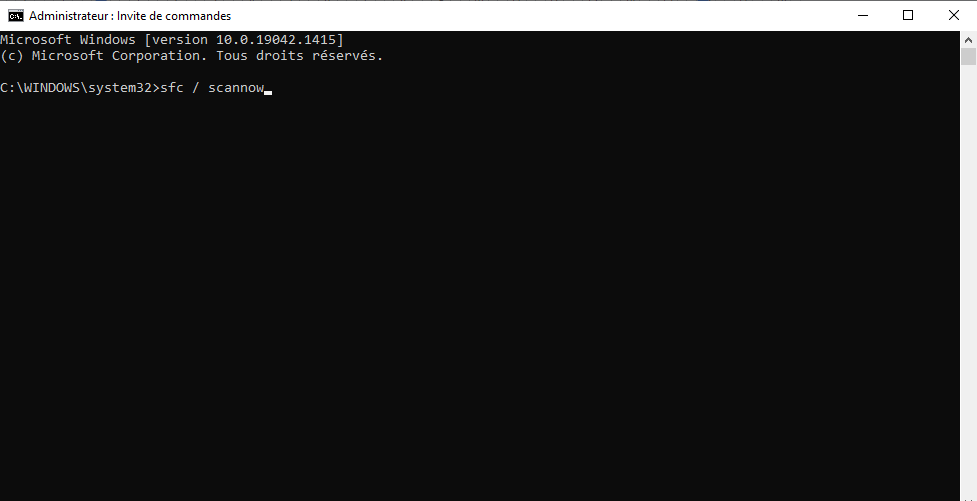
Schritt 3: Starten Sie anschließend Ihren Computer neu und prüfen Sie, ob die fehlende Taskleiste am unteren Bildschirmrand wieder sichtbar ist.
Zusammenfassend lässt sich sagen, dass die oben beschriebenen Methoden die verschiedenen Gründe für das Verschwinden der Taskleiste berücksichtigen. Durch die schnelle Identifizierung der Fehlerursache wird die Wiederherstellung der fehlenden Taskleiste erleichtert.
Wenn keiner dieser Schritte hilft, könnte es sich um einen Virus oder Schadsoftware . In diesem Fall empfehlen wir Ihnen, sofort ein Antiviren- oder Anti-Malware-Programm auszuführen. Sie haben noch keins auf Ihrem Computer? Hier sind die besten, die wir sorgfältig für Sie ausgewählt haben:


