
Photoshop ist eine Bildbearbeitungssoftware . Sie ermöglicht es, beeindruckende visuelle Effekte zu erstellen, Fotos zu bearbeiten , Illustrationen, Logos, Poster und vieles mehr zu gestalten. Um jedoch alle Funktionen optimal nutzen zu können, ist es wichtig zu wissen, wie man in Photoshop zoomt .
Tatsächlich ist das Zoomen ein unverzichtbares Werkzeug für präzises und effizientes Arbeiten mit Ihren Bildern. Es ermöglicht Ihnen, Details zu erkennen, Fehler zu korrigieren, Einstellungen feinabzustimmen und vieles mehr. Doch wie zoomt man in Photoshop? Welche Methoden stehen zur Verfügung? Welche Tastenkombinationen sollten Sie kennen? Wie navigiert man im Bild, nachdem man hineingezoomt hat ?
In diesem Artikel erklären wir Ihnen in wenigen einfachen Schritten, wie Sie in Photoshop zoomen, und geben Ihnen alle Tipps und Tricks zur Optimierung Ihres Workflows. Folgen Sie der Anleitung!
Hier ist ein Video-Tutorial, das Ihnen zeigt, wie Sie in Photoshop mit nur wenigen Klicks zoomen können !
Mit dem Zoom-Werkzeug hinein- oder herauszoomen

Das Zoom-Werkzeug ist wohl die einfachste und intuitivste Methode, in Photoshop zu zoomen . Es befindet sich im Werkzeugbedienfeld auf der linken Seite des Bildschirms. Es hat die Form einer Lupe mit einem Pluszeichen (+) oder Minuszeichen (-), je nachdem, ob Sie hinein- oder herauszoomen möchten.
Um das Zoom-Werkzeug zu verwenden , klicken Sie einfach auf das entsprechende Symbol in der Werkzeugleiste und anschließend auf den Bereich des Bildes, den Sie vergrößern oder verkleinern möchten. Jeder Klick erhöht den Zoomfaktor auf die nächste voreingestellte Stufe und zentriert das Bild relativ zum Klickpunkt.
Sie können auch mit dem Zoom-Werkzeug klicken und ziehen, um ein Auswahlrechteck um den Bereich zu ziehen, den Sie vergrößern möchten. Das Bild passt sich dann automatisch an die Größe des Rechtecks an.
In der Optionsleiste des Zoom-Tools, die sich oben auf dem Bildschirm befindet, können Sie außerdem zwischen folgenden Optionen wählen:
- Vergrößern : um das Bild zu vergrößern
- Herauszoomen : um das Bild zu verkleinern
- Fenstergröße anpassen : Die Fenstergröße an die Bildgröße anpassen
- Zoomfenster : zum Synchronisieren des Zooms zwischen mehreren Fenstern
- Scrollzoom : Aktivieren Sie das horizontale und vertikale Scrollen mit dem Mausrad.
- An Bildschirm anpassen : Das gesamte Bild im Fenster anzeigen
- Vollbild : Das Bild im Vollbildmodus anzeigen
Mit Tastenkombinationen hinein- und herauszoomen

Wenn Sie lieber mit der Tastatur als mit der Maus arbeiten, sollten Sie wissen, dass es in Photoshop sehr praktische Tastenkombinationen zum . Damit sparen Sie Zeit und optimieren Ihren Arbeitsablauf.
Hier sind die wichtigsten Tastenkombinationen, die Sie kennen sollten:
- Strg + + ( Windows ) oder Cmd + + (Mac) : zum Vergrößern
- Strg + – ( Windows ) oder Cmd + – (Mac) : zum Verkleinern
- Strg + 0 ( Windows ) oder Cmd + 0 (Mac) : um das Bild an den Bildschirm anzupassen
- Strg + Alt + 0 ( Windows ) oder Cmd + Option + 0 (Mac) : um das Bild in 100% (tatsächlicher Größe) anzuzeigen
- Leertaste + Linksklick : um das Hand-Werkzeug vorübergehend zu aktivieren und das Bild zu bewegen
- Leertaste + Alt + Linksklick ( Windows ) oder Leertaste + Option + Linksklick (Mac ): um das Zoom-Werkzeug vorübergehend zu aktivieren und hineinzuzoomen
- Leertaste + Alt + Rechtsklick ( Windows ) oder Leertaste + Wahltaste + Rechtsklick (Mac) : um das Zoom-Werkzeug vorübergehend zu aktivieren und herauszuzoomen.
Mit dem Navigationsfenster hinein- oder herauszoomen
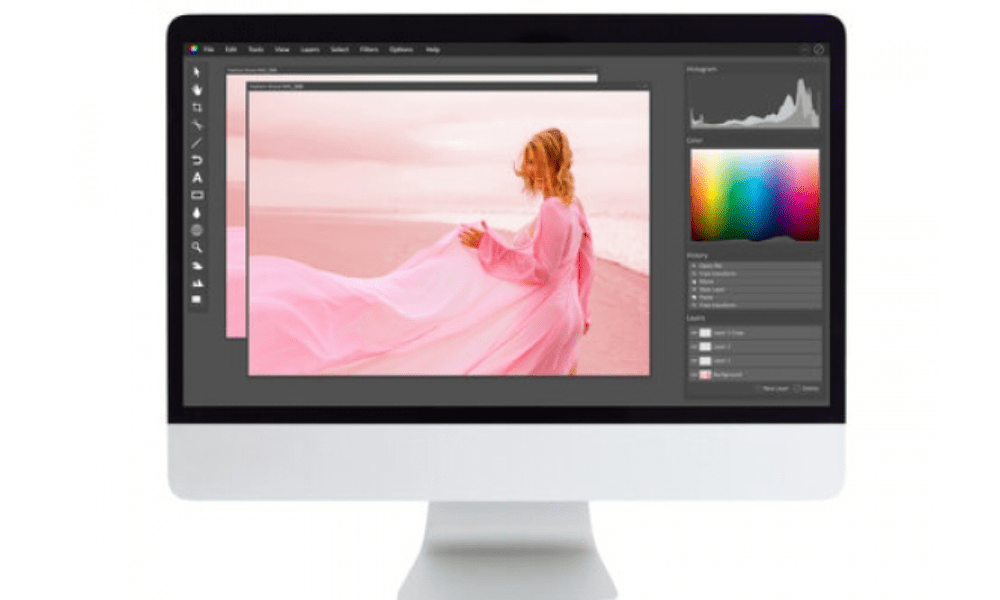
Der Navigationsbereich ist ein weiteres sehr nützliches Werkzeug zum Zoomen in Photoshop. Er ermöglicht es Ihnen, eine Miniaturansicht Ihres Bildes anzuzeigen und den Zoomfaktor sowie den angezeigten Bereich zu steuern.
Um den Navigationsbereich anzuzeigen, gehen Sie zu „Fenster“ > „Navigation“. Es öffnet sich ein kleines Fenster mit einer verkleinerten Ansicht Ihres Dokuments. In der unteren rechten Ecke des Fensters sehen Sie den aktuellen Zoomfaktor. Sie können ihn ändern, indem Sie auf die Zahl klicken und einen Wert eingeben oder den Schieberegler darunter verwenden.
Um einen bestimmten Bildbereich zu vergrößern oder zu verkleinern , verwenden Sie das rote Rechteck im Navigationsbereich. Es markiert den im Hauptfenster sichtbaren Bereich. Sie können die Kanten des Rechtecks anklicken und ziehen, um es zu vergrößern oder zu verkleinern, oder seinen Mittelpunkt ziehen, um es zu verschieben. Das Bild im Hauptfenster wird in Echtzeit aktualisiert.
Sie können auch direkt im Navigationsfenster klicken, um das Bild an der Klickposition zu zentrieren. Wenn Sie die Alt-Taste (Option auf dem Mac) gedrückt halten, können Sie durch Klicken hinein- oder durch Rechtsklicken herauszoomen.
Häufig gestellte Fragen: Wie zoomt man in Photoshop?
Hier finden Sie einige häufig gestellte Fragen zum Zoomen in Photoshop und deren Antworten:
Wie kann ich mit dem Mausrad zoomen?
Um mit dem Mausrad zu zoomen, müssen Sie in den Software-Voreinstellungen die Option „Mit Mausrad zoomen“ aktivieren. Gehen Sie dazu auf Bearbeiten > Voreinstellungen > Allgemein (Windows) oder Photoshop > Voreinstellungen > Allgemein (Mac) und aktivieren Sie das Kontrollkästchen „Mit Mausrad zoomen“. Anschließend können Sie mit gedrückter Strg-Taste (Cmd-Taste auf dem Mac) das Mausrad zum Vergrößern oder Verkleinern verwenden.
Wie kann man schrittweise hineinzoomen?
Zum stufenweisen Vergrößern verwenden Sie die Tastenkombination Strg + Leertaste + Linksklick (Cmd + Leertaste + Linksklick auf dem Mac). Dadurch wird das Zoom-Werkzeug vorübergehend aktiviert und Sie können ein Auswahlrechteck um den zu vergrößernden Bereich ziehen. Je größer das Rechteck, desto stärker die Vergrößerung.
Wie kehre ich zur ursprünglichen Zoomstufe zurück?
Um zur ursprünglichen Zoomstufe zurückzukehren, verwenden Sie die Tastenkombination Strg + Alt + Z (Cmd + Option + Z auf dem Mac). Dadurch werden die zuletzt durchgeführten Aktionen, einschließlich Zoomänderungen, rückgängig gemacht.
Wie kann man mehrere Zoomstufen gleichzeitig anzeigen?
Um mehrere Zoomstufen gleichzeitig anzuzeigen, können Sie die Funktion „Schwebende Fenster“ verwenden. Gehen Sie dazu auf „Fenster“ > „Layout“ > „Schwebende Fenster“ . Anschließend werden mehrere Fenster mit Ihrem Bild angezeigt.

Sie können die Fenster nach Belieben skalieren und verschieben. Außerdem können Sie den Zoomfaktor jedes Fensters unabhängig voneinander ändern, wie bereits beschrieben. Um den Zoom mehrerer Fenster zu synchronisieren, wählen Sie die Option „Fenster zoomen“ in der Optionsleiste des Zoom-Werkzeugs aus.
Fazit: So zoomen Sie in Photoshop
Sie wissen nun, wie Sie in Photoshop mit verschiedenen Methoden zoomen können: mit dem Zoom-Werkzeug, Tastenkombinationen, dem Navigationsbereich und schwebenden Fenstern . Das Zoomen ist ein unverzichtbares Werkzeug für präzises und komfortables Arbeiten mit Ihren Bildern. Probieren Sie die verschiedenen Optionen aus und finden Sie diejenige, die Ihnen am besten liegt.


