

Sind Sie es leid, dass Ihr Laptop bei jeder Benutzung ruckelt? Fragen Sie sich, wie Sie ihn schneller und effizienter machen können ? Dann sind Sie hier genau richtig! In diesem Artikel stellen wir Ihnen 10 einfache und effektive Tipps vor, mit denen Sie die Leistung Ihres Laptops steigern können. Folgen Sie einfach den Anweisungen!
1. Reinigen Sie Ihren Computer regelmäßig

Um die Leistung Ihres Laptops zu verbessern :
- Denken Sie daran, regelmäßig aufzuräumen, indem Sie unnötige Dateien, veraltete Programme und temporäre Dateien löschen.
- Verwenden Sie kostenlose Software wie CCleaner für eine gründliche Reinigung.
Dadurch wird Speicherplatz freigegeben und die Gesamtleistung Ihres Laptops verbessert.
Wie kann ich meinen Computer regelmäßig reinigen, um seine Leistung zu verbessern?
Um Ihren Computer regelmäßig zu reinigen und seine Leistung zu verbessern, befolgen Sie diese Schritte:
- Temporäre Dateien löschen Windows Dienstprogramm zur Datenträgerbereinigung oder ein Drittanbieterprogramm wie CCleaner, um temporäre Dateien, Protokolldateien und andere unnötige Dateien zu löschen.
- Nicht verwendete Programme deinstallieren : Gehen Sie zur Systemsteuerung und deinstallieren Sie Programme, die Sie nicht mehr verwenden oder die veraltet sind.
- Windows bereinigen : Verwenden Sie ein Registry-Bereinigungstool wie z. B. CCleaner, um ungültige oder veraltete Registry-Einträge zu entfernen.
- Organisieren Sie Ihre Dateien und Ordner : Sortieren Sie Ihre Dateien und Ordner, entfernen Sie Duplikate und verschieben Sie große Dateien auf eine externe Festplatte oder einen Online-Speicherdienst.
- Auf Festplattenfehler prüfen Windows Dienstprogramm zur Überprüfung von Festplattenfehlern , um nach Festplattenfehlern zu suchen und diese zu beheben.
- Windows Start optimieren : Deaktivieren Sie unnötige Programme, die beim Hochfahren des Computers gestartet werden, um den Startvorgang zu beschleunigen.
2. Deinstallieren Sie unnötige Programme
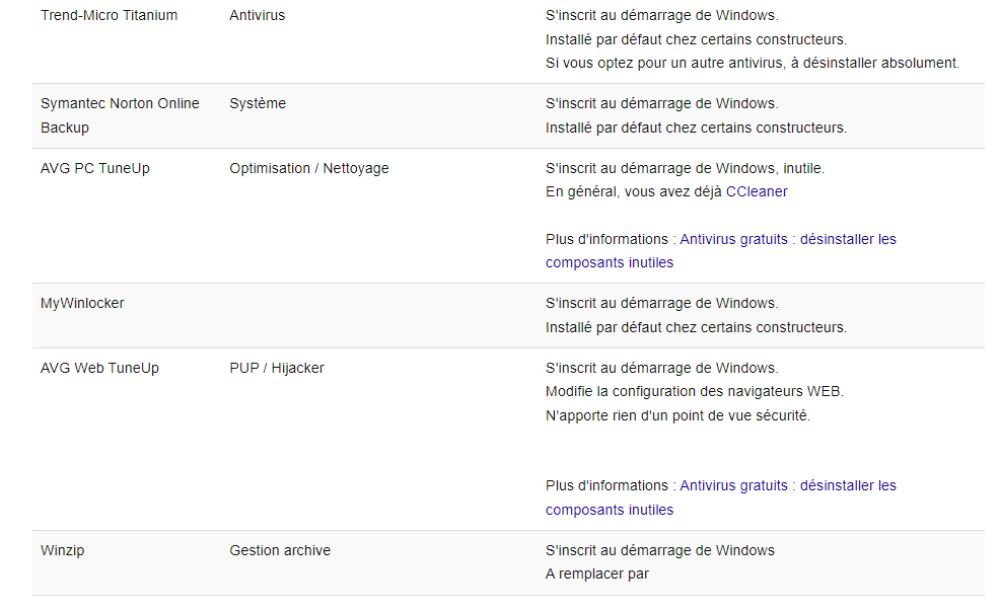
Deinstallieren Sie Programme, die Sie nicht mehr verwenden oder die unnötig sind, um Speicherplatz freizugeben und eine Verlangsamung Ihres Computers zu vermeiden.
Welche unnötigen Programme sollte ich deinstallieren, um meinen Laptop zu beschleunigen?
Hier sind einige Beispiele für unnötige Programme, die Sie deinstallieren können, um Ihren Laptop zu beschleunigen:
- Vorinstallierte Software des Herstellers (Bloatware) : Entfernen Sie vorinstallierte Software von Ihrem Computer, die Sie nicht benötigen.
- Browser-Symbolleisten und -Erweiterungen : Deinstallieren Sie unnötige Browser-Symbolleisten und -Erweiterungen, die Ihr Surfverhalten im Internet verlangsamen könnten.
- Unnötige Wartungsprogramme : Entfernen Sie Wartungsprogramme, die Sie nicht benötigen oder die überflüssig sind, wie z. B. Registry-Cleaner und Systemoptimierer.
- Veraltete Software : Deinstallieren Sie Software, die Sie nicht mehr verwenden oder die durch neuere Versionen ersetzt wurde.
Um diese Programme zu deinstallieren, öffnen Sie die Systemsteuerung, wählen Sie „Programme und Funktionen“, wählen Sie das zu deinstallierende Programm aus und klicken Sie auf „Deinstallieren“.

3. Aktualisieren Sie Ihre Treiber und Ihr Betriebssystem
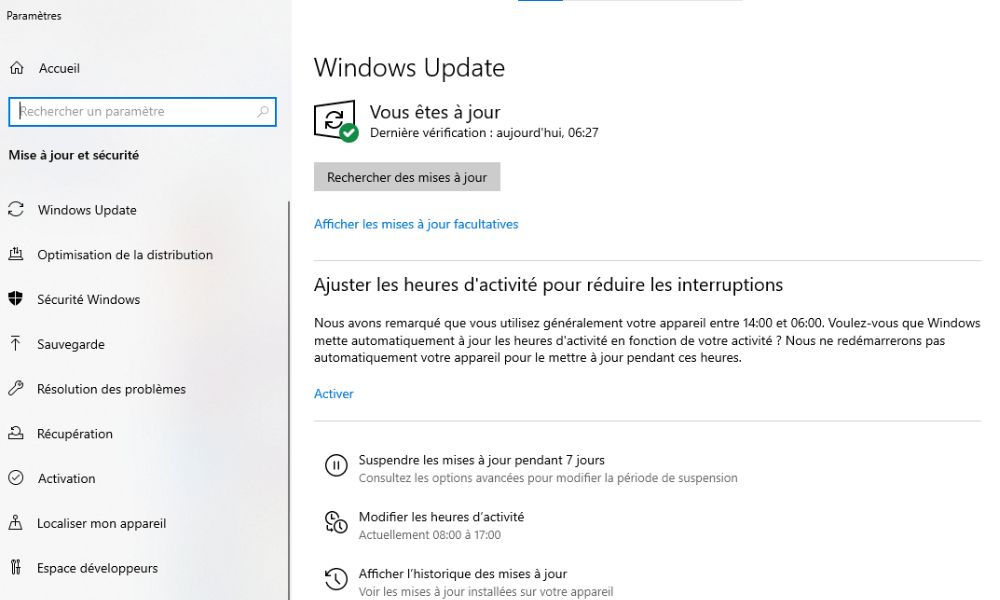
Aktualisieren Sie regelmäßig Ihre Treiber und Ihr Betriebssystem , um die Stabilität und Sicherheit Ihres Computers zu verbessern und Fehler zu beheben. Überprüfen Sie im Geräte-Manager und in den Computereinstellungen, ob Updates verfügbar sind.
Siehe auch: Wie startet man einen PC einfach neu? Die vollständige Anleitung
Wie kann ich meine Treiber und mein Betriebssystem aktualisieren, um meinen Computer zu optimieren?
Um Ihre Treiber und Ihr Betriebssystem zu aktualisieren, befolgen Sie diese Schritte:
Schritt 1: Öffnen Sie den Geräte-Manager, indem Sie mit der rechten Maustaste auf das Symbol „Computer“ oder „Dieser PC“ klicken und „Verwalten“ und dann „Geräte-Manager“ auswählen.

Suchen Sie nach Geräten mit einem gelben Dreieck, das anzeigt, dass ein Update verfügbar ist. Klicken Sie mit der rechten Maustaste auf das Gerät und wählen Sie „Treiber aktualisieren“.
Folgen Sie den Anweisungen auf dem Bildschirm, um Treiberaktualisierungen zu installieren.
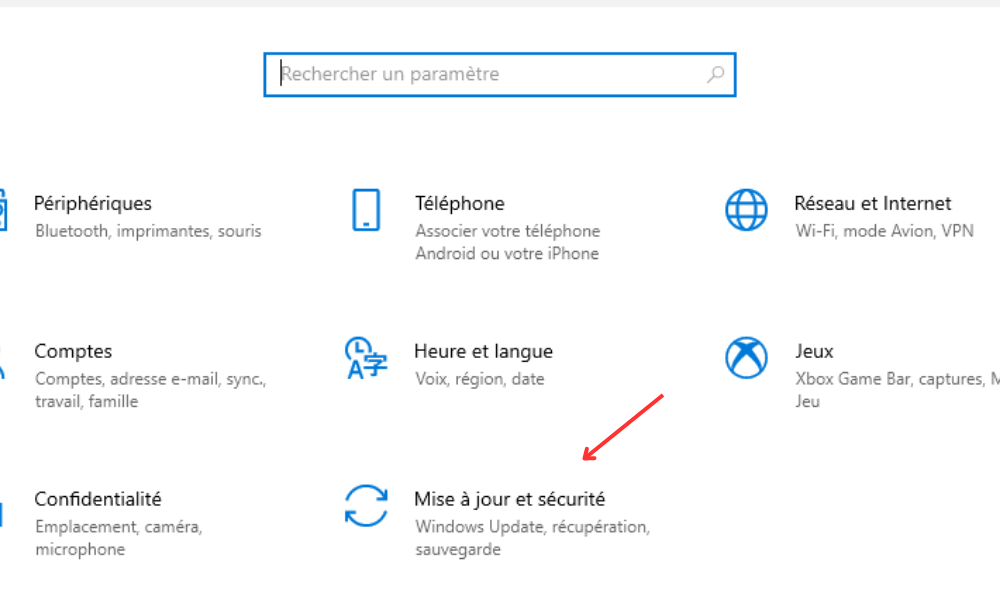
Um Ihr Betriebssystem zu aktualisieren, gehen Sie zu WindowsEinstellungen und wählen Sie dann „Update und Sicherheit“.
Klicken Sie auf „Nach Updates suchen“ und installieren Sie alle verfügbaren Updates.
4. Mehr Arbeitsspeicher (RAM) hinzufügen

Durch das Hinzufügen von RAM wird die temporäre Speicherkapazität Ihres Computers erhöht und seine Gesamtleistung verbessert. Dies ist besonders nützlich, wenn Sie mehrere Programme gleichzeitig oder ressourcenintensive Programme verwenden.
Wie kann ich den Arbeitsspeicher meines Laptops erweitern?
Um den Arbeitsspeicher Ihres Laptops zu erweitern, befolgen Sie diese Schritte:
- kompatiblen RAM-Typ und die maximal unterstützte Kapazität herauszufinden
- Kaufen Sie die passenden RAM-Module.
- Schalten Sie Ihren Computer aus und ziehen Sie alle Kabel ab.
- Öffnen Sie das RAM-Fach, das sich normalerweise auf der Rückseite des Laptops befindet. Möglicherweise müssen Sie einige Schrauben entfernen, um darauf zugreifen zu können.
- Setzen Sie die neuen RAM-Module ein, richten Sie sie richtig aus und drücken Sie sie vorsichtig in die vorhandenen Steckplätze.
- Schließen Sie das Fach, schließen Sie die Kabel wieder an und schalten Sie den Computer ein. Überprüfen Sie, ob der neue Arbeitsspeicher erkannt wird und ordnungsgemäß funktioniert.
5. Verwenden Sie eine externe Festplatte zum Speichern großer Dateien
Speichern Sie große Dateien wie Videos, Fotos oder Spiele auf einer externen Festplatte anstatt auf Ihrem Laptop, um Speicherplatz auf Ihrer internen Festplatte freizugeben und die Leistung Ihres Computers zu verbessern.
Wie kann ich eine externe Festplatte nutzen, um große Dateien zu speichern und die Leistung meines Laptops zu verbessern?
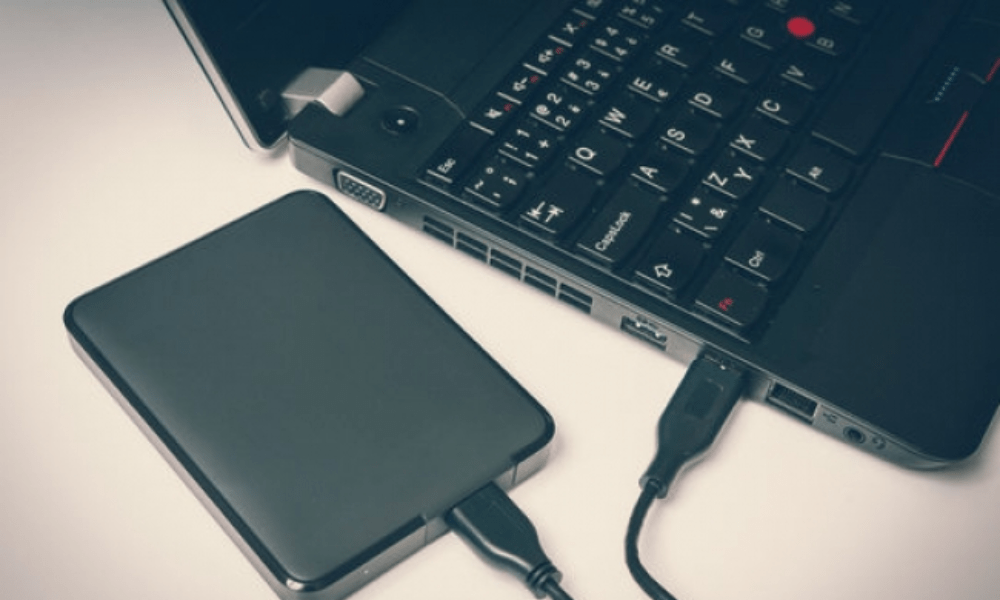
Verwenden Sie eine externe Festplatte, um große Dateien zu speichern und die Leistung Ihres Laptops zu verbessern. Befolgen Sie dazu diese Schritte:
- Kaufen Sie eine externe Festplatte mit einer Speicherkapazität, die Ihren Bedürfnissen entspricht.
- Schließen Sie die externe Festplatte über USB oder einen anderen kompatiblen Anschluss an Ihren Laptop an.
- Übertragen Sie große Dateien (Videos, Fotos, Spiele usw.) von der internen Festplatte Ihres Laptops auf die externe Festplatte.
- Organisieren Sie Ihre Dateien und Ordner auf der externen Festplatte, um den Zugriff und die Suche zu vereinfachen.
- den Akku Laptops .
6. Installieren Sie einen schnelleren Browser und eine schnellere Software

Entscheiden Sie sich für einen schnelleren Browser wie Google Chrome und ressourcenschonende Software wie LibreOffice, um die Geschwindigkeit und Effizienz Ihres Laptops zu verbessern.
Welche schnelleren Browser und Software sollte ich installieren, um meinen Computer zu verbessern?
Um die Leistung Ihres Computers zu verbessern, ist es wichtig, schnelle und optimierte Browser und Software zu verwenden. Hier einige Vorschläge:
- Google Chrome : Dieser Browser ist bekannt für seine Geschwindigkeit und Benutzerfreundlichkeit. Er bietet zudem eine breite Palette an Erweiterungen, um Ihr Surferlebnis individuell anzupassen.
- Mozilla Firefox : Firefox ist ein weiterer schneller und sicherer Browser mit vielen Anpassungsmöglichkeiten und einem Schwerpunkt auf Datenschutz.
- LibreOffice : Dies ist eine kostenlose Open-Source-Office-Suite, die ähnliche Funktionen wie Microsoft Office , dabei aber weniger Ressourcen benötigt.
- VLC Media Player : Ein leichter und vielseitiger Multimedia-Player, der nahezu alle Audio- und Videodateiformate ohne zusätzliche Codecs abspielen kann.
Sie können diese Softwareprogramme und andere ressourcenschonende Alternativen gerne ausprobieren, um die Leistung Ihres Computers zu verbessern.
7. Passen Sie die visuellen Effekte Windows an
Passen Sie die Einstellungen für visuelle Effekte in Windows , indem Sie „Für optimale Leistung anpassen“ auswählen, um die Leistung Ihres Laptops zu optimieren.
Wie kann ich die visuellen Effekte (das Erscheinungsbild) von Windows anpassen, um meinen Laptop zu optimieren?
Die visuellen Effekte Windows können die Leistung Ihres Laptops . So passen Sie sie an:
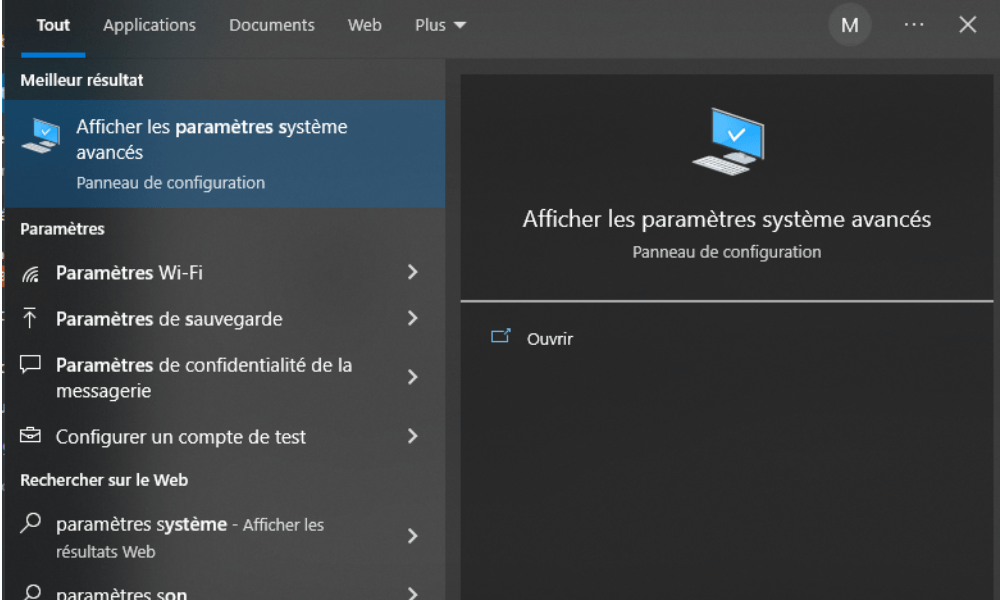
Schritt 1: Drücken Sie die Windows -Taste und geben Sie „Erweiterte Systemeinstellungen“ ein, drücken Sie dann die Eingabetaste.
Schritt 2: Klicken Sie auf die Registerkarte „Erweiterte Systemeinstellungen“ und anschließend im Abschnitt „Leistung“ auf „Einstellungen“.
Schritt 3: Wählen Sie „Für optimale Leistung anpassen“, um alle visuellen Effekte zu deaktivieren, oder wählen Sie „Benutzerdefiniert“, um Effekte einzeln zu deaktivieren, die Sie für unnötig halten.
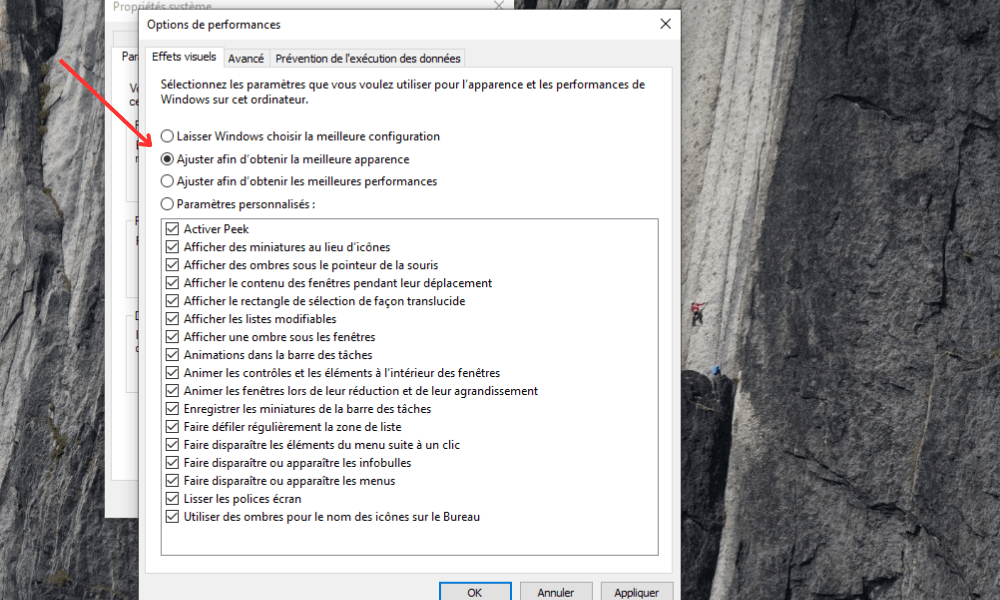
Schritt 4: Klicken Sie auf „OK“, um die Änderungen zu übernehmen.
Durch die Reduzierung visueller Effekte können Sie Systemressourcen freigeben und die Leistung Ihres Laptops verbessern.
8. Speicherplatz auf der Festplatte freigeben oder sie austauschen
Deinstallieren Sie nicht benötigte Programme und löschen Sie große, unnötige Dateien, um Speicherplatz auf Ihrer Festplatte freizugeben. Erwägen Sie, Ihre Festplatte durch eine schnellere und leistungsfähigere SSD zu ersetzen, um die Leistung Ihres Laptops zu steigern.
Wie kann ich Speicherplatz auf meiner Festplatte freigeben oder sie austauschen, um die Leistung meines Computers zu steigern?
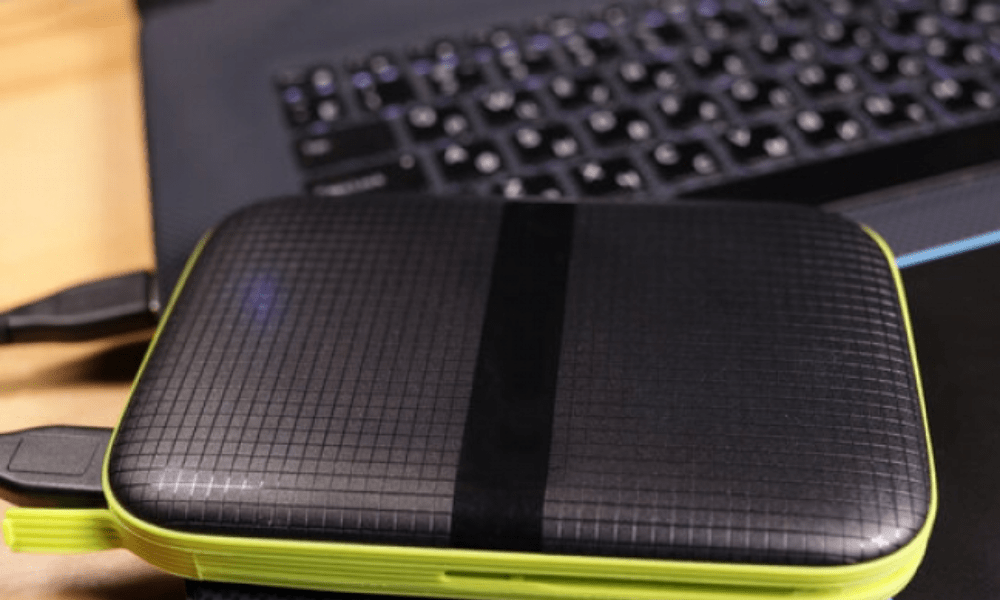
Durch das Freigeben von Festplattenspeicher kann die Leistung Ihres Computers verbessert werden. Hier sind einige Tipps, die Ihnen dabei helfen:
- Unnötige Programme deinstallieren
- Temporäre Dateien und doppelte Dateien löschen
- Verwenden Sie eine externe Festplatte zum Speichern großer Dateien
- Erwägen Sie, Ihre aktuelle Festplatte durch eine SSD zu ersetzen, um die Leistung zu steigern
Eine SSD ist schneller und reaktionsfreudiger als eine herkömmliche Festplatte , was die Leistung Ihres Computers deutlich verbessern kann. Prüfen Sie unbedingt die Kompatibilität, bevor Sie eine neue SSD kaufen.
9. Verhindern, dass Programme beim Systemstart automatisch gestartet werden
Deaktivieren Sie Programme, die beim Hochfahren Ihres Laptops automatisch gestartet werden, um die Startzeit zu verkürzen und die Leistung zu verbessern. Drücken Sie die Tastenkombination Windows + R, geben Sie „msconfig“ ein und deaktivieren Sie unerwünschte Programme im Tab „Dienste“ und im Task-Manager.
Wie kann ich verhindern, dass Programme beim Systemstart automatisch gestartet werden, um meinen Laptop zu beschleunigen?
Automatische Programmstarts beim Hochfahren können Ihren Laptop verlangsamen. So deaktivieren Sie diese Funktion:
- Öffnen Sie die PC-Einstellungen und klicken Sie auf die Option „Anwendung“
- Suchen Sie im linken Bereich die Option „Start“ und tippen Sie darauf.
- Deaktivieren Sie alle Programme, die beim Systemstart automatisch ausgeführt werden
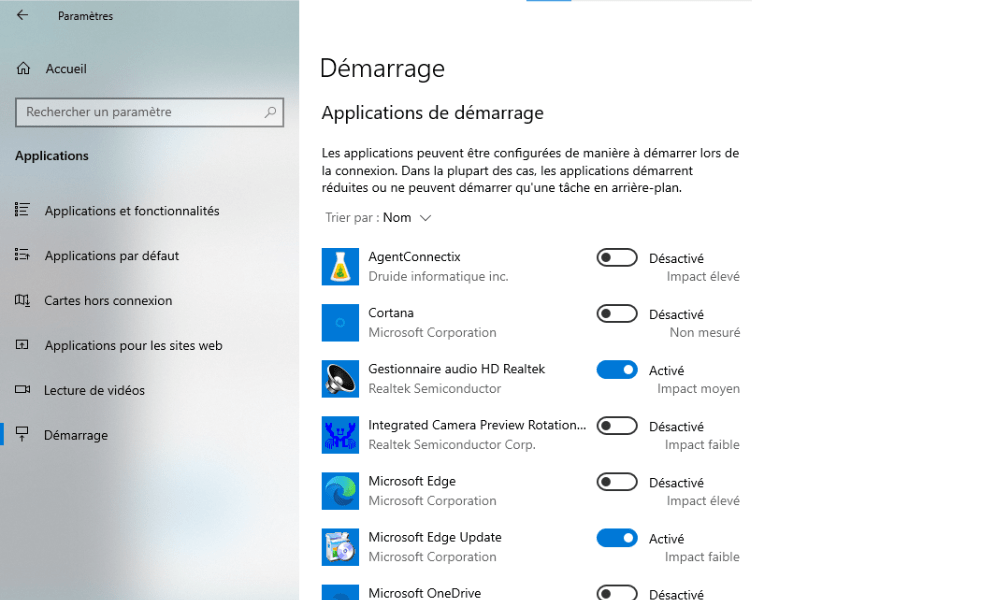
Dadurch wird der Startvorgang Ihres Laptops beschleunigt, da das Starten unnötiger Programme verhindert wird.
10. Festplatte defragmentieren
Defragmentieren Sie Ihre mechanische Festplatte , um Dateien neu zu organisieren und die Lesegeschwindigkeit zu verbessern. Bei SSDs ist dies nicht notwendig, da diese keine Defragmentierung benötigen.
Warum verbessert die Defragmentierung der Festplatte die Leistung meines Computers?
Durch die Defragmentierung Ihrer Festplatte werden fragmentierte Dateien neu organisiert, wodurch die Lese- und Schreibgeschwindigkeit verbessert wird. Dies kann zu einer höheren Computerleistung führen. So defragmentieren Sie Ihre Festplatte:
Schritt 1: Drücken Sie die Windows -Taste und geben Sie „Laufwerke defragmentieren und optimieren“ ein, drücken Sie dann die Eingabetaste.
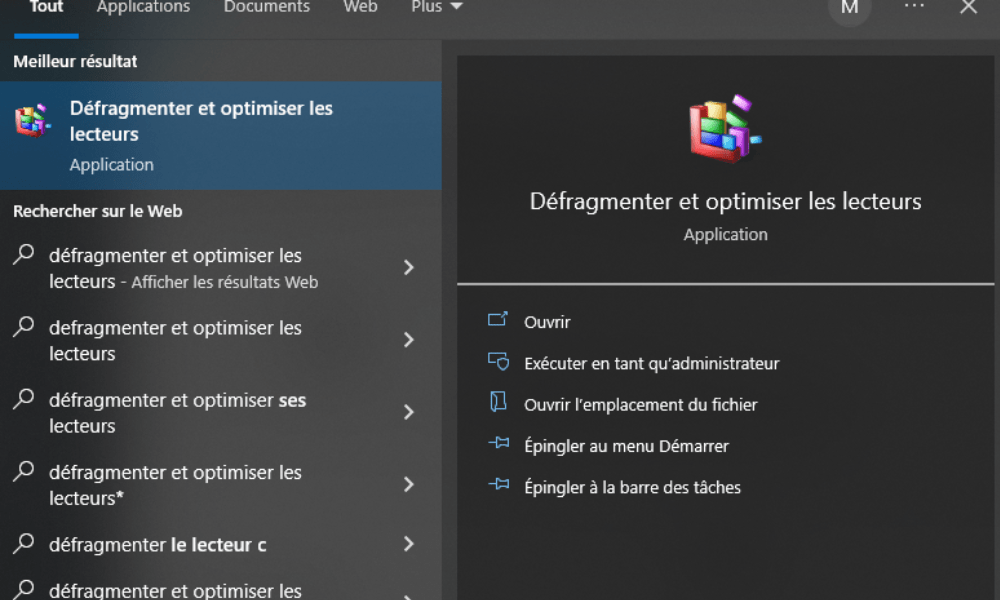
Schritt 2: Wählen Sie das Laufwerk aus, das Sie defragmentieren möchten, und klicken Sie auf „Optimieren“.

Gut zu wissen : Bei Verwendung einer SSD ist eine Defragmentierung nicht notwendig und kann sogar die Lebensdauer der SSD verkürzen.
Abschluss
Steigern Sie die Leistung Ihres Laptops mit diesen 10 einfachen und effektiven Tipps. Reinigen Sie Ihren Computer regelmäßig, aktualisieren Sie Ihre Treiber und Ihr Betriebssystem und optimieren Sie Windows . Erwägen Sie außerdem, den Arbeitsspeicher (RAM) zu erweitern, Ihre Festplatte durch eine SSD zu ersetzen und die Kompatibilität Ihrer Hardwarekomponenten zu überprüfen. Mit diesen Tipps wird Ihr Laptop schneller und leistungsstärker als je zuvor!


