

Möchten Sie Ihr Spielerlebnis und die Immersion deutlich verbessern? Um Ihre Spieloberfläche zu erweitern oder Ihre Aufgaben aufzuteilen, ist der Anschluss zusätzlicher Bildschirme an Ihren Laptop eine gute Idee.
Anschluss von zwei Monitoren an einen Laptop einige Konfigurationsschritte erforderlich sind . Wenn Sie drei Monitore verwenden möchten, muss Ihr Computer für Multi-Monitor-Setups ausreichend leistungsstark sein. Nehmen Sie sich eine Tasse Kaffee oder Tee, setzen Sie sich 10 Minuten hin und lesen Sie meine Tipps zur Monitorkonfiguration.
Ihr Laptop muss diese Verbindung unterstützen!
Um ein vollständiges Eintauchen in Ihre Bildschirme zu ermöglichen und Ihre Spiele realistischer denn je zu gestalten, muss Ihr Laptop für den Anschluss von drei Monitoren konfiguriert werden. Einfaches Anschließen reicht nicht aus; Sie müssen außerdem Folgendes sicherstellen:
- Die Grafikkarte ermöglicht es Ihnen, den Bildschirm zu erweitern
- Wenn möglich, sollten die Bildschirme die gleiche Größe und/oder die gleiche Auflösung haben
- Einen sehr leistungsstarken Laptop für ein sehr hochwertiges Display zu besitzen
- Verfügt über Anschlüsse, die den Anschluss von 2 bis 3 Bildschirmen ermöglichen: HDMI, VGA, Thunderbolt, USB-C, DisplayPort.
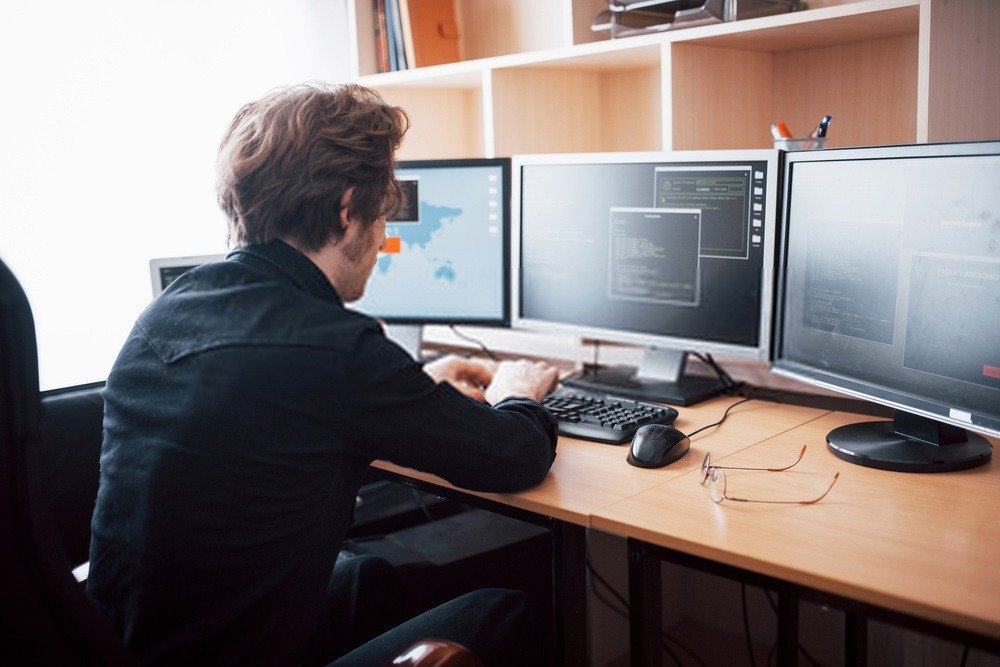
Besitzen Sie einen Laptop mit externer Grafikkarte (eGPU), können Sie damit bis zu drei Monitore über USB-C, HDMI und DVI anschließen. Sind alle Videoanschlüsse Ihres Laptops belegt? Dann haben Sie folgende Möglichkeiten: einen DisplayPort-Splitter oder eine externe USB-zu-HDMI/DVI/VGA-Grafikkarte in Kombination mit einem externen USB-Monitor.
Hier sind unsere Empfehlungen für ein 3-Bildschirm-Setup mit einem DisplayPort-Splitter

Hier sind die externen USB-Grafikkarten, die wir für 3 Bildschirme empfehlen
Schritte zum Anschließen von 3 Bildschirmen an Ihren Laptop
Stellen Sie sicher, dass Sie über sämtliches Zubehör verfügen, das zum Verbinden Ihrer beiden Bildschirme benötigt wird:
- PC: HDMI-Kabel oder HDMI- und VGA- oder DVI-Kabel.
- Mac: Thunderbolt 3 auf HDMI und VGA Adapterkabel, DisplayPort auf VGA oder HDMI, USB-C auf HDMI oder VGA.
Hier sind unsere Empfehlungen zum Anschließen Ihrer Monitore an Ihren Laptop
Nehmen Sie sich die Zeit, alle Anschlüsse an Ihren Monitoren und Ihrem Laptop zu finden, die richtigen Kabel anzuschließen und die Netzkabel mit den einzelnen Komponenten zu verbinden. Fertig? Jetzt können Sie die Anzeigeeinstellungen windows Betriebssystems , um die Bildschirme einzurichten.
Wie konfiguriere ich meinen Laptop, um 3 Monitore anzuschließen?
Klicken Sie mit der rechten Maustaste auf Ihren Desktop und wählen Sie im Kontextmenü „Anzeigeeinstellungen“. Angeschlossene Monitore sollten angezeigt werden. Falls nicht, klicken Sie auf „Erkennen“.
Sobald die Monitore erkannt wurden, scrollen Sie auf der Seite nach unten zu „Mehrere Bildschirme“. Hier stehen Ihnen verschiedene Optionen zur Verfügung: Mit „Diese Bildschirme duplizieren“ können Sie den Hauptbildschirm auf allen Monitoren anzeigen. Die Option „Bildschirm erweitern“ ermöglicht es Ihnen, den Arbeitsbereich zu erweitern und somit auf jedem Bildschirm unterschiedliche Inhalte anzuzeigen.
Die verstellbare Bildschirmhalterung: optimale Ergonomie und maximales Eintauchen in die Umgebung!
Für einen angenehmen und praktischen Arbeitsplatz empfehle ich verstellbare Monitorarme. Sie sind unverzichtbar, um Ihren Arbeitsbereich optimal zu organisieren. Mit ihnen können Sie Ihre Monitore in der gewünschten Höhe und Tiefe montieren. Wir wissen beide, dass langes Arbeiten am PC und vor Bildschirmen zu starken Schmerzen führen kann.
Verstellbare Monitorarme sind nicht nur stilvoll, sondern schaffen auch


