
Wird Ihr Vergnügen beim Ansehen von Netflix und seinen unzähligen Filmen und Serien plötzlich durch einen schwarzen Bildschirm auf Ihrem Samsung Smart TV ? Nichts ist ärgerlicher, besonders wenn Sie gerade ein Video schauen, das Sie lieben!
Netflix sendet eine große Datenmenge an Ihren Fernseher, und angesichts dieser Datenflut können einige TV-Modelle, insbesondere Samsung Smart TVs, überlastet werden. In diesen Fällen erscheint plötzlich ein schwarzer Bildschirm.
Was sollte in diesem Moment getan werden?
Hier sind einige Tipps, mit denen Sie Ihren Bildschirm wiederherstellen können , um wieder unbeschwert in Ihr Sehvergnügen einzutauchen.
Beheben Sie schnell das Problem mit dem schwarzen Bildschirm zwischen Netflix und Ihrem Samsung Smart TV!

Hier sind einige Schritte, die Sie unternehmen können, um Ihr Problem zu lösen:
1. Trennen Sie Ihren Samsung Smart TV vom Stromnetz und schließen Sie ihn anschließend wieder an
- Ziehen Sie den Netzstecker Ihres Fernsehers und stecken Sie ihn nach einer Minute wieder ein…
- Starten Sie anschließend Ihre Netflix-App neu. Die Geheimnisse der Technik besagen, dass diese Lösung manchmal die richtige ist!
2. Installieren Sie die Netflix-App neu

Wie alle Apps erhält auch die Netflix-App regelmäßig Updates. Möglicherweise wurde das neueste Update nicht korrekt auf Ihrem Samsung Smart TV installiert. Sie können die Netflix-App daher deinstallieren und anschließend neu installieren.
- So deinstallieren Sie Ihre App: Drücken Sie die Home-Taste , dann Einstellungen (Zahnradsymbol), dann Hilfe , dann Fahrzeugdiagnose und schließlich Smart Hub zurücksetzen . Geben Sie anschließend einfach Ihre PIN ein.
- Um Netflix neu zu installieren, wählen Sie „Apps“ , um alles neu zu konfigurieren.
Wenn Sie sich Ihren Film noch einmal ansehen können, dann war diese Lösung die richtige.
Sollte es nach diesen Schritten immer noch nicht funktionieren, hier die dritte schnelle Lösung!
3. Cache leeren
Fernseher können nicht viele Daten speichern. Wie Computer verfügen sie jedoch über einen sogenannten Cache-Speicher. Dieser Speicher enthält alle Verbindungsinformationen, beispielsweise Cookies. Daher sollten Sie diese unnötigen Daten löschen.
Um möglichst viel Speicherplatz auf Ihrem Fernseher freizugeben, können Sie den Cache leeren . Schalten Sie dazu Ihren Fernseher ein und halten Sie die Ein-/Aus-Taste 20 Sekunden lang gedrückt . Prüfen Sie anschließend, ob Netflix funktioniert.
Sollten Sie weiterhin Probleme mit einem schwarzen Bildschirm haben, liegt die Ursache möglicherweise nicht an Ihrem Samsung Smart-TV. Hier sind einige Punkte, die Sie überprüfen sollten.
Das Problem mit dem schwarzen Bildschirm bei Netflix kann auch durch Verbindungs- oder Netzwerkprobleme verursacht werden
Hier sind einige Tipps, die Ihnen ebenfalls bei der Lösung Ihrer Probleme mit dem schwarzen Bildschirm helfen können.
4. Testen Sie es an anderen Geräten in Ihrem Haushalt
Auch andere Geräte in Ihrem Haushalt können Netflix empfangen: Computer, Smartphone und Tablet können weitere Hinweise liefern. Sollten diese Geräte kein Netflix empfangen, liegt möglicherweise ein Problem direkt mit der Plattform vor. In diesem Fall ist Geduld gefragt; solche Probleme sind selten und lassen sich in der Regel schnell beheben.
5. Überprüfen Sie Ihre Internetbox
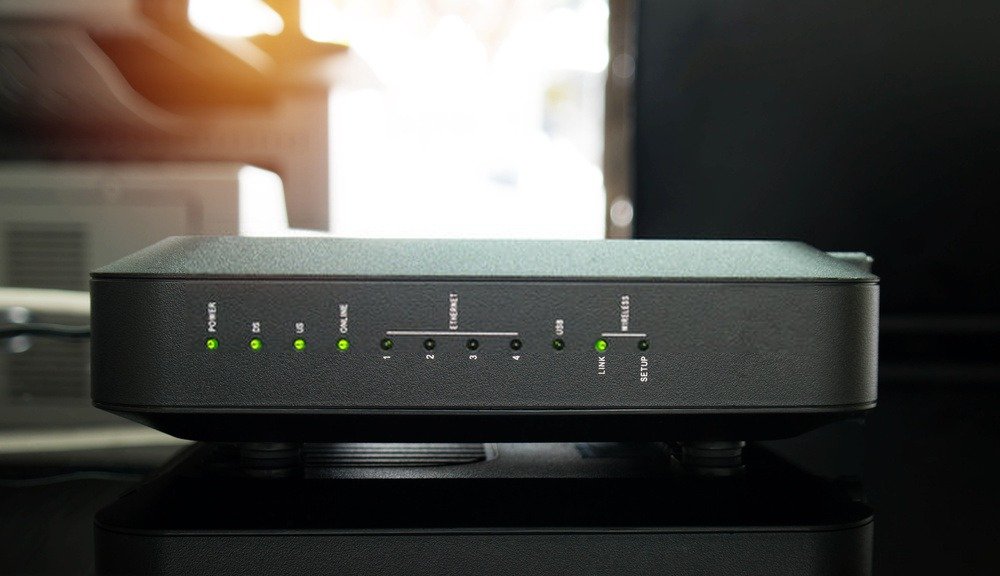
Das WLAN könnte die Ursache Ihres Problems sein:
- Zu viele Geräte sind mit dem Internet-Router verbunden
- Internet-Box-Verbindung unterbrochen
- Ihre Internetverbindung bietet eine geringe Bandbreite.
Überprüfen Sie alle angeschlossenen Geräte und schließen Sie sie erneut an. Sollten die Probleme weiterhin bestehen oder regelmäßig auftreten, wenden Sie sich bitte an Ihren Livebox-Anbieter; möglicherweise muss das Gerät ausgetauscht werden.
Sie müssen unbedingt das Ende Ihres Films oder Ihrer Serie sehen! Keine Sorge, es gibt alternative Lösungen, mit denen Sie Ihr Ziel erreichen können.
Weitere Lösungen, um einen schwarzen Bildschirm bei Netflix auf Ihrem Samsung Smart TV zu vermeiden
Sollte das Problem mit dem schwarzen Bildschirm nach all diesen Schritten immer noch bestehen, bleiben Ihnen noch zwei Lösungsansätze:
6. Schließen Sie ein weiteres Gerät an Ihren Samsung Smart TV an
Sie können Ihren Computer mit dem Fernseher über ein HDMI-Kabel Miracast- Technologie , die es Ihnen ermöglicht, Ihren PC ohne HDMI anzuschließen !
Dieser Vorgang kann auch mit einem Tablet oder Smartphone durchgeführt werden. Dadurch dient Ihr Fernseher lediglich als Bildschirm, und es treten keine Kompatibilitätsprobleme mehr zwischen Ihrem Fernseher und Netflix auf.
Wir empfehlen Ihnen dringend die Anschaffung eines Chromecast, wenn Sie Ihren Smartphone- oder PC-Bildschirm auf Ihrem Samsung-Gerät spiegeln möchten! Sie können ihn hier erwerben:

Besuchen Sie die Netflix-Website für kompatible Geräte
Abschließend empfehlen wir Ihnen für eine längerfristige Lösung, sich an den Samsung-Support zu wenden. Netflix hat auf der Samsung-Website folgende Mitteilung veröffentlicht: „ Netflix hat bekannt gegeben, dass der Streaming-Dienst Netflix aufgrund technischer Einschränkungen ab dem 2. Dezember 2019 auf bestimmten Unterhaltungselektronikgeräten, darunter auch Samsung-Geräten, nicht mehr verfügbar sein wird. “ Betroffen sind ausschließlich Samsung Smart TVs der Baujahre 2010 und 2011. Sollte dies auf Ihr Gerät zutreffen, finden Sie auf der Seite mit den kompatiblen Geräten weitere Informationen .
Normalerweise müssen Sie nach all diesen Lösungsvorschlägen nur noch Ihr Video genießen. Viel Spaß beim Film!


