

Ihr Computerbildschirm ständig ein und aus ? Dieses Problem kann sehr ärgerlich sein und Sie am Arbeiten oder Spielen hindern. Es kann verschiedene Ursachen haben, wie beispielsweise ein defektes Kabel , ein veralteter Treiber, ein Virus oder Überhitzung. Glücklicherweise gibt es Lösungen. In diesem Artikel erklären wir Ihnen, wie Sie die Fehlerursache finden und das Problem beheben können.
Überprüfen Sie Ihre Monitorkabel
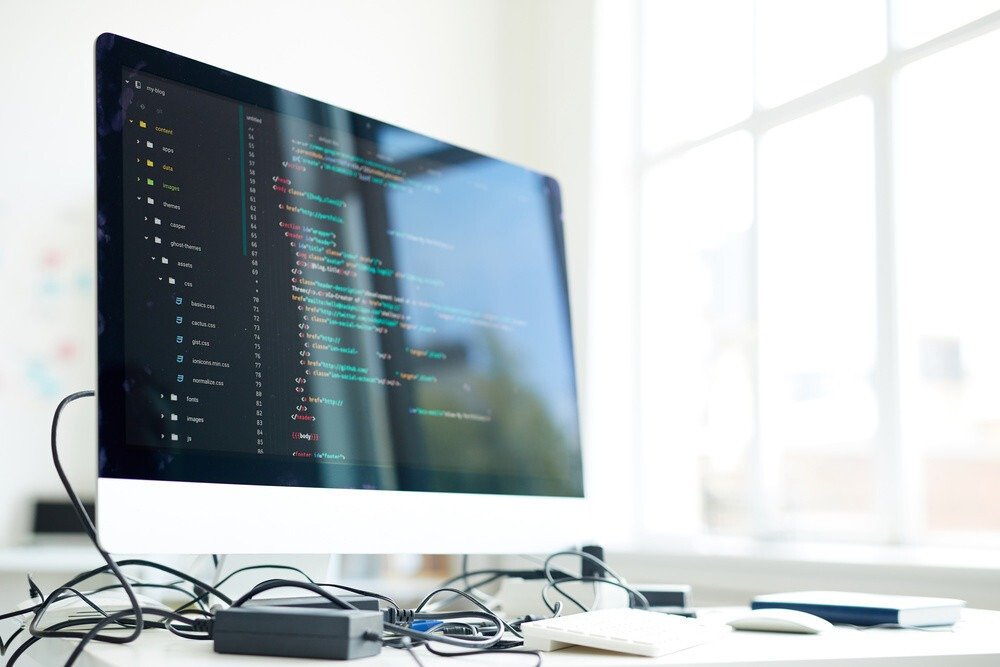
Überprüfen Sie zunächst, ob Ihr Monitor richtig angeschlossen ist. Wenn er sich ständig ein- und ausschaltet , könnte ein Kabel defekt sein. Prüfen Sie daher zuerst das Monitorkabel, das den Monitor mit Ihrem PC verbindet. Stellen Sie sicher, dass es an beiden Enden fest eingesteckt und nicht beschädigt ist. Sie können auch ein anderes Kabel oder einen anderen Anschluss ausprobieren, um zu sehen, ob das Problem weiterhin besteht.
Aktualisieren Sie Ihre Grafikkartentreiber
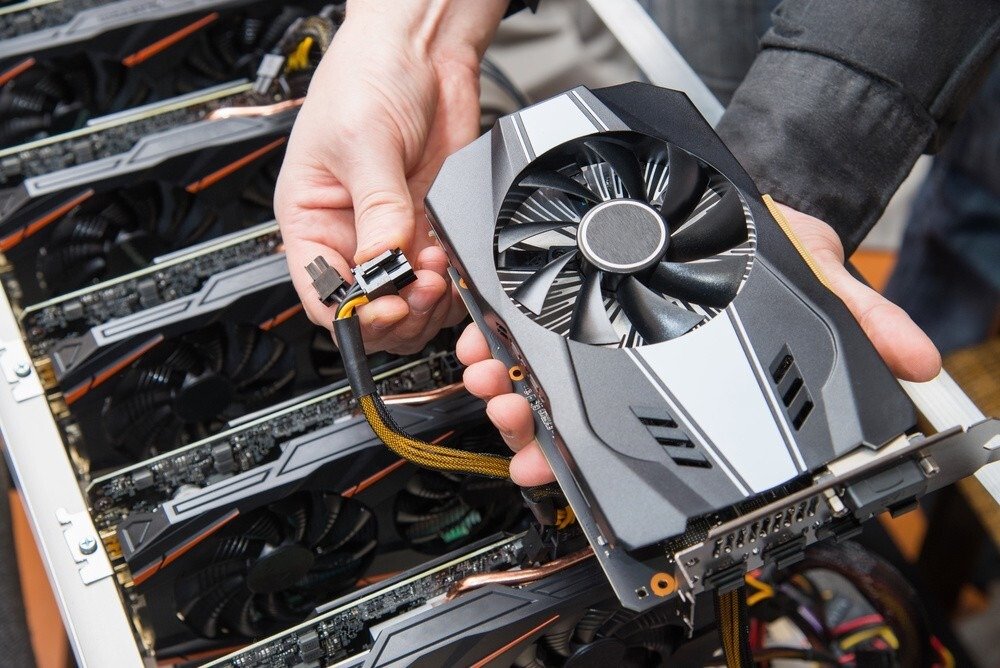
Wenn die Kabel nicht die Ursache sind, liegt das Problem möglicherweise an Ihren Grafikkartentreibern . Treiber sind Softwareprogramme, die es Ihrem PC ermöglichen, mit externen Geräten wie Ihrem Monitor zu kommunizieren. Veraltete oder inkompatible Treiber können Fehlfunktionen verursachen.
Um herauszufinden, ob Ihre Treiber auf dem neuesten Stand sind, können Sie das Windows Update-Tool verwenden, das automatisch prüft, ob Updates für Ihr System verfügbar sind.
So geht's:
- Öffnen Sie das Startmenü und klicken Sie auf Einstellungen (das Zahnradsymbol).
- Klicken Sie auf „Update und Sicherheit“.
- Klicken Sie auf Windows Update. Sie finden es im Navigationsmenü auf der linken Seite des Fensters.
- Klicken Sie auf „Nach Updates suchen“. Es befindet sich oben auf der Seite.
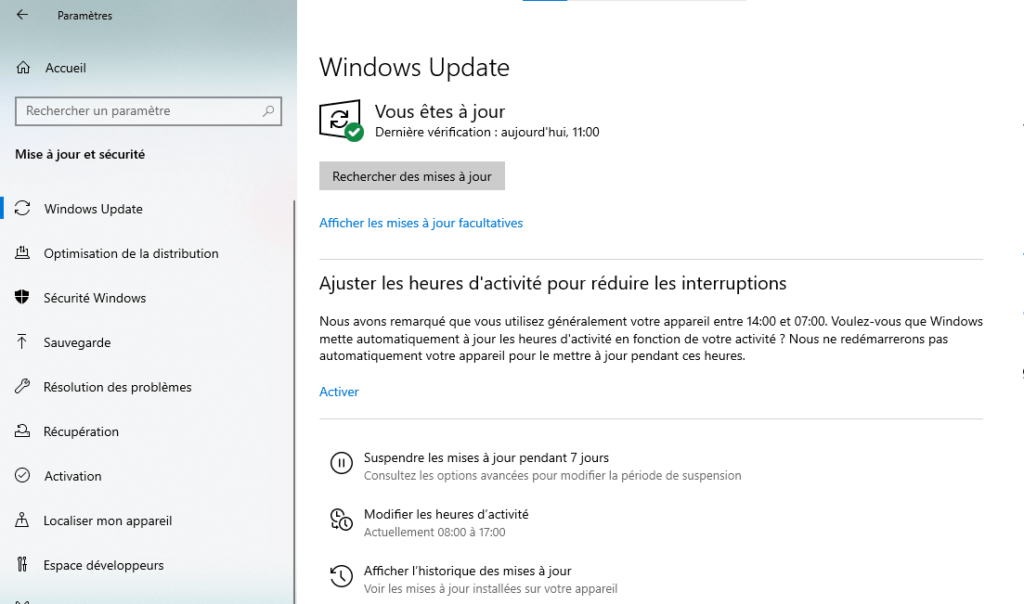
- Falls Treiberaktualisierungen verfügbar sind, klicken Sie auf „Jetzt installieren“, um diese herunterzuladen und zu installieren.
Um Ihre Grafikkartentreiber zu aktualisieren , können Sie folgende Schritte befolgen:
- Laden Sie den Intel® Treiber- und Support-Assistenten auf Ihren Computer herunter.
- Führen Sie die heruntergeladene Datei aus und folgen Sie den Anweisungen auf dem Bildschirm, um die Software zu installieren.
- Starten Sie den Intel® Treiber- und Support-Assistenten und lassen Sie ihn Ihr System analysieren.
- Falls Treiberaktualisierungen verfügbar sind, klicken Sie auf Installieren, um diese automatisch herunterzuladen und zu installieren.
Weitere Details und Optionen finden Sie in diesem Leitfaden
Scannen Sie Ihren PC mit einem Antivirenprogramm

Ein weiterer Faktor, der dazu führen kann, dass sich der Bildschirm aus- und wieder einschaltet, ist das Vorhandensein eines Virus oder von Schadsoftware auf Ihrem PC . Solche Programme können Ihr System infizieren und dessen Funktion beeinträchtigen. Um sie zu entfernen, sollten Sie Ihren PC mit einem zuverlässigen und effektiven Antivirenprogramm wie Avast, Kaspersky oder Bitdefender scannen. Sie können auch Software wie Malwarebytes oder AdwCleaner verwenden, um Adware oder Spyware zu entfernen, die Ihren PC möglicherweise verlangsamt.
Reinigen Sie Ihren PC und überprüfen Sie seine Temperatur
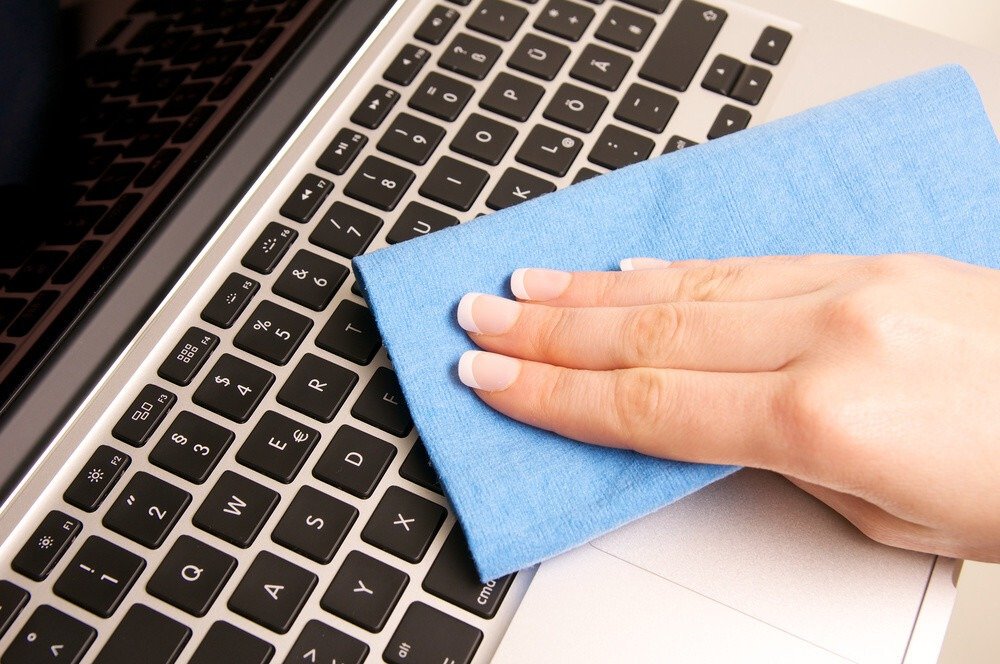
Schließlich könnte das Problem auch mit einer Überhitzung Ihres PCs oder Monitors zusammenhängen. Wenn Ihr PC oder Monitor zu heiß wird, schaltet er sich möglicherweise ab und startet neu, um irreparable Schäden zu verhindern . Um dies zu vermeiden, sollten Sie Ihren PC und Monitor regelmäßig mit einem weichen Tuch und einem geeigneten Reinigungsmittel reinigen. Entstauben Sie außerdem die Lüfter und Lüftungsschlitze mit Druckluft oder einem Staubsauger. Sie können auch Software wie SpeedFan oder HWMonitor , um die Temperatur Ihres PCs zu überwachen, eine Überhitzung zu verhindern und die Lüfterdrehzahl gegebenenfalls anzupassen.
Zusammenfassende Lösungstabelle
| Mögliche Ursache | Lösung |
| defektes Kabel | Überprüfen Sie die Kabel und tauschen Sie sie gegebenenfalls aus |
| Veralteter Treiber | Aktualisieren Sie Ihre Grafikkartentreiber |
| Virus oder Malware | Scannen Sie Ihren PC mit einem Antiviren- und Anti-Malware-Programm |
| Überhitzt | Reinigen Sie Ihren PC und Monitor und überprüfen Sie deren Temperatur |
Häufig gestellte Fragen zum Problem, dass sich der Bildschirm aus- und wieder einschaltet
In diesem Abschnitt beantworten wir die am häufigsten gestellten Fragen zum Problem, dass sich der Bildschirm aus- und wieder einschaltet.
Warum schaltet sich mein Bildschirm beim Spielen immer wieder aus und wieder ein?
Wenn sich Ihr Bildschirm während des Spielens aus- und wieder einschaltet , könnte dies an einer Überhitzung Ihres PCs oder Monitors liegen. Videospiele sind sehr ressourcenintensiv und können zu einer Überhitzung der Hardware führen. Um dies zu vermeiden, sollten Sie Ihren PC und Monitor reinigen, deren Temperaturen überprüfen und die Grafikeinstellungen Ihres Spiels anpassen.
Woran kann ich erkennen, ob mein Bildschirm defekt ist?
Wenn Sie vermuten, dass Ihr Monitor defekt ist , können Sie dies mit einem einfachen Test überprüfen. Schließen Sie Ihren Monitor einfach an einen anderen PC oder ein anderes Gerät an, beispielsweise eine Spielekonsole oder einen DVD-Player. Besteht das Problem weiterhin, ist Ihr Monitor defekt und muss ausgetauscht werden. Verschwindet das Problem hingegen, liegt es an Ihrem PC oder dessen Kabel.
Wie behebt man ein flackerndes Bildschirmbild?
Wenn Ihr Bildschirm flackert, kann dies an einem Problem mit der Bildwiederholfrequenz oder der Auflösung . Die Bildwiederholfrequenz gibt an, wie oft pro Sekunde das Bild auf dem Bildschirm angezeigt wird. Die Auflösung bezeichnet die Anzahl der Pixel, die der Bildschirm darstellt. Sind diese Einstellungen nicht optimal für Ihren Bildschirm, kann dies zu Flimmern führen. Um sie anzupassen, gehen Sie wie folgt vor:
- Klicken Sie auf die Schaltfläche „Start“ und anschließend auf „Einstellungen“
- Klicken Sie auf „System“ und dann auf „Anzeige“
- Klicken Sie auf Erweiterte Anzeigeeinstellungen
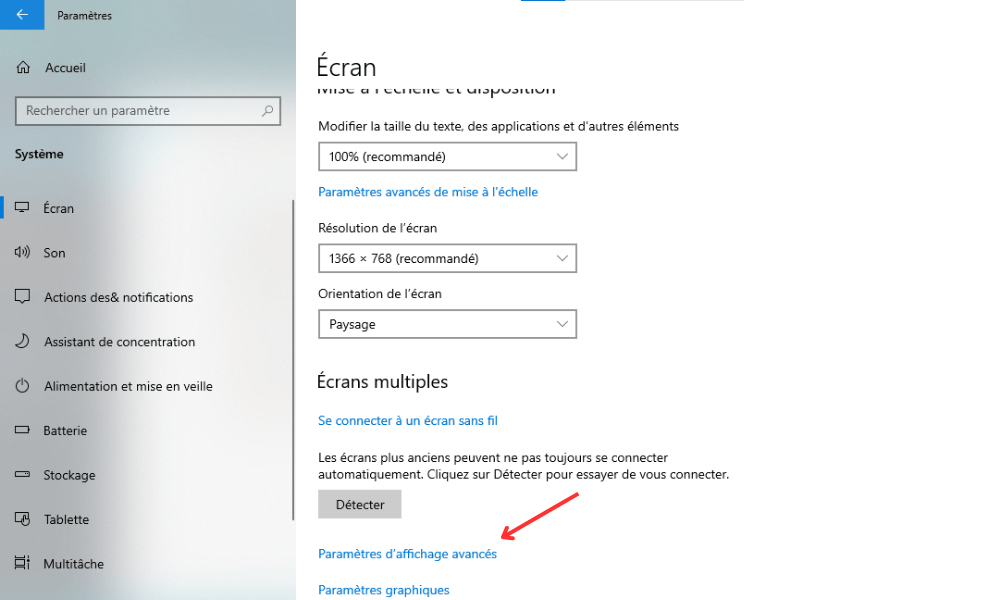
- Klicken Sie auf die Eigenschaften der Grafikkarte für Bildschirm 1
- Klicken Sie als Nächstes auf die Registerkarte „Bildschirm“
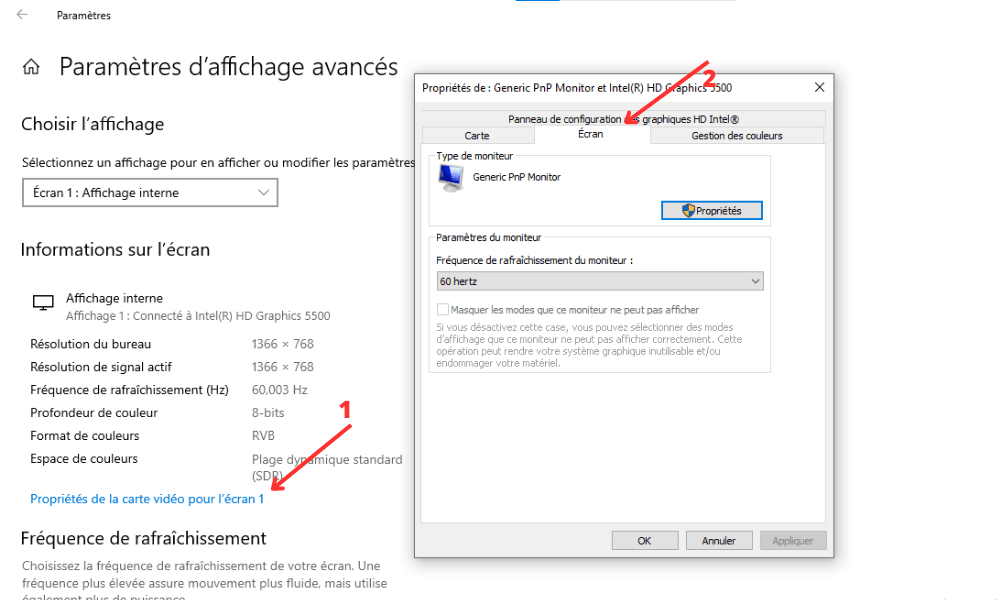
- Wählen Sie eine Bildwiederholfrequenz und Auflösung, die mit Ihrem Bildschirm kompatibel sind
- Klicken Sie auf „Anwenden“ und dann auf „OK“
Abschluss
Zusammenfassend bot dieser Artikel Lösungen für das Problem, dass sich der Bildschirm ständig ein- und ausschaltet. Wir haben mögliche Ursachen wie ein defektes Kabel, einen veralteten Treiber, einen Virus oder Überhitzung identifiziert. Außerdem haben wir die Schritte zur Überprüfung der Kabel, zur Aktualisierung der Treiber, zum Scannen Ihres PCs mit einer Antivirensoftware und zur Reinigung von PC und Monitor beschrieben. Wir hoffen, dass Ihnen diese Tipps helfen, Ihren Bildschirm optimal zu nutzen. Weitere Informationen finden Sie in anderen Quellen zu bewährten Methoden für die Wartung Ihrer Computerhardware und zur Vermeidung von Fehlfunktionen .


