

Sind Sie frustriert von Ihrer langsamen und instabilen WLAN-Verbindung ? Bevor Sie sich einen neuen Router kaufen, sollten Sie wissen, dass eine einfache Änderung der Einstellungen Ihres aktuellen Geräts die Situation deutlich verbessern kann.
In diesem Artikel zeigen wir Ihnen Schritt für Schritt, welche Änderungen Sie an Ihren Router-Einstellungen vornehmen müssen, um Ihr WLAN-Signal zu verstärken und eine reibungslose und schnelle Verbindung zu genießen.
Ursachen für langsames WLAN
Bevor wir uns mit den Details der Router-Einstellungen befassen, ist es wichtig, die Ursachen für langsames WLAN zu verstehen. Mehrere Faktoren können zu dieser Langsamkeit beitragen, darunter:
- Störungen : WLAN-Signale können durch andere elektronische Geräte wie schnurlose Telefone, Mikrowellen oder Babyfone gestört werden. Diese Störungen können zu einer Verringerung der WLAN-Geschwindigkeit führen.
- Überlasteter Kanal : Wenn Sie in einem dicht besiedelten Gebiet wohnen, kann es vorkommen, dass mehrere WLAN-Netzwerke denselben Kanal nutzen, was zu Störungen und einer Verringerung der Geschwindigkeit führen kann.
- Begrenzte Bandbreite : Einige Router lassen sich so konfigurieren, dass die jedem angeschlossenen Gerät zugewiesene Bandbreite begrenzt wird. Dies kann zu langsamem WLAN führen, wenn mehrere Geräte gleichzeitig das Netzwerk nutzen.
Ändern der Router-Einstellungen
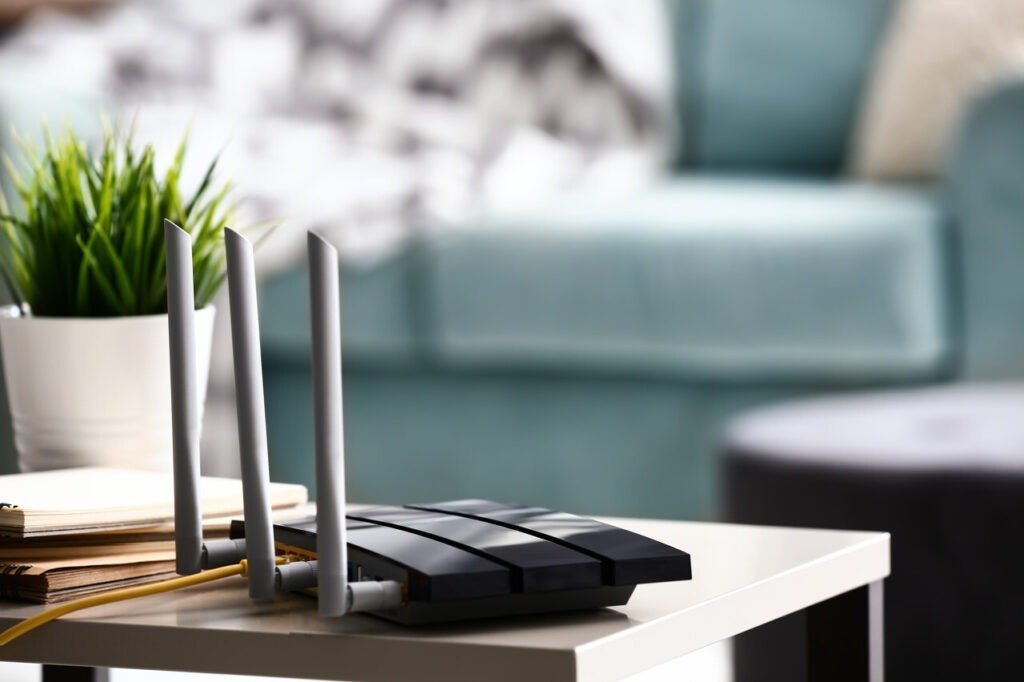
Das Ändern der Router-Einstellungen mag für Anfänger zunächst schwierig erscheinen, aber keine Sorge, wir führen Sie Schritt für Schritt durch den Prozess. So geht's:
Schritt 1: Zugriff auf die Konfigurationsschnittstelle des Routers
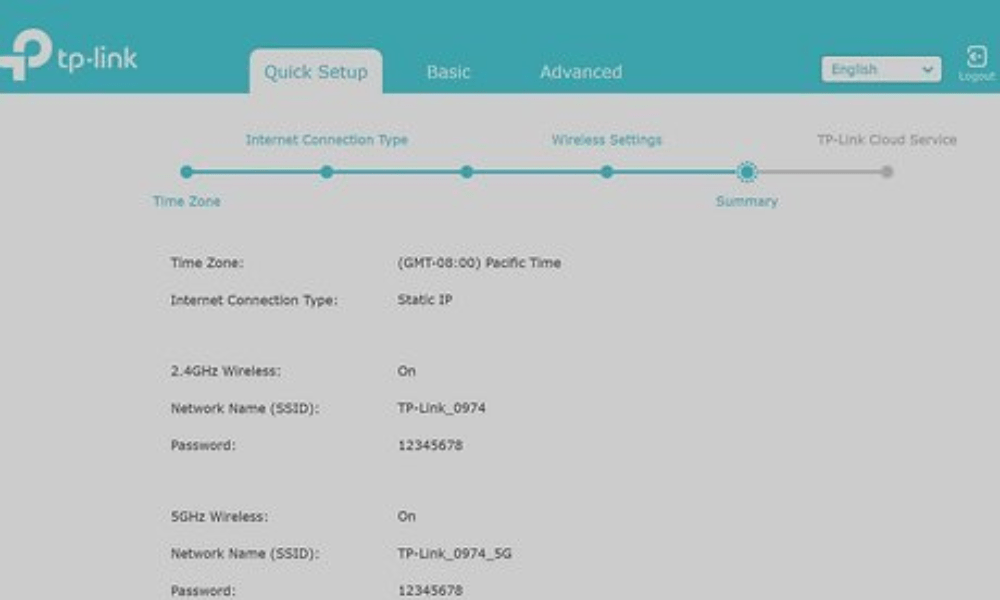
Um die Einstellungen Ihres Routers zu ändern , müssen Sie auf dessen Konfigurationsoberfläche zugreifen. Öffnen Sie dazu Ihren Webbrowser und geben Sie die IP-Adresse Ihres Routers in die Adresszeile ein. Die Standard-IP-Adresse lautet üblicherweise „ 192.168.1.1 “, kann aber je nach Router-Hersteller und -Modell variieren. Wenn Sie die IP-Adresse Ihres Routers , konsultieren Sie das Benutzerhandbuch oder suchen Sie online nach Anweisungen speziell für Ihr Modell.
Schritt 2: Aktuellen Kanal und Bandbreite ermitteln
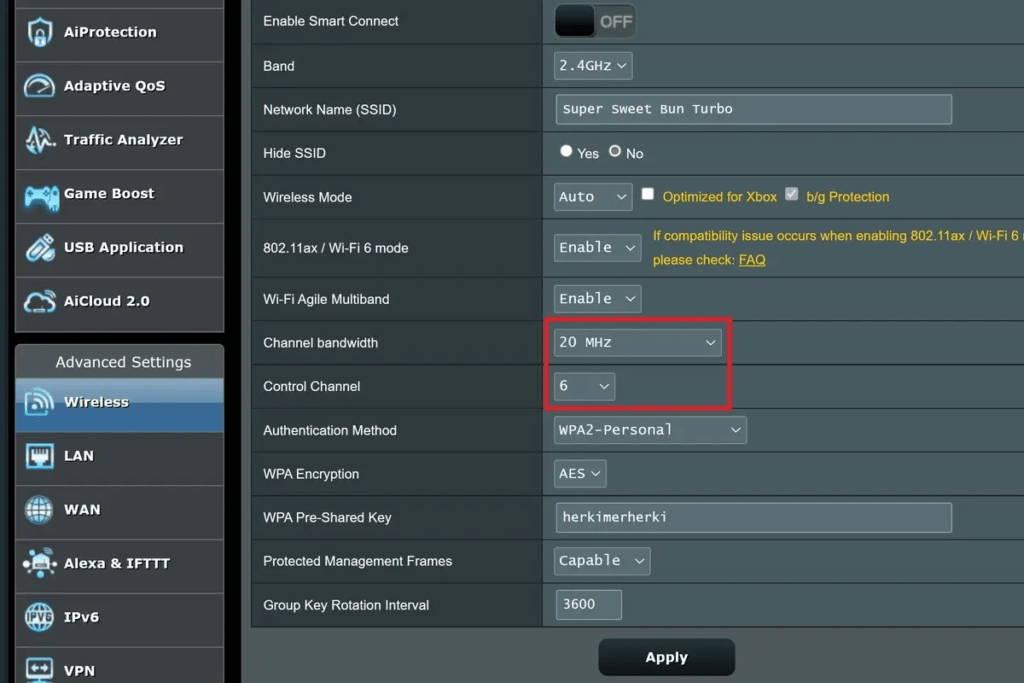
Sobald Sie mit der Konfigurationsoberfläche des Routers , suchen Sie die Kanal- und Bandbreiteneinstellungen. Diese Einstellungen können je nach Routerhersteller an unterschiedlichen Stellen zu finden sein. Notieren Sie sich die aktuellen Kanal- und Bandbreiteneinstellungen, da Sie diese später ändern müssen.
Schritt 3: Wählen Sie einen neuen Kanal
Nachdem Sie Ihren aktuellen Kanal kennen, wählen Sie einen neuen. Um Störungen zu vermeiden, empfiehlt es sich, einen Kanal zu wählen, der nicht von anderen WLAN-Netzwerken in der Nähe belegt ist. Mit einer App wie „ Wi-Fi Analyzer “ auf Ihrem Android-Smartphone können Sie die von umliegenden Netzwerken genutzten Kanäle analysieren. Falls Sie einen Dualband-Router , können Sie auch einen Kanal im 5-GHz-Band wählen , da dieses in der Regel weniger ausgelastet ist als das 2,4-GHz-Band.
Schritt 4: Kanal und Bandbreite ändern
Nachdem Sie einen neuen Kanal ausgewählt haben, kehren Sie zur Konfigurationsoberfläche des Routers zurück und passen Sie die Kanal- und Bandbreiteneinstellungen entsprechend an. Speichern Sie Ihre Änderungen, bevor Sie die Konfigurationsoberfläche verlassen.
Schritt 5: Geschwindigkeitstests durchführen

Nachdem Sie Ihre Router-Einstellungen geändert haben, sollten Sie überprüfen, ob sich Ihre WLAN-Geschwindigkeit verbessert hat. Nutzen Sie dazu ein Online-Geschwindigkeitstest-Tool wie Speedtest.net. Verbinden Sie sich mit Ihrem WLAN-Netzwerk und führen Sie den Test durch, um Ihre Download- und Upload-Geschwindigkeit zu messen. Vergleichen Sie die Ergebnisse mit denen vor der Änderung der Router-Einstellungen. Sollten Sie eine deutliche Verbesserung feststellen, herzlichen Glückwunsch! Sie haben Ihr WLAN-Problem erfolgreich behoben.
Weitere Tipps zur Behebung des Problems mit dem langsamen WLAN
Passen Sie die Signalstärke an
Die Stärke des WLAN-Signals Ihres Routers kann sich ebenfalls auf Ihre Verbindungsgeschwindigkeit auswirken. Wenn Sie in einer kleinen Wohnung leben, ist die standardmäßige Signalstärke möglicherweise zu hoch, was zu Störungen führen kann.
In diesem Fall können Sie versuchen, die Signalstärke Ihres Routers zu verringern. Diese Option finden Sie normalerweise in den WLAN-Einstellungen Ihres Routers.
Aktualisieren Sie die Firmware Ihres Routers

Routerhersteller veröffentlichen regelmäßig Firmware-Updates, die Fehlerbehebungen und Leistungsverbesserungen beinhalten können.
Stellen Sie sicher, dass die Firmware Ihres Routers auf dem neuesten Stand ist, um die neuesten Wi-Fi-Optimierungen nutzen zu können.
Was muss ich tun, nachdem ich die Router-Einstellungen geändert habe?
Neben der Änderung Ihrer Router-Einstellungen finden Sie hier einige weitere Tipps zur Verbesserung Ihrer WLAN-Verbindung:
- Reduzieren Sie die Anzahl der mit dem WLAN verbundenen Geräte : Je mehr Geräte mit Ihrem WLAN-Netzwerk verbunden sind, desto mehr Bandbreite wird verbraucht. Trennen Sie nicht verwendete Geräte.
- Platzieren Sie den Router näher an Ihren Geräten : Je näher der Router an Ihren Geräten ist, desto stärker ist das Signal. Versuchen Sie, den Router möglichst näher an die Geräte zu stellen, die Sie am häufigsten benutzen.
- Vermeiden Sie Hindernisse : Dicke Wände, Möbel und elektronische Geräte können das WLAN-Signal blockieren. Platzieren Sie Ihren Router am besten in einem offenen Bereich, fernab von Hindernissen.
Abschluss
Wenn Sie diese Tipps befolgen und Ihre Router-Einstellungen ändern, können Sie Ihre WLAN-Verbindung deutlich verbessern und ein reibungsloseres, schnelleres Interneterlebnis .
Bedenken Sie, dass Sie sich bei anhaltenden WLAN-Problemen nach Anwendung dieser Lösungsansätze möglicherweise an Ihren Internetanbieter wenden oder Ihren Router austauschen müssen. Zuvor empfehlen wir Ihnen jedoch, einen hochwertigen WLAN-Repeater , um das Signal Ihres Routers zu verstärken.


