
Nutzen Sie Windows 11 und die WLAN-Option ist plötzlich verschwunden? Keine Panik! Dieses Problem ist zwar ärgerlich, lässt sich aber oft leicht beheben. In diesem Artikel gehen wir detailliert auf die verschiedenen möglichen Ursachen und bieten Ihnen Schritt-für-Schritt-Lösungen sowie klare und verständliche Erklärungen, damit Sie Ihre WLAN-Verbindung im Handumdrehen wiederherstellen können.
1. Führen Sie die Windows Problembehandlungsprogramme aus
Beginnen Sie mit der Ausführung der in Windows 11 integrierten Problembehandlungsprogramme. Diese können WLAN-Verbindungsprobleme oft automatisch erkennen und beheben.
1.1 Dienstprogramm zur Fehlerbehebung bei Internetverbindungen
- Klicken Sie auf Start > Einstellungen > Netzwerk & Internet > Status .
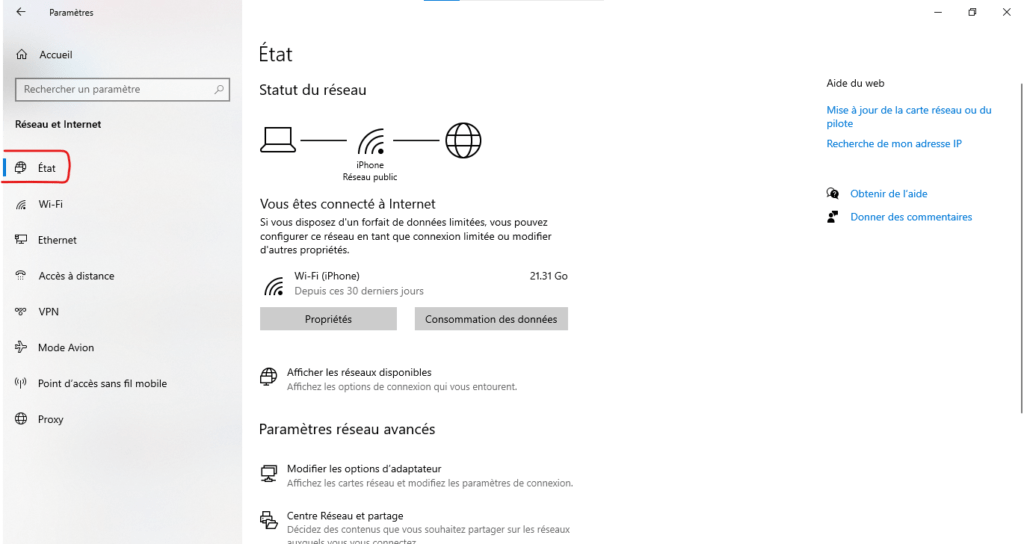
- Unter „Netzwerkeinstellungen ändern“ wählen Sie „Problembehandlung“ .
- Problembehandlung für die Internetverbindung .
1.2 Netzwerkadapter-Fehlerbehebungsprogramm
Sollte das Problem weiterhin bestehen, führen Sie die Problembehandlung für den Netzwerkadapter aus:
- Geräte-Manager öffnen (Rechtsklick auf Start).
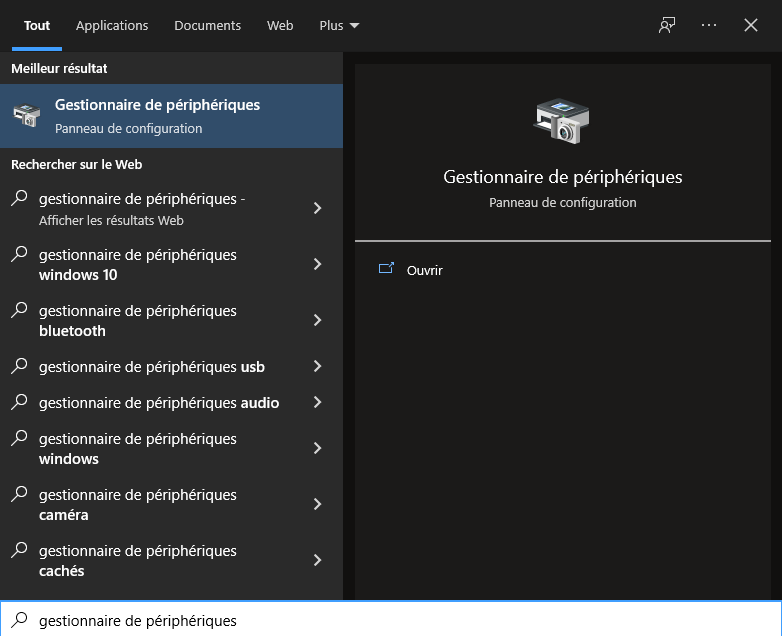
- Netzwerkadapter erweitern .
- Klicken Sie mit der rechten Maustaste auf Ihren Netzwerkadapter und wählen Sie Problembehandlung .
2. Aktivieren Sie den WLAN-Adapter in den Netzwerkverbindungen
Ihr WLAN-Adapter ist möglicherweise einfach deaktiviert. Lassen Sie uns seinen Status überprüfen:
- Klicken Sie auf das Netzwerksymbol in der Taskleiste.
- Wenn WLAN deaktiviert ist, klicken Sie auf die WLAN- , um es einzuschalten.
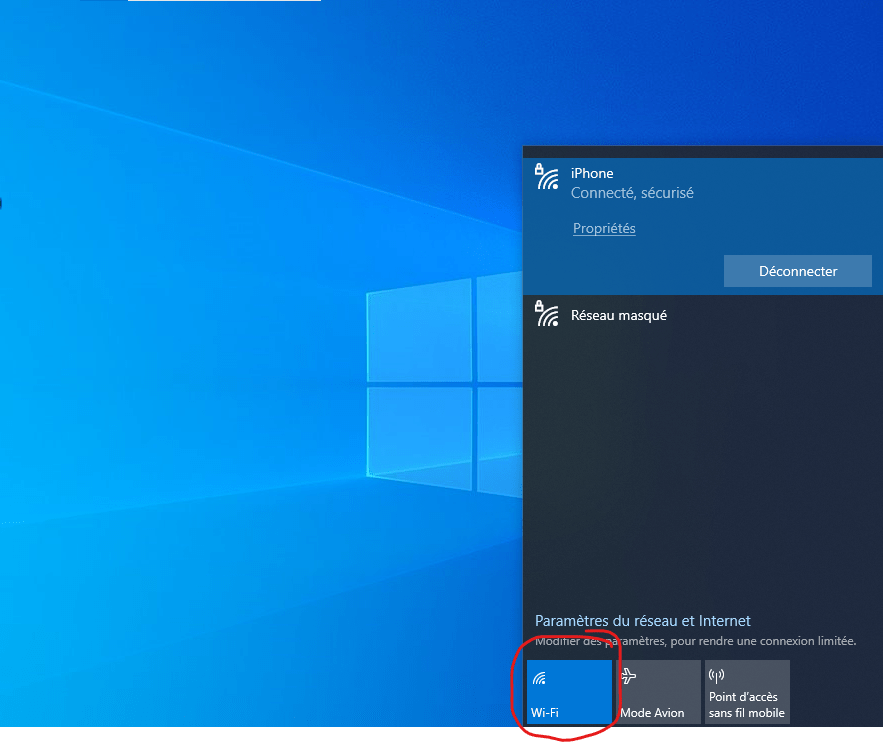
Falls die WLAN-Option nicht verfügbar ist, befolgen Sie diese Schritte:
- Öffnen Sie Einstellungen > Netzwerk & Internet > WLAN .
- Option „Verfügbare Netzwerke anzeigen“ .
- Wenn Ihr WLAN-Netzwerk sichtbar ist, wählen Sie es aus und klicken Sie auf Verbinden .
3. Aktualisieren Sie Ihre Netzwerkkartentreiber
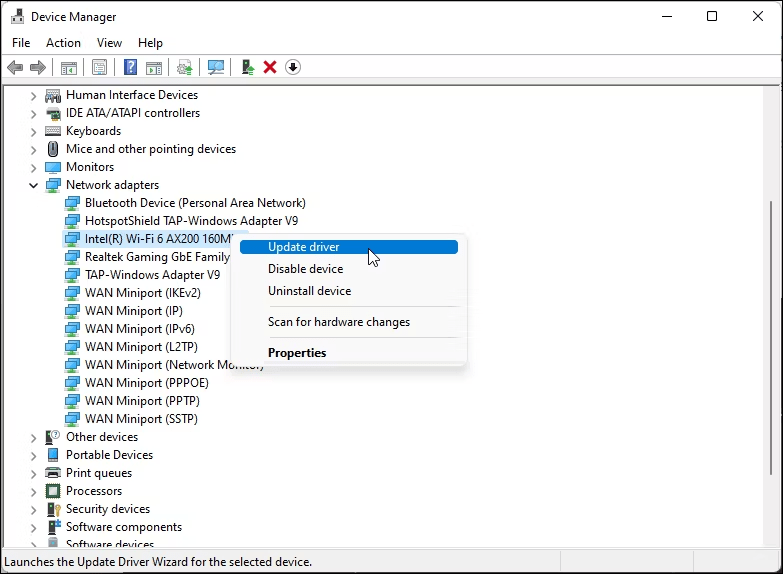
Veraltete Treiber können Verbindungsprobleme verursachen. Stellen Sie sicher, dass Ihre Netzwerkkartentreiber auf dem neuesten Stand sind:
3.1 Automatische Treiberaktualisierungen
- Geräte-Manager öffnen .
- Netzwerkadapter erweitern .
- Klicken Sie mit der rechten Maustaste auf Ihren Netzwerkadapter und wählen Sie „Treiber aktualisieren“ .
- Wählen Sie „Automatisch nach aktualisierten Treibern suchen“ .
3.2 Manuelle Treiberaktualisierung
Falls die automatische Aktualisierung fehlschlägt, können Sie den neuesten Treiber manuell von der Website Ihres Netzwerkkartenherstellers herunterladen und installieren.
4. Konfigurieren Sie die Einstellungen für power supply des Netzwerkadapters
Windows deaktiviert den WLAN-Adapter unter Umständen, um Strom zu sparen. Ändern Sie diese Einstellungen:
- Geräte-Manager öffnen .
- Netzwerkadapter erweitern .
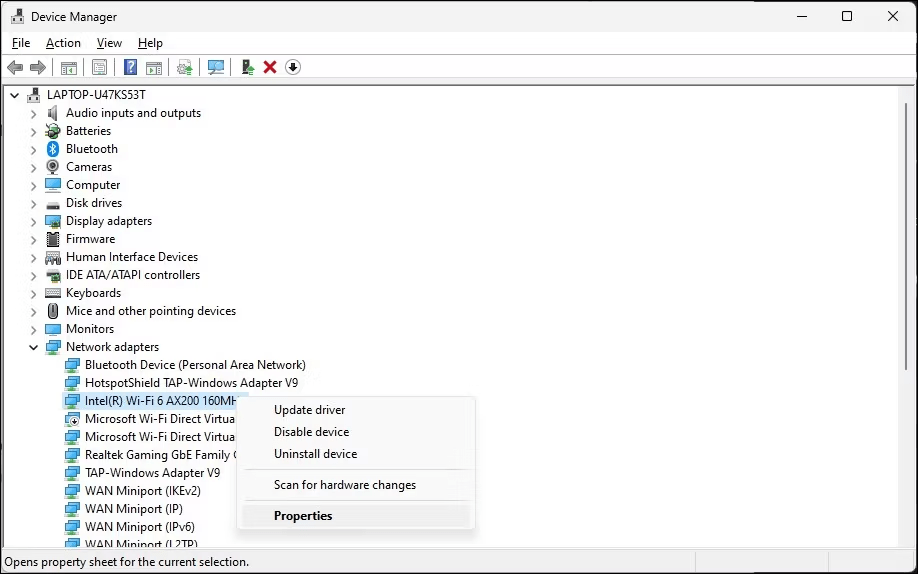
- Klicken Sie mit der rechten Maustaste auf Ihren Netzwerkadapter und wählen Sie Eigenschaften .
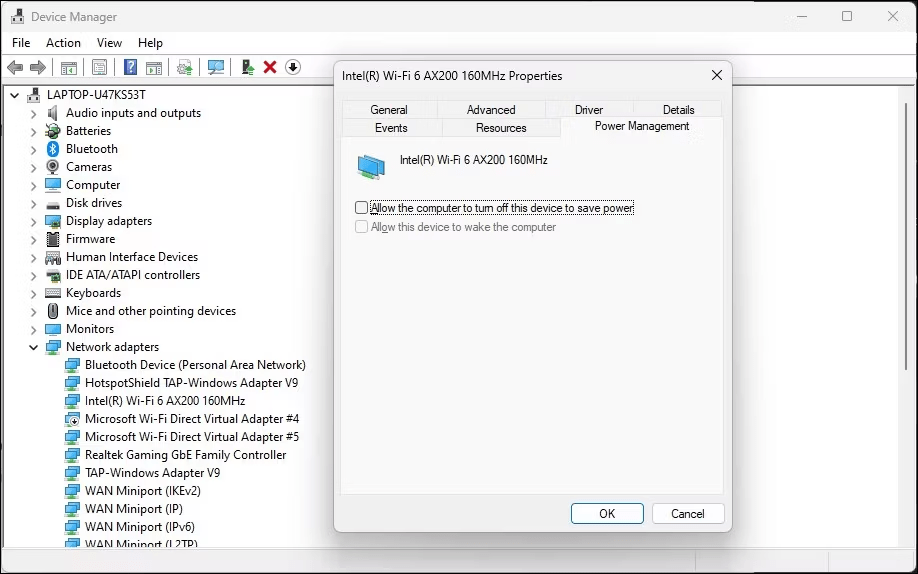
- Registerkarte power supply “ das Kontrollkästchen „ Computer kann dieses Gerät ausschalten, um Energie zu sparen“ .
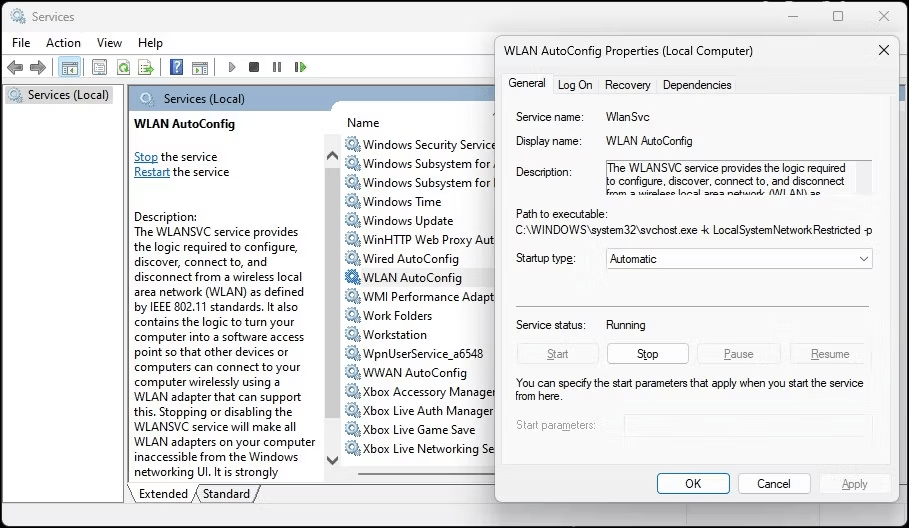
5. Aktivieren Sie den automatischen WLAN-Konfigurationsdienst
Dieser Dienst ist für die Verwaltung von WLAN-Verbindungen unerlässlich. Stellen Sie sicher, dass er aktiviert ist:
- Drücken Sie Windows + R , um das Ausführen- .
- Geben Sie services.msc und drücken Sie die Eingabetaste .
- Dienst „Automatische WLAN-Konfiguration“ .
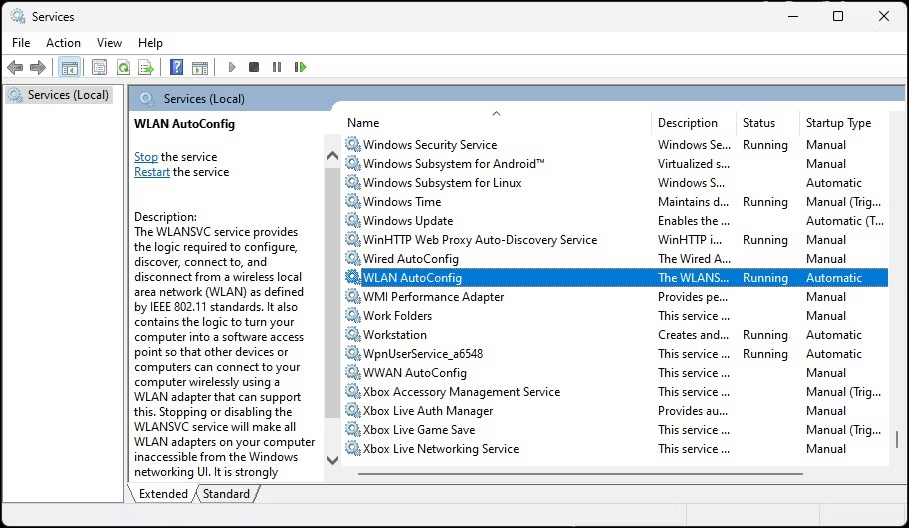
- Doppelklicken Sie auf den Dienst und vergewissern Sie sich, dass der Starttyp „Automatisch“ eingestellt ist .
- Klicken Sie auf „Starten“, wenn der Dienst gestoppt ist.
6. Installieren Sie den WLAN-Gerätetreiber neu
Durch die Neuinstallation des Treibers lassen sich Beschädigungsprobleme beheben:
- Geräte-Manager öffnen .
- Netzwerkadapter erweitern .
- Klicken Sie mit der rechten Maustaste auf Ihren Netzwerkadapter und wählen Sie „Gerät deinstallieren“ .
- Starte deinen Computer neu.
- Windows installiert den Treiber beim Neustart automatisch neu.
7. Setzen Sie das Netzwerkgerät und den Netzwerk-Stack zurück
7.1 Setzen Sie das Netzwerkgerät zurück
Schritt 1: Öffnen Sie die Eingabeaufforderung mit Administratorrechten
- Klicken Sie mit der rechten Maustaste auf die „Start“ und wählen Sie „Eingabeaufforderung (Administrator)“ .

- Wenn ein Fenster der Benutzerkontensteuerung erscheint, klicken Sie auf Ja , um der Eingabeaufforderung die Ausführung mit erhöhten Rechten zu erlauben.
Schritt 2: Führen Sie den Reset-Befehl aus
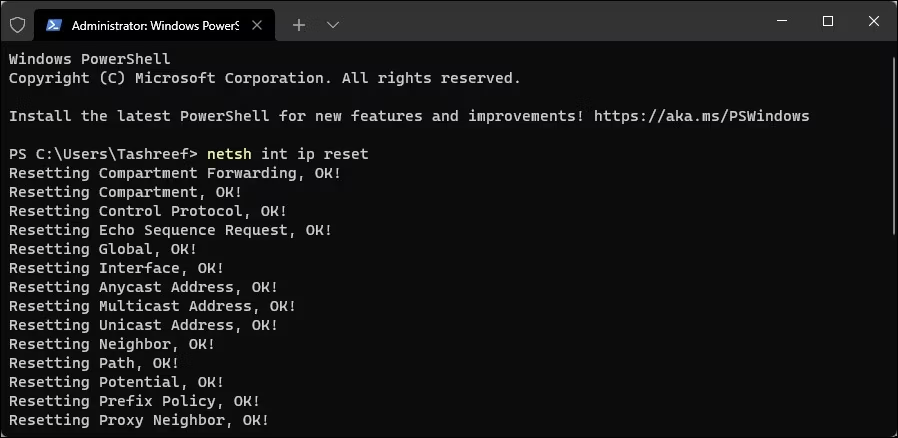
- Geben Sie in der Eingabeaufforderung folgenden Befehl ein:
netsh int ip reset c:\resetlog.txt
Erläuterung des Befehls:
netshWindows Netzwerkkonfigurationstoolint: NetzwerkschnittstelleIP: InternetprotokollZurücksetzen: Setzt die Netzwerkeinstellungen zurückc:\resetlog.txt: Speichert ein Reset-Protokoll in derresetlog.txtauf dem Laufwerk C:\
Schritt 3: Starten Sie den Computer neu
Starten Sie Ihren Computer neu, damit die Änderungen wirksam werden.
7.2 Netzwerk-Stack zurücksetzen
- Geben Sie in der Eingabeaufforderung die folgenden Befehle nacheinander ein und drücken Sie nach jedem Befehl die Eingabetaste
netsh winsock reset netsh int ip reset all ipconfig /release ipconfig /renew ipconfig /flushdns
- Starte deinen Computer neu.
8. Erweiterte Lösungsansätze (Falls die vorherigen Lösungsansätze nicht funktionieren)
Sollte keine der oben genannten Lösungen das Problem beheben, sind möglicherweise fortgeschrittenere Lösungen erforderlich:
8.1 Auf Hardware-Interferenzen prüfen
Entfernen Sie alle USB- oder Bluetooth-Geräte, die das WLAN-Signal stören könnten.
8.2 Ändern der Windows Registrierung (Achtung: Mit Vorsicht vorgehen)
⚠️ Warnung: Änderungen an der Windows können Systemprobleme verursachen. Befolgen Sie ausschließlich Anweisungen von zuverlässigen und technisch versierten Quellen. Es wird dringend empfohlen, vor diesen Änderungen einen Systemwiederherstellungspunkt zu erstellen.
8.3 Windows 11 zurücksetzen (als letzte Möglichkeit)
Wenn alle anderen Lösungen fehlschlagen, können Sie Windows 11 auf die Standardeinstellungen zurücksetzen. Denken Sie daran, Ihre wichtigen Daten zu sichern, bevor Sie mit dem Zurücksetzen fortfahren.
Abschluss
Mit diesen Schritten sollte sich das Problem mit der fehlenden WLAN-Option in Windows 11 beheben lassen. Sollten weiterhin Schwierigkeiten auftreten, wenden Sie sich bitte an den technischen Support von Microsoft oder an den Hersteller Ihrer Netzwerkkarte.


