

Wussten Sie, dass Windows 11 zahlreiche Tools zum Aufnehmen Ihres Laptop-Bildschirms bietet? Egal, ob Sie ein lustiges Foto mit Ihren Freunden teilen, ein wichtiges Tutorial speichern oder einen Computerfehler melden möchten – dieser Artikel führt Sie Schritt für Schritt durch die verschiedenen verfügbaren Optionen.
1. Tastenkombinationen: Ausführungsgeschwindigkeit
1.1. Vollständiger Screenshot:
Drücken Sie einfach die „Druck“ (oder „PrtScn“ ) auf Ihrer Tastatur. Ihr Screenshot wird dann in die Zwischenablage kopiert. Anschließend können Sie ihn in ein Bildbearbeitungsprogramm wie Paint oder Photoshop , um ihn zu speichern oder zu bearbeiten.

Tipp: Für einen schnelleren Screenshot verwenden Sie die Windows + Druck . Der Screenshot wird automatisch im Ordner „Screenshots“ Ihrer Bildbibliothek gespeichert.
1.2. Erfassung eines definierten Bereichs:
Um nur einen Teil des Bildschirms aufzunehmen, verwenden Sie die Tastenkombination Windows + Umschalttaste + S. Ihr Bildschirm wird abgedunkelt und ein Fadenkreuz erscheint. Wählen Sie dann den gewünschten Bereich aus, indem Sie die linke Maustaste gedrückt halten. Der Screenshot wird automatisch in die Zwischenablage kopiert.
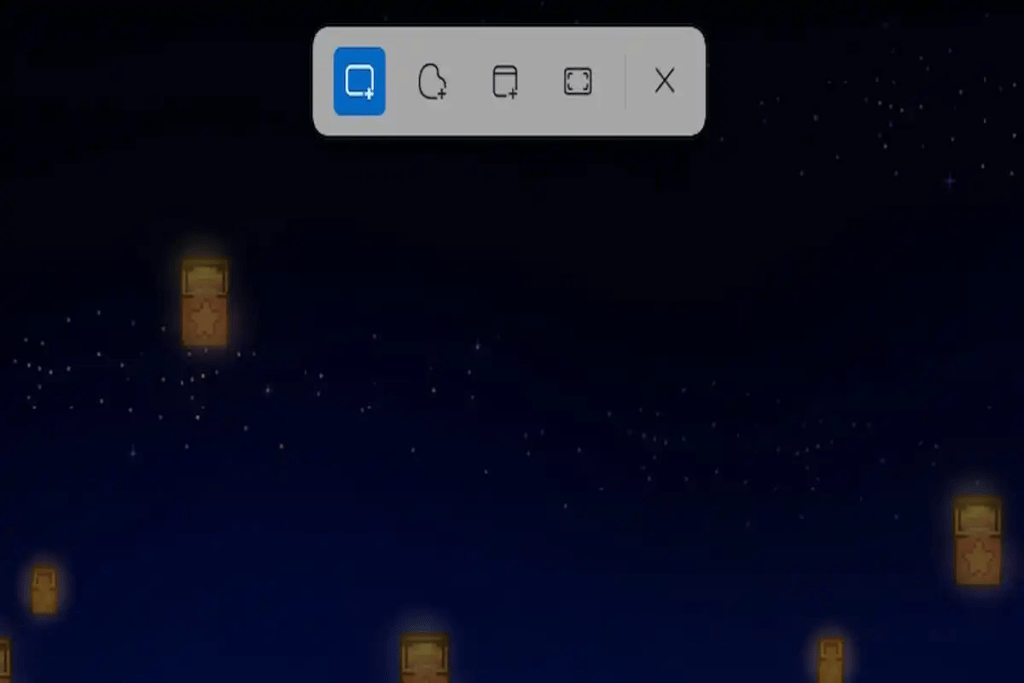
Tipps:
- Verwenden Sie die Shift- und Strg- sowie die Pfeiltasten, um Ihre Auswahl zu verfeinern.
- Drücken Sie die Esc- , um die Aufnahme abzubrechen.
1.3. Ein aktives Fenster erfassen:
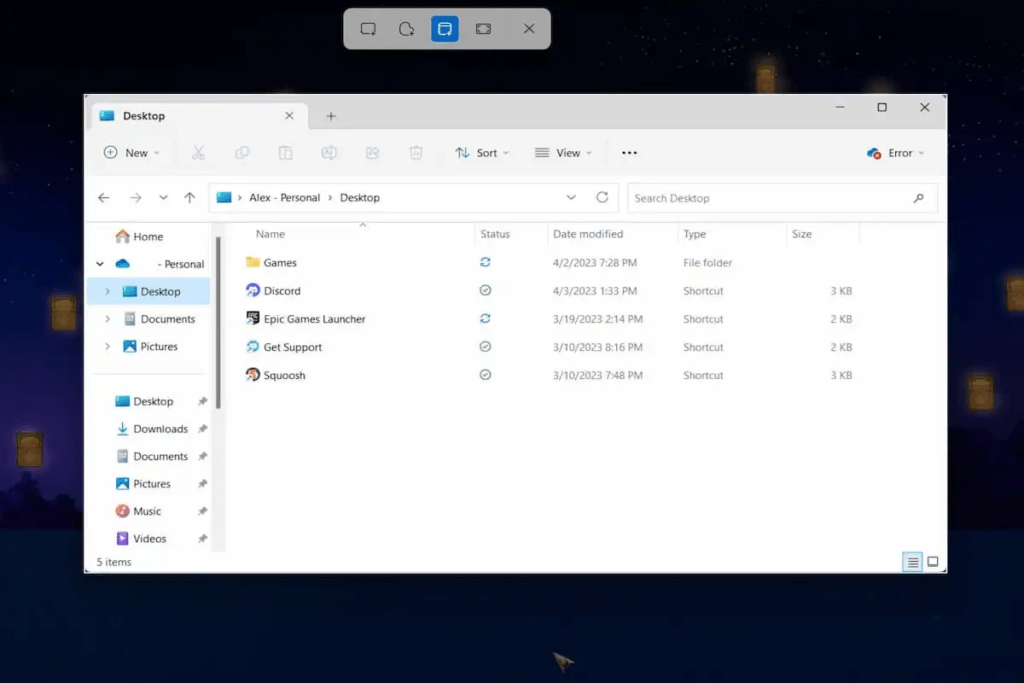
Um nur das aktive Fenster aufzunehmen, verwenden Sie die Tastenkombination Windows + Alt + Druck . Der Screenshot wird automatisch in die Zwischenablage kopiert.
2. Screenshot-Tool: Erweiterte Optionen
Das in Windows 11 integrierte Snipping Tool bietet erweiterte Funktionen zum Aufnehmen und Kommentieren von Screenshots.
So öffnen Sie das Screenshot-Tool:
- Startmenü: Suchen Sie nach „Snipping Tool“ und klicken Sie auf das Ergebnis.
- Tastenkombination: Drücken Sie die Windows + Umschalttaste + S.
- Zum Ausführen: Drücken Sie die Windows + R , geben Sie "snippingtool" und drücken Sie die Eingabetaste .
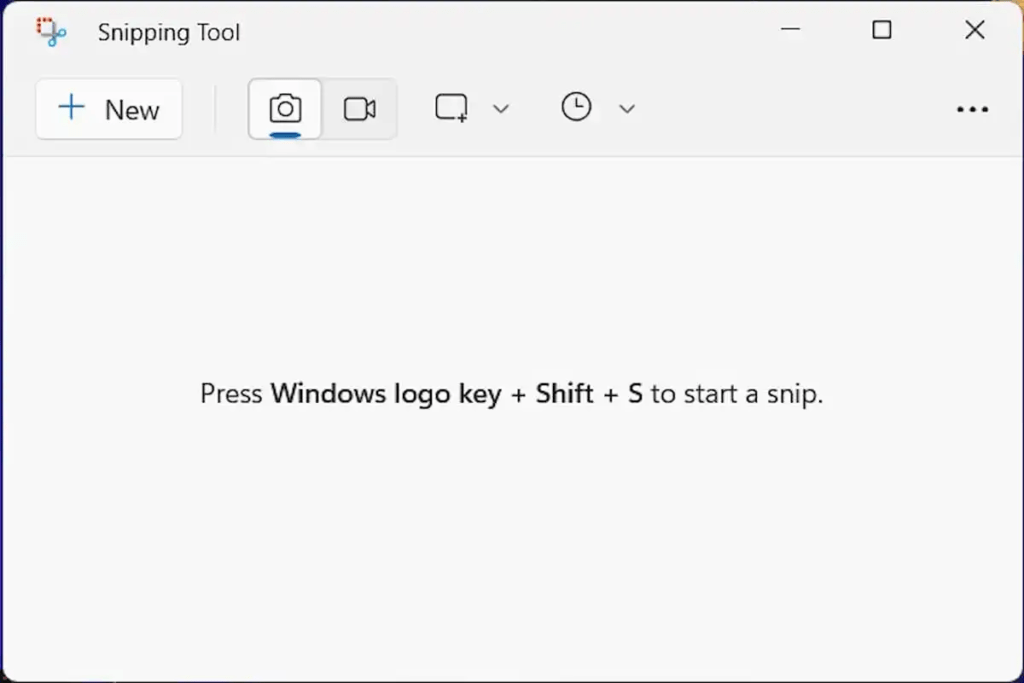
Funktionen des Screenshot-Tools:
- Verschiedene Aufnahmemodi: Rechteckaufnahme, Freiformaufnahme, Aufnahme des aktiven Fensters, Vollbild.

- Verzögerungsoptionen: Aufnahme nach einer Verzögerung von 2, 5 oder 10 Sekunden.
- Anmerkungswerkzeuge: Stift, Textmarker, Radierer, Textfeld usw.
- Aufnahmeformat : PNG, JPEG, GIF oder HTML.
Tipps:
- Schaltfläche Neu , um eine neue Aufnahme zu starten.
- Bearbeiten Sie Ihre Screenshots, nachdem Sie sie aufgenommen haben.
- Speichern Sie Ihre Aufnahmen direkt im Ordner Ihrer Wahl.
3. Anwendungen von Drittanbietern: für spezielle Bedürfnisse
Falls die in Windows 11 integrierten Optionen nicht ausreichen, bieten zahlreiche Drittanbieteranwendungen erweiterte Funktionen zur Bildschirmaufnahme. Zu den beliebtesten gehören:
- Lightshot: Schnelle und einfache Screenshot-Erstellung mit Anmerkungsfunktionen.
- Snagit: Bildschirmaufnahme und Videoaufzeichnung mit vielen Anpassungsmöglichkeiten.
Tipps und Tricks für gelungene Screenshots
- Verwenden Sie die Umschalttaste, um gerade Formen einzuzeichnen.
- Drücken Sie die Strg-Taste, um Ihre Auswahl zu vergrößern oder zu verkleinern.
- Verwenden Sie den Touch-Stift für präzise Anmerkungen.
- Speichern Sie Ihre Screenshots in einem separaten Ordner, um sie leicht wiederfinden zu können.
- Teilen Sie Ihre Screenshots in den sozialen Medien oder per E-Mail.
Abschluss
der und Videoaufnahmetechniken Windows Windows 11 Windows 11- Nutzer. Egal ob Student, Berufstätiger oder Gelegenheitsnutzer – dieser Artikel bietet Ihnen die nötigen Werkzeuge und Informationen, um Ihre schönsten Momente auf Ihrem Laptop festzuhalten und zu teilen.


