

Hatten Sie schon einmal Probleme mit Ihrer Internetverbindung? Laden Webseiten langsam, verbinden sich Anwendungen nicht oder laufen Online-Spiele ruckelig? Dann sind Sie nicht allein! Zum Glück gibt es ein einfaches, aber leistungsstarkes Werkzeug zur Diagnose von Netzwerkproblemen: den Ping- .
Windows ausführlich . Wir werden sehen, was er bewirkt, wie man ihn verwendet und wie er bei der Behebung häufiger Netzwerkprobleme helfen kann.
Was bewirkt der Ping-Befehl?
Der Ping-Befehl ist ein einfaches Hilfsprogramm zum Testen der Verbindung zwischen zwei Geräten in einem Netzwerk. Er sendet Datenpakete (sogenannte ICMP-Anfragen ) an ein entferntes Gerät und wartet auf eine Antwort. Ist das entfernte Gerät erreichbar, antwortet es auf jede Ping-Anfrage und signalisiert damit, dass die Verbindung aktiv ist.
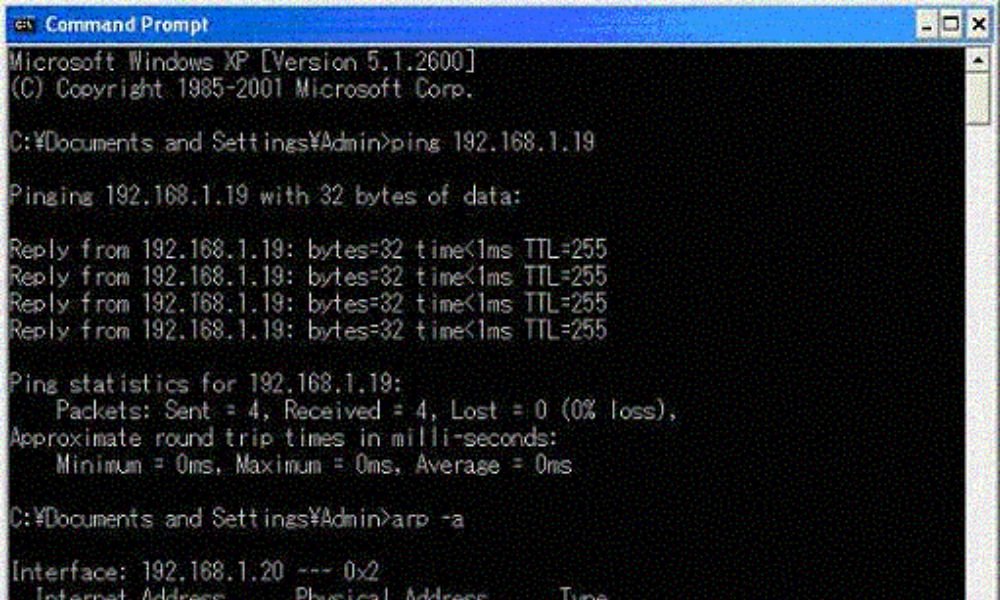
Hier einige Informationen, die der Ping-Befehl liefern kann:
- Latenz: Die Zeit, die ein Datenpaket benötigt, um das entfernte Gerät zu erreichen und zurückzukehren.
- Die Anzahl der gesendeten und empfangenen Pakete: Dies hilft festzustellen, ob während der Übertragung Pakete verloren gegangen sind.
- Die IP-Adresse des entfernten Geräts: Diese kann hilfreich sein, um das Gerät zu identifizieren, mit dem Sie Probleme haben.
Wie man den Ping-Befehl in Windows verwendet
Die Verwendung des Ping-Befehls ist sehr einfach. Windows -Eingabeaufforderung (geben Sie „cmd“ in die Suchleiste ein und drücken Sie die Eingabetaste) und geben Sie folgenden Befehl ein:
Klingeln<adresse_ip_ou_nom_d_hôte>

Ersetzen
ping www.google.com
Hier sind einige nützliche Optionen, die Sie mit dem Ping-Befehl verwenden können:
- -t: Sendet kontinuierlich Ping-Anfragen, bis Sie Strg+C drücken.
- -N
: Gibt die Anzahl der zu sendenden Ping-Anfragen an. - -L
: Gibt die Größe der zu sendenden Datenpakete an.
Weitere Informationen zum Ping-Befehl finden Sie in der Microsoft-Dokumentation: [Ungültige URL entfernt]
Wann sollte man den Ping-Befehl verwenden?
Hier sind einige Situationen, in denen Sie den Ping-Befehl verwenden können:
- Fehlerbehebung bei Netzwerkverbindungsproblemen : Wenn Sie keine Verbindung zu einer Website oder einem anderen Gerät herstellen können, kann Ihnen der Ping-Befehl helfen, die Fehlerursache zu ermitteln.

- Netzwerklatenz prüfen : Latenz bezeichnet die Zeit, die ein Datenpaket benötigt, um von einem Punkt zum anderen zu gelangen. Der Ping-Befehl hilft Ihnen, die Netzwerklatenz zu messen, was insbesondere für Online-Spiele oder andere latenzempfindliche Anwendungen nützlich sein kann.
- Prüfen, ob ein Gerät aktiv ist : Mit dem Befehl Ping können Sie prüfen, ob ein Gerät eingeschaltet und mit dem Netzwerk verbunden ist.
Interpretation der Ergebnisse des Ping-Befehls
Hier einige Punkte, die Sie bei der Interpretation der Ergebnisse des Ping-Befehls beachten sollten:
- Gesendete/Empfangene Pakete : Zeigt die Anzahl der an das Remote-Gerät gesendeten Datenpakete und die Anzahl der zurückgesendeten Pakete an.
- Verlust : Gibt den Prozentsatz der verloren gegangenen Datenpakete an. Ein signifikanter Paketverlust kann auf ein Netzwerkproblem hinweisen.
- Die Round-Trip-Time (RTT) gibt die Zeit an, die ein Datenpaket benötigt, um von Ihrem Computer zum entfernten Gerät und zurück zu gelangen. Eine hohe RTT kann auf ein Latenzproblem hinweisen.
Erweiterte Optionen für den Ping-Befehl
Hier sind einige erweiterte Optionen, die Sie mit dem Ping-Befehl verwenden können:
- -t : Führt einen kontinuierlichen Ping aus, bis Sie Strg+C drücken.
- -n : Gibt die Anzahl der zu sendenden Datenpakete an.
- -l : Gibt die Größe der zu sendenden Datenpakete an.
- -a : Löst die IP-Adresse in einen Hostnamen auf.

Abschluss
Windows Nutzer , der Netzwerkprobleme diagnostizieren und beheben möchte. Er ist einfach zu bedienen und liefert wertvolle Informationen über Ihre Netzwerkverbindung.
Sie können den Ping-Befehl gerne verwenden, wenn Sie das nächste Mal Probleme mit Ihrer Internetverbindung haben.


