
Funktioniert Ihre Laptop-Tastatur plötzlich nicht mehr? Panik? Keine Panik! Bevor Sie zu einem Techniker eilen und ein Vermögen ausgeben, sollten Sie wissen, dass viele Tastaturprobleme mit etwas Geduld und dem nötigen Know-how zu Hause behoben werden können.
Dieser umfassende Leitfaden führt Sie durch die Diagnose und Reparatur Ihrer defekten Laptop-Tastatur . Sie erfahren, wie Sie die Fehlerursache identifizieren, einfache und effektive Lösungen anwenden und entscheiden, wann es ratsam ist, einen Fachmann hinzuzuziehen.
Diagnose einer defekten Laptop-Tastatur
Bevor Sie versuchen, eine Laptop-Tastatur zu reparieren, ist es wichtig, die Ursache des Problems zu ermitteln. Dies hilft Ihnen festzustellen, ob es sich um ein Hardware- oder Softwareproblem handelt. Hier sind einige Schritte zur Diagnose einer defekten Laptop-Tastatur:
Schritt 1: Überprüfen Sie die einzelnen Tasten

Als Erstes sollten Sie prüfen, ob bestimmte Tasten nicht funktionieren. Versuchen Sie, alle Tasten auf der Tastatur zu drücken und notieren Sie sich, welche nicht reagieren. So können Sie feststellen, ob das Problem nur einige wenige Tasten betrifft oder die gesamte Tastatur.
Schritt 2: Starten Sie den Computer neu
Manchmal lässt sich das Tastaturproblem durch einen einfachen Neustart des Computers beheben. Starten Sie Ihren Laptop neu und prüfen Sie, ob die Tastatur wieder funktioniert. Falls nicht, fahren Sie mit dem nächsten Schritt fort.
Schritt 3: Verwenden Sie eine externe Tastatur
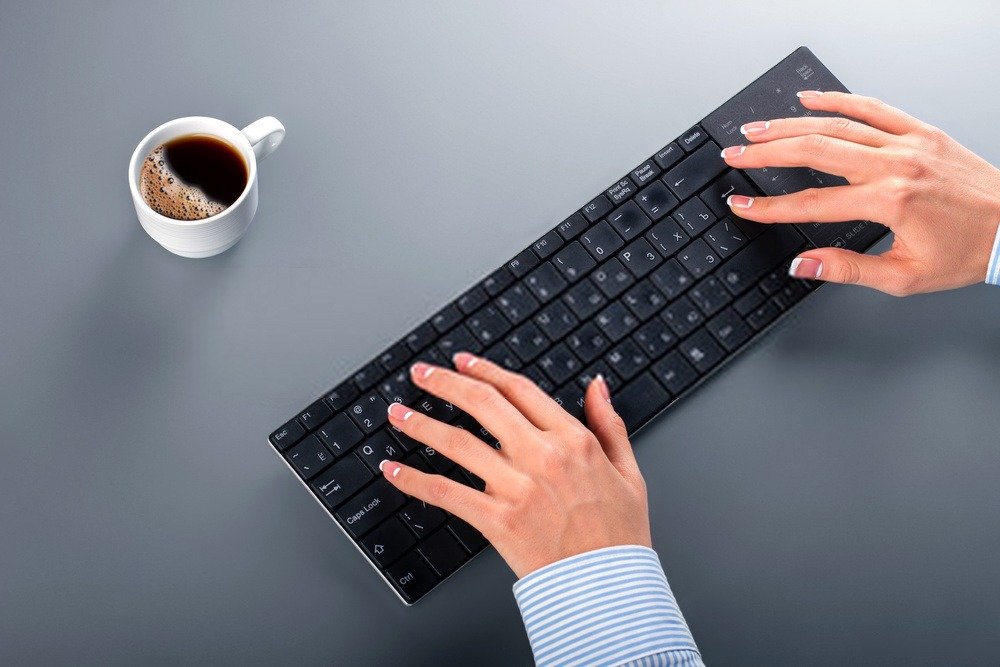
Um festzustellen, ob das Problem hardware- oder softwarebedingt ist, schließen Sie eine externe Tastatur an Ihren Laptop an. Funktioniert die externe Tastatur einwandfrei, deutet dies auf ein Hardwareproblem mit der integrierten Tastatur Ihres Laptops hin. Funktioniert auch die externe Tastatur nicht, ist das Problem wahrscheinlich softwarebedingt.
Schritt 4: Überprüfen Sie die Tastaturtreiber
Wenn das Problem softwarebedingt ist, sind möglicherweise die Tastaturtreiber beschädigt oder veraltet. Um dies zu beheben, müssen Sie die Tastaturtreiber aktualisieren oder neu installieren. So geht's:
- Öffnen Sie den Geräte-Manager, indem Sie die Windows Taste + X drücken und dann im Kontextmenü „Geräte-Manager“ auswählen.

- Abschnitt Tastaturen und klicken Sie mit der rechten Maustaste auf die integrierte Tastatur Ihres Laptops.
- Wählen Sie die Option „ Treiber aktualisieren “ oder „ Gerät deinstallieren “.
- Folgen Sie den Anweisungen auf dem Bildschirm, um die Tastaturtreiber zu aktualisieren oder neu zu installieren.
Schritt 5: Hardwareverbindungen überprüfen
Wenn das Problem weiterhin besteht, könnten die Hardwareverbindungen zwischen der Tastatur Ihres Laptops und dem Mainboard defekt sein. In diesem Fall müssen Sie Ihren Laptop öffnen und die Tastaturanschlüsse überprüfen. Stellen Sie sicher, dass sie fest sitzen und keine sichtbaren Beschädigungen aufweisen. Reinigen Sie die Anschlüsse gegebenenfalls mit Druckluft, um Schmutz oder Staub zu entfernen.
Reparatur einer defekten Laptop-Tastatur
Nachdem Sie die Ursache des Problems diagnostiziert haben, kommen wir nun zum interessanten Teil: der Reparatur der defekten Laptop-Tastatur . Hier sind einige mögliche Lösungen basierend auf der vorherigen Diagnose:
Software-Reparatur:
Falls das Problem softwarebedingt ist, können Sie folgende zusätzliche Schritte unternehmen, um die Tastatur Ihres Laptops zu reparieren:
Tastatureinstellungen zurücksetzen
Öffnen Sie die Tastatureinstellungen in der Systemsteuerung und suchen Sie nach der Option zum Zurücksetzen der Tastatureinstellungen. Dadurch lassen sich Konfigurationsprobleme beheben, die die Tastaturfunktion beeinträchtigen könnten.
Verwenden Sie eine Tastaturdiagnosesoftware

Es gibt spezielle Diagnosesoftware zur Prüfung und Behebung von Tastaturproblemen. Laden Sie ein solches Programm herunter, installieren Sie es und folgen Sie den Anweisungen, um eine vollständige Tastaturdiagnose durchzuführen.
Führen Sie eine Systemwiederherstellung durch
Wenn das Tastaturproblem erst kürzlich aufgetreten ist, können Sie versuchen , Ihr System auf einen früheren Zeitpunkt zurückzusetzen, an dem die Tastatur noch einwandfrei funktionierte. Dadurch werden möglicherweise Softwareänderungen rückgängig gemacht, die die Fehlfunktion der Tastatur verursacht haben könnten.
Hardware-Reparatur:
Wenn das Problem hardwarebedingt ist, kann die Lösung komplexer sein. Hier sind einige mögliche Lösungsansätze:
Tauschen Sie die Tastatur aus
Sind die Tastaturanschlüsse beschädigt oder die Tastatur selbst defekt , muss sie möglicherweise ausgetauscht werden. Eine Ersatztastatur erhalten Sie beim Hersteller Ihres Laptops oder bei spezialisierten Online-Händlern.
Siehe auch: Computertastatur klemmt: Was tun?
Engagieren Sie einen Profi
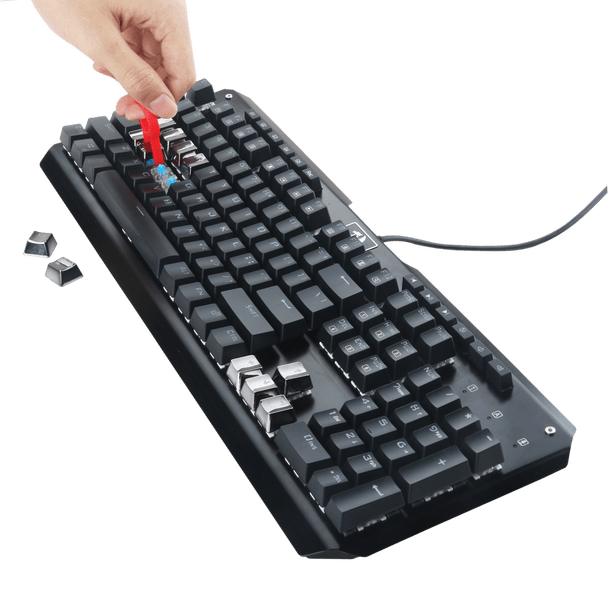
Wenn Sie sich nicht zutrauen, Ihren Laptop selbst zu öffnen und Reparaturen durchzuführen, ist es ratsam, einen Fachmann zu beauftragen. Ein qualifizierter Techniker kann Ihre Laptop-Tastatur sicher und effizient diagnostizieren und reparieren.
Häufig gestellte Fragen
Warum funktioniert meine Laptop-Tastatur nicht mehr?
Es kann verschiedene Gründe geben, warum eine Laptop-Tastatur nicht mehr funktioniert. Dies kann an Softwareproblemen wie veralteten oder beschädigten Treibern oder an Hardwareproblemen wie fehlerhaften Verbindungen oder einer physisch beschädigten Tastatur .
Wie kann ich feststellen, ob das Problem hardware- oder softwarebedingt ist?
Um festzustellen, ob das Problem hardware- oder softwarebedingt ist, können Sie eine externe Tastatur an Ihren Laptop anschließen. Funktioniert die externe Tastatur einwandfrei , deutet dies auf ein Hardwareproblem mit der integrierten Tastatur Ihres Laptops hin. Funktioniert auch die externe Tastatur nicht, ist das Problem wahrscheinlich softwarebedingt.
Kann ich meine Laptop-Tastatur selbst reparieren?

Wenn das Problem softwarebedingt ist, können Sie versuchen, es selbst zu beheben, indem Sie die in diesem Artikel beschriebenen Schritte zur Softwarereparatur befolgen. Sollte das Problem jedoch hardwarebedingt sein oder Sie sich Reparaturen nicht zutrauen, ist es ratsam, einen Fachmann zu konsultieren.
Wo kann ich eine Ersatztastatur für meinen Laptop kaufen?
Sie können eine Ersatztastatur beim Hersteller Ihres Laptops oder bei Online-Händlern erwerben. Achten Sie darauf, dass die Tastatur mit Ihrem Laptop-Modell kompatibel ist.
Abschluss
In diesem Artikel haben wir die Schritte zur Diagnose und Reparatur einer defekten Laptop-Tastatur erläutert. Unabhängig davon, ob das Problem software- oder hardwarebedingt ist, gibt es mögliche Lösungen für diese ärgerliche Fehlfunktion. Mithilfe der beschriebenen Diagnoseschritte können Sie die Ursache des Problems ermitteln und die entsprechenden Maßnahmen zur Behebung ergreifen. Denken Sie daran, beim Umgang mit Ihrem Laptop und gegebenenfalls einen Fachmann zu konsultieren. Wir hoffen, dieser Artikel war hilfreich und Ihre Tastatur funktioniert bald wieder. Viel Erfolg bei der Reparatur!


