

Das Herzstück Ihres Computers ist eine oft übersehene Schlüsselkomponente: das Motherboard . Diese Leiterplatte beherbergt viele essentielle Bauteile, die jeweils eine entscheidende Rolle für den Betrieb Ihres Systems spielen. Zu diesen Schlüsselelementen gehört der Chipsatz verschiedenen Komponenten des Motherboards steuert . Um optimale Leistung und nahtlose Kompatibilität zu gewährleisten, ist die Installation der passenden Chipsatztreiber unerlässlich.
Was sind Chipsatztreiber?
Ein Chipsatz ist eine Gruppe von Chips, die in unser Motherboard integriert sind und die Kommunikation zwischen den verschiedenen Komponenten unseres Computers steuern. Man kann sich den Chipsatz als das Bindeglied unseres Computers vorstellen, da er Elemente wie RAM, Speicher und USB-Anschlüsse steuert. Er regelt außerdem den Datenfluss und die Spannungsversorgung . Konkret bestimmt der Chipsatz, ob wir RAM und CPU übertakten können, sofern die Komponenten dies unterstützen. Beispielsweise erlauben die Chipsätze der A-Serie von AMD

Identifizieren Sie Ihren Motherboard-Chipsatz
Um die passenden Treiber für Ihr System zu finden, ist es unerlässlich, das genaue Modell Ihres Chipsatzes zu ermitteln. Diese Information finden Sie in der Regel im Handbuch Ihres Mainboards oder mithilfe von Systemidentifizierungstools wie CPU-Z .
Zwei Ansätze zur Installation von Chipsatztreibern
Chipsatztreiber können auf zwei Hauptarten installiert werden:
1. Automatische Aktualisierung durch Windows
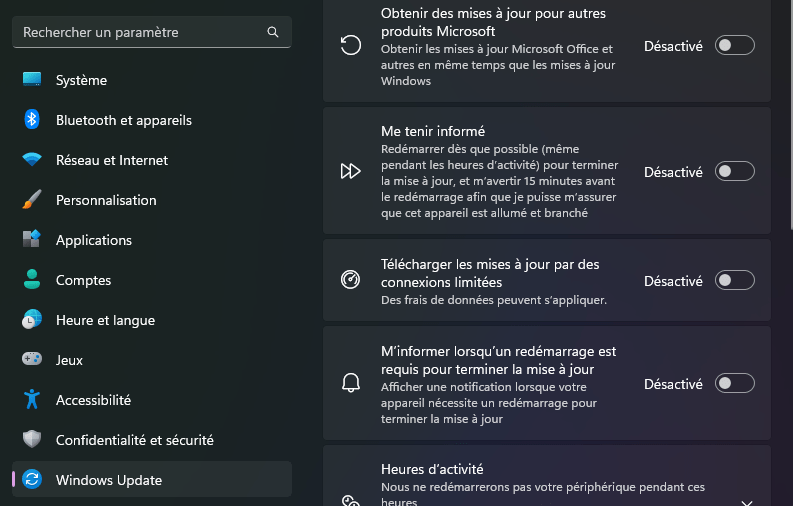
Windows 10 und 11 verfügen über eine automatische Treiberaktualisierungsfunktion, die die neuesten Chipsatztreiber erkennt und installiert. Um diese Funktion zu aktivieren, gehen Sie einfach zu Systemeinstellungen > Update und Sicherheit > Windows Update > Erweiterte Optionen > Treiberupdates .
2. Manuelle Installation von der Website des Herstellers
Für eine bessere Kontrolle und den Zugriff auf die neuesten verfügbaren Versionen wird oft empfohlen, Chipsatztreiber manuell von der Website des Mainboard-Herstellers herunterzuladen und zu installieren.
Manuelle Installationsprozedur: Schritt-für-Schritt-Anleitung
- Ermitteln Sie Ihr Chipsatzmodell : Schlagen Sie im Handbuch Ihres Motherboards nach oder verwenden Sie ein Systemidentifizierungstool wie CPU-Z.
- Rufen Sie die Website des Herstellers auf : Öffnen Sie in Ihrem Webbrowser die offizielle Website Ihres Mainboard-Herstellers (z. B. ASUS, Gigabyte, MSI).
- Den Supportbereich finden : Navigieren Sie zum Bereich für technischen Support und Treibersuche.
- Wählen Sie Ihr Motherboard aus : Wählen Sie das genaue Modell Ihres Motherboards aus den Dropdown-Menüs oder der Suchleiste aus.
- Chipsatztreiber herunterladen : Suchen Sie den Abschnitt für Chipsatztreiber und laden Sie die Installationsdatei herunter, die zu Ihrem Betriebssystem ( Windows 10, 11 usw. ) passt.
- Führen Sie die Installationsdatei aus : Doppelklicken Sie auf die heruntergeladene Datei und folgen Sie den Anweisungen des Installationsassistenten.
- Starten Sie Ihren Computer neu : Sobald die Installation abgeschlossen ist, starten Sie Ihren Computer neu, damit die Änderungen wirksam werden.

Tipps für eine erfolgreiche Installation
- Laden Sie Treiber ausschließlich von der offiziellen Website Ihres Mainboard-Herstellers herunter. Vorsicht vor inoffiziellen Websites, die möglicherweise schädliche oder veraltete Treiber verbreiten.
- Achten Sie darauf, das genaue Modell Ihres Motherboards auszuwählen. Eine falsche Auswahl kann zu Kompatibilitätsproblemen führen.
- Sichern Sie Ihr System, bevor Sie neue Treiber installieren. So können Sie bei Problemen auf eine vorherige Konfiguration zurückgreifen.
- Aktualisieren Sie regelmäßig Ihre Chipsatztreiber. Hersteller veröffentlichen ständig Updates, um die Leistung, Stabilität und Sicherheit Ihres Systems zu verbessern.
Abschluss
Chipsatztreiber spielen eine entscheidende Rolle für die einwandfreie Funktion Ihres Computers. Indem Sie deren Bedeutung verstehen und sie korrekt installieren, optimieren Sie die Systemleistung und stabiles und reibungsloses Benutzererlebnis . Besuchen Sie regelmäßig die Website Ihres Mainboard-Herstellers, um die neuesten Treiber-Updates herunterzuladen und Ihren Computer auf dem aktuellen Stand zu halten.


