

RAID (Redundant Array of Independent Disks) ist eine Konfiguration von physischen Festplatten, die zu einer einzigen logischen Speichereinheit zusammengefasst werden, um die Datenzuverlässigkeit und -leistung zu verbessern.
Es gibt verschiedene RAID-Level, die für Redundanz, Fehlertoleranz und verbesserte Lese-/Schreibleistung eingesetzt werden. Die Fehlertoleranz bietet Datensicherheit im Falle eines Festplattenausfalls, abhängig vom gewählten RAID-Level.
Ein RAID-System ist jedoch nicht immun gegen Festplattenausfälle oder Datenverlust. Verschiedene Ursachen, wie menschliches Versagen, Hardwaredefekte, Softwarefehler oder Firmware-Probleme, können zu solchen Vorfällen führen.
Ist es möglich, verlorene Daten von einem RAID-System wiederherzustellen?

Im Falle eines Datenverlusts in einem RAID-System hängt die Wiederherstellung von mehreren Faktoren ab: der RAID-Konfiguration, der Fehlertoleranz, der Anzahl der beteiligten Festplatten, dem Schweregrad und der Art des Datenverlusts usw.
Sie können versuchen, das RAID-Array neu aufzubauen, um den Datenzugriff wiederherzustellen. Dies erfordert jedoch die präzise Neudefinition von Parametern wie Blockgröße und -reihenfolge, Festplatten-Offset usw. Ein Fehler bei diesen Einstellungen oder eine Unterbrechung (Stromausfall, Systemabsturz usw.) während des Wiederaufbaus kann zu unwiederbringlichem Datenverlust führen.
Daher ist es unerlässlich, eine gut durchdachte, auf diese unterschiedlichen Parameter abgestimmte Strategie zu verfolgen, um die Erholung reibungslos durchzuführen.
RAID-Datenwiederherstellungsstrategie
Die Datenwiederherstellung von einem ausgefallenen RAID-Array ohne Spezialwerkzeuge oder systematisches Vorgehen wird dringend abgeraten. Hier ist eine dreistufige Strategie zur Wiederherstellung eines nicht zugänglichen oder ausgefallenen RAID-Arrays:
Teil 1: Diagnose
Sobald Sie den RAID-Fehler bemerken, führen Sie folgende Prüfungen durch:
- Die Nutzung des RAID-Systems muss vollständig eingestellt werden : Jeder weitere Vorgang könnte die Daten überschreiben oder dauerhaft beschädigen.
- Ermitteln Sie die Fehlerursache : Prüfen Sie die Fehlermeldungen in der RAID-Verwaltungssoftware oder im BIOS (sofern dort konfiguriert). Ein Überwachungstool wie CrystalDiskInfo kann bei der Erkennung von Hardwareproblemen helfen.
- Ermitteln Sie den RAID-Level : Einige Level (RAID 5, RAID 6) erlauben den Ausfall einer oder zweier Festplatten ohne Datenverlust, während andere keine Toleranz bieten. Diese Information ist entscheidend, um festzustellen, ob eine Datenwiederherstellung möglich ist.
- Priorisieren Sie Ihre Daten : Identifizieren Sie wichtige Dateien (Finanzdokumente, Ausweisdokumente, Zertifikate) und bearbeiten Sie diese zuerst, bevor Sie sich weniger wichtigen Dateien zuwenden.
Teil 2: Datenwiederherstellung
Sobald die Diagnose abgeschlossen ist, befolgen Sie bitte sorgfältig diese Schritte:
Schritt 1: RAID-Array wiederherstellen
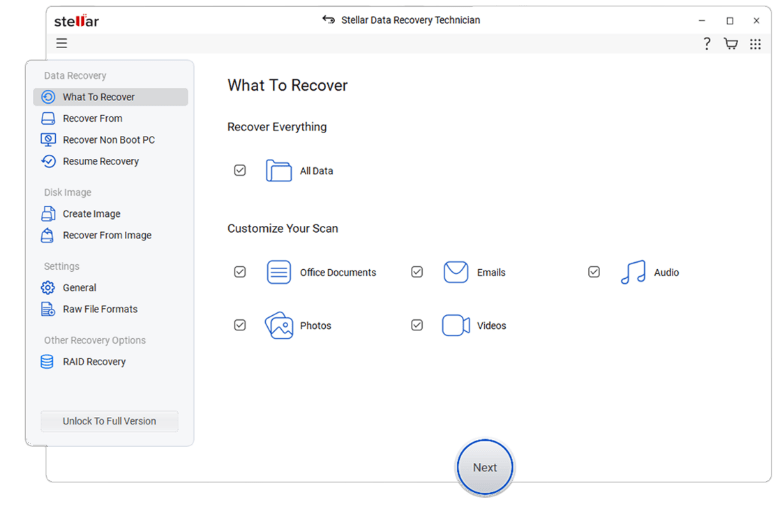
Verwenden Sie eine Software zur Datenträgerabbildung oder ein RAID-Wiederherstellungstool, um ein virtuelles Abbild des Arrays zu erstellen. Einige Tools erkennen die RAID-Einstellungen automatisch und reduzieren so das Fehlerrisiko. Mit dem virtuellen Abbild können Sie arbeiten, ohne direkt auf die Festplatten zuzugreifen, und diese so vor Belastung und Beschädigung schützen.
Schritt 2: RAID-Image scannen
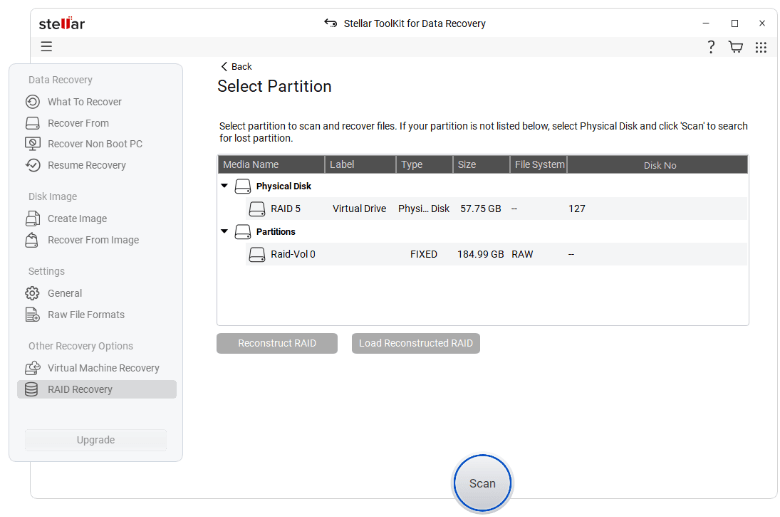
Analysieren Sie das Image mithilfe einer zuverlässigen RAID-Wiederherstellungssoftware. Ein detaillierter Scan auf Byte-Ebene kann wiederherstellbare Daten aufdecken, die sonst unentdeckt blieben.
Schritt 3: Datenintegrität überprüfen
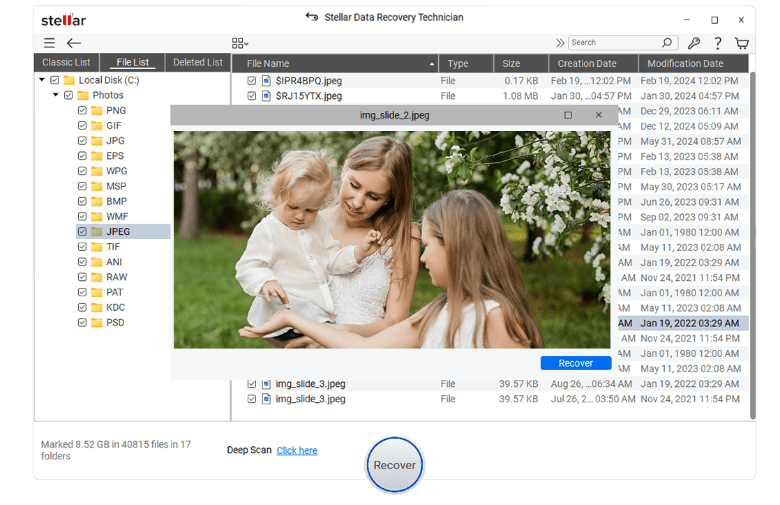
Prüfen Sie vor Beginn des Wiederherstellungsprozesses, ob die wiederherstellbaren Dateien intakt sind.
Schritt 4: Beginnen Sie die Genesung
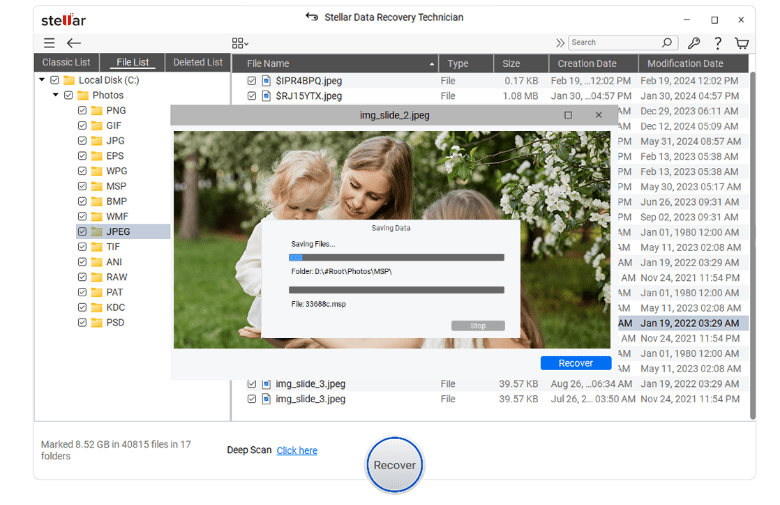
Nachdem Sie die wiederherstellbaren Dateien überprüft haben, verwenden Sie eine RAID-Wiederherstellungssoftware, um die Daten wiederherzustellen. Es empfiehlt sich, die wiederhergestellten Daten an einem anderen Ort, beispielsweise auf einer externen Festplatte mit ausreichender Speicherkapazität, zu sichern.
Zur Datenwiederherstellung von einem RAID-Array können Sie ein zuverlässiges RAID-Datenrettungstool wie Stellar Data Recovery Technician verwenden. Diese fortschrittliche RAID-Wiederherstellungssoftware ermöglicht Ihnen die Durchführung der oben genannten Schritte.
Sie können damit ein virtuelles Abbild des RAID-Arrays erstellen und dieses analysieren, um RAID-Daten wiederherzustellen. Es verfügt außerdem über einen integrierten Laufwerksmonitor, mit dem Sie den Status der einzelnen Laufwerke überprüfen können. Kurz gesagt: Es handelt sich um eine umfassende Softwarelösung, die die RAID-Datenwiederherstellung vereinfacht.
Mit dieser Software können Sie auf einem System mit Windows 8, 8.1, 10 oder 11 Daten von einem RAID 0, 5 oder 6 in wenigen einfachen Schritten wiederherstellen.
Teil 3: RAID-Wiederherstellung
Sobald die Daten abgerufen wurden:
- Beheben Sie die Ursache des Fehlers (ersetzen Sie defekte Festplatten, aktualisieren Sie die Firmware, tauschen Sie den RAID-Controller aus usw.).
- Sobald die Probleme behoben sind, kann das RAID-Array wiederhergestellt werden.
Tipps zur Vermeidung von RAID-Ausfällen und Datenverlust
- Überprüfen Sie regelmäßig den Zustand der Festplatten und tauschen Sie jede Festplatte, die Anzeichen eines Ausfalls aufweist, umgehend aus.
- Bereiten Sie eine Hot-Swap-fähige Ersatzfestplatte vor , um Ausfallzeiten zu minimieren und den Wiederaufbau zu erleichtern.
- RAID sollte nicht als Backup-Lösung betrachtet werden : Wenden Sie stattdessen die 3-2-1-Strategie an (3 Kopien, 2 verschiedene Medien, 1 extern).
- Sorgen Sie für eine gute Belüftung und Sauberkeit in der Umgebung.
Abschluss
Verschiedene Gründe, wie der Ausfall einer Festplatte oder der Verlust einer Partition, können zu Datenverlust in einem RAID-Verbund führen. Die Datenwiederherstellung ist komplex und erfordert Fachkenntnisse im Umgang mit RAID-Systemen. Mit einer RAID-Datenrettungssoftware .


