
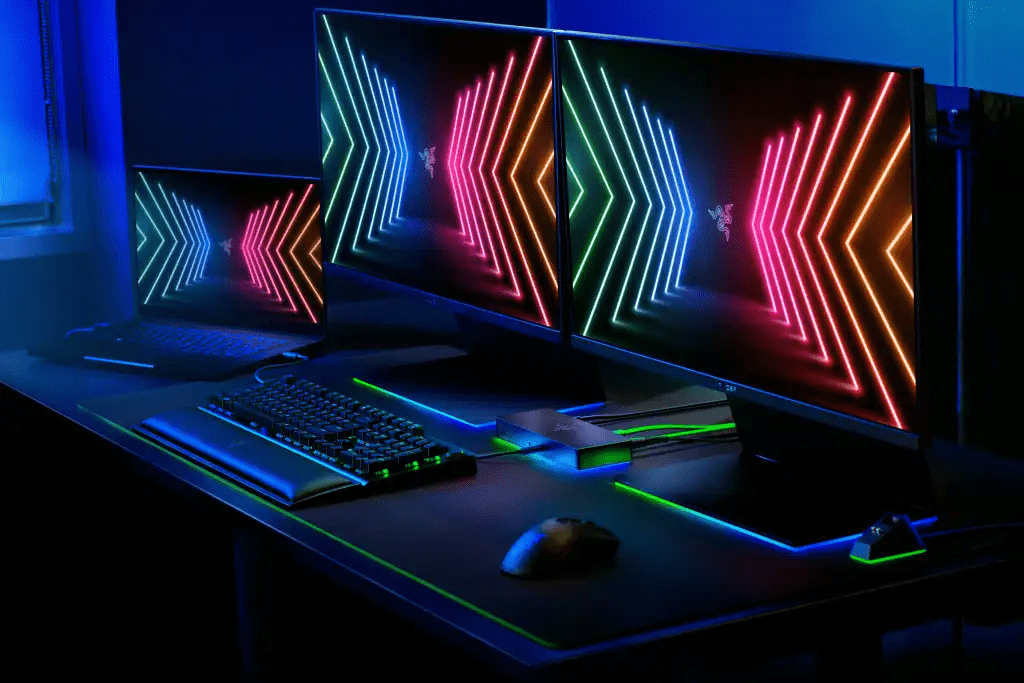
Laptops sind aus Beruf und Freizeit nicht mehr wegzudenken. Ihre Mobilität und Leistungsfähigkeit machen sie für viele Nutzer zur ersten Wahl. Für längeres Arbeiten am Schreibtisch kann es jedoch komfortabler und ergonomischer sein, den Laptop in eine vollwertige Desktop-Workstation verwandeln
Dieser umfassende Leitfaden führt Sie Schritt für Schritt durch die Umwandlung Ihres Laptops in eine leistungsstarke Workstation , die genau auf Ihre Bedürfnisse zugeschnitten ist. Wir geben Ihnen detaillierte Tipps zur Auswahl von Zubehör, zur Installation von Peripheriegeräten und zur Einrichtung Ihres Arbeitsplatzes.
1. Wählen Sie das richtige Zubehör

Um Ihren Laptop in eine Desktop-Workstation zu verwandeln, benötigen Sie einige wichtige Zubehörteile:
- Ein externer Monitor: Ein größerer Bildschirm als der Ihres Laptops bietet mehr Sehkomfort und steigert Ihre Produktivität. Wählen Sie einen Monitor mit Full-HD-Auflösung (1920 x 1080) oder höher für ein scharfes und klares Bild. Wir empfehlen den tragbaren 17,3-Zoll-Monitor ARZOPA A1M.

- Ergonomische Tastatur und Maus: Mit einer externen Tastatur und Maus können Sie in einer natürlicheren Haltung arbeiten und die Muskelermüdung reduzieren. Wählen Sie ergonomische Modelle, die sich der Form Ihrer Hände und Handgelenke anpassen.

- Ein Laptopständer: Ein Laptopständer hebt Ihren Bildschirm auf Augenhöhe, verbessert so Ihre Körperhaltung und beugt Nackenverspannungen vor. Es gibt verschiedene Modelle auf dem Markt, einige mit zusätzlichen Funktionen wie integrierten USB-Anschlüssen oder Lüftern zur Kühlung Ihres Laptops.

- Ein USB-Hub: Mit einem USB-Hub können Sie mehrere Peripheriegeräte über einen einzigen USB-Anschluss an Ihren Laptop anschließen. Dies ist ideal, wenn Sie eine Tastatur, eine Maus, eine externe Festplatte, einen Drucker oder andere Geräte anschließen möchten.

- Lautsprecher : Die eingebauten Lautsprecher Ihres Laptops mögen für die Arbeit am Schreibtisch ausreichen, doch externe Lautsprecher bieten ein satteres und dynamischeres Klangerlebnis. Die Edifier R1280T sind eine Option, die ich empfehlen kann, aber es gibt auch günstigere Alternativen für kleinere Budgets. Alternativ bieten sich stylische Kopfhörer oder kabellose Ohrhörer an.

- Kabel und Adapter: Stellen Sie sicher, dass Sie alle notwendigen Kabel und Adapter haben, um Ihre Peripheriegeräte an Ihren Laptop anzuschließen. Sie benötigen möglicherweise ein HDMI- oder DisplayPort-Kabel für Ihren externen Monitor, ein USB-Kabel für Tastatur und Maus sowie einen Ethernet-Adapter, falls Sie eine kabelgebundene Internetverbindung herstellen möchten.
2. Installieren Sie die Peripheriegeräte
Sobald Sie Ihr Zubehör ausgewählt haben, ist es Zeit, es zu installieren.
- Anschluss des externen Monitors: Die meisten externen Monitore werden über ein HDMI- oder DisplayPort-Kabel mit Ihrem Laptop verbunden. Suchen Sie die entsprechenden Anschlüsse an Ihrem Laptop und am Monitor und verbinden Sie die beiden Geräte anschließend mit dem Kabel.
- Installation von Tastatur und Maus: Die meisten USB-Tastaturen und -Mäuse verbinden sich beim Anschließen automatisch mit Ihrem Laptop. Bei älteren oder neueren Modellen müssen Sie wahrscheinlich zusätzliche Treiber installieren.
- Anbringen des Laptopständers: Befolgen Sie die mitgelieferte Anleitung, um den Laptopständer korrekt zu montieren. Stellen Sie sicher, dass der Ständer stabil steht und Ihr Laptop sicher befestigt ist.
- Anschluss des USB-Hubs: Der USB-Hub wird üblicherweise über einen USB-Anschluss mit Ihrem Laptop verbunden. Sobald die Verbindung hergestellt ist, können Sie alle Ihre anderen Peripheriegeräte an den Hub anschließen.
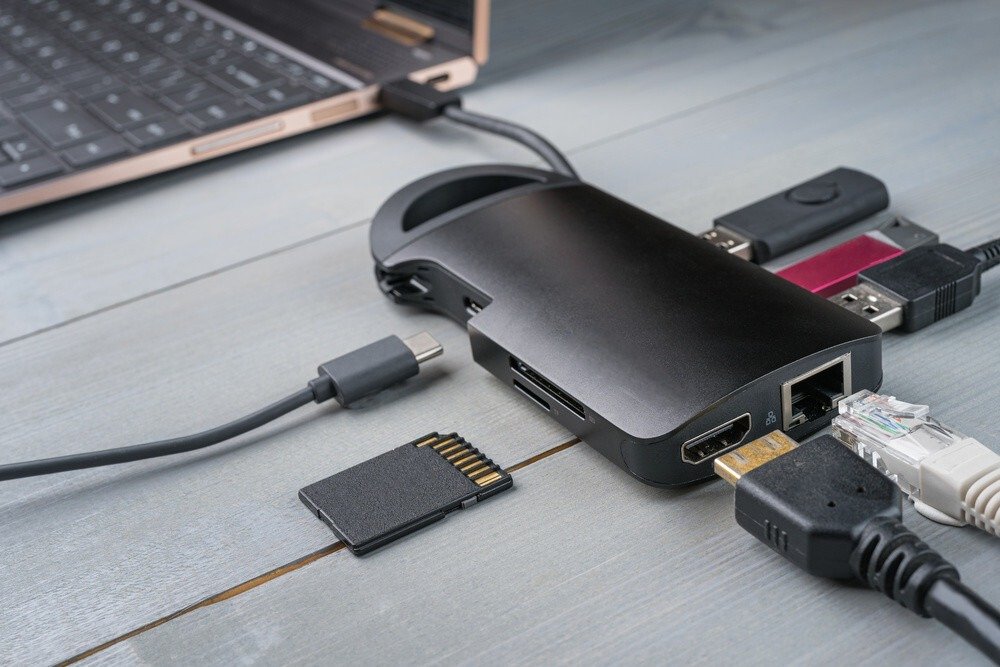
- Peripheriegeräte konfigurieren: Sobald alle Peripheriegeräte angeschlossen sind, müssen Sie diese möglicherweise in den Laptop-Einstellungen konfigurieren. Dies kann die Auswahl der Auflösung Ihres externen Monitors oder die Konfiguration Ihrer Maustasten umfassen.
3. Konfigurieren Sie Ihren Arbeitsbereich
Nachdem Ihre Zubehörteile installiert sind, ist es wichtig, Ihren Arbeitsplatz für optimalen Komfort und maximale Produktivität einzurichten.
- Positionieren Sie Ihren Bildschirm: Der Bildschirm sollte sich auf Augenhöhe und in einem angenehmen Abstand zu Ihrem Gesicht befinden. Sie sollten den Bildschirm betrachten können, ohne Ihren Kopf neigen oder drehen zu müssen.
- Richten Sie Tastatur und Maus ein: Positionieren Sie Tastatur und Maus so, dass Ihre Handgelenke gerade und Ihre Ellbogen in einem 90-Grad-Winkel gebeugt sind. Für zusätzlichen Komfort können Sie eine Handgelenkauflage verwenden.
4. Leistung optimieren
Sobald Ihre physische Konfiguration eingerichtet ist, können Sie die Leistung Ihres Laptops für eine reibungslosere und effizientere Nutzung optimieren:
- Kabelmanagement: Ein mit Kabeln überladener Schreibtisch wirkt unansehnlich und stört die Arbeit. Investieren Sie in Kabelclips oder Kabelkanäle, um Ihre Kabel zu ordnen und zu verstecken. Das verbessert die Optik Ihres Arbeitsplatzes und verringert das Risiko, versehentlich daran hängen zu bleiben.

- Treiberaktualisierungen: Treiber sind Softwareprogramme, die die Kommunikation Ihres Laptops mit Ihren Peripheriegeräten ermöglichen. Stellen Sie sicher, dass alle Ihre Treiber, insbesondere die für Ihre Grafikkarte und Ihren externen Monitor, aktuell sind. Die neuesten Treiber finden Sie in der Regel auf der Website des Herstellers Ihres Laptops oder Ihrer Peripheriegeräte.
- power supply Stromversorgung : Wenn Sie die Akkulaufzeit verlängern möchten, können Sie die Einstellungen der Stromversorgung Ihres Laptops anpassen power supply power supply meisten Laptops bieten wie „ Ausgewogen “ oder „ Höchstleistung den Energiesparmodus , um den Akkuverbrauch zu optimieren.
- Büroorganisation: Ein aufgeräumtes und organisiertes Büro ermöglicht effizienteres Arbeiten und reduziert Stress. Nutzen Sie Aufbewahrungsboxen, Schreibtisch-Organizer und Dokumentenhalter, um Ihre Büromaterialien und Dokumente zu verstauen.
5. Personalisierung Ihres Arbeitsbereichs
Ein individuell gestalteter Arbeitsplatz kann Sie motivieren und Ihre Produktivität steigern. Hier sind einige Ideen zur Gestaltung Ihres Arbeitsplatzes:
- Hintergrundbild und Design: Wähle ein Hintergrundbild und ein Design für deinen Laptop, das dich inspiriert und motiviert. Viele kostenlose Hintergrundbilder und Designs findest du online.
Dieser Artikel könnte Sie interessieren: Wie erhalte ich ein animiertes Hintergrundbild windows 10?
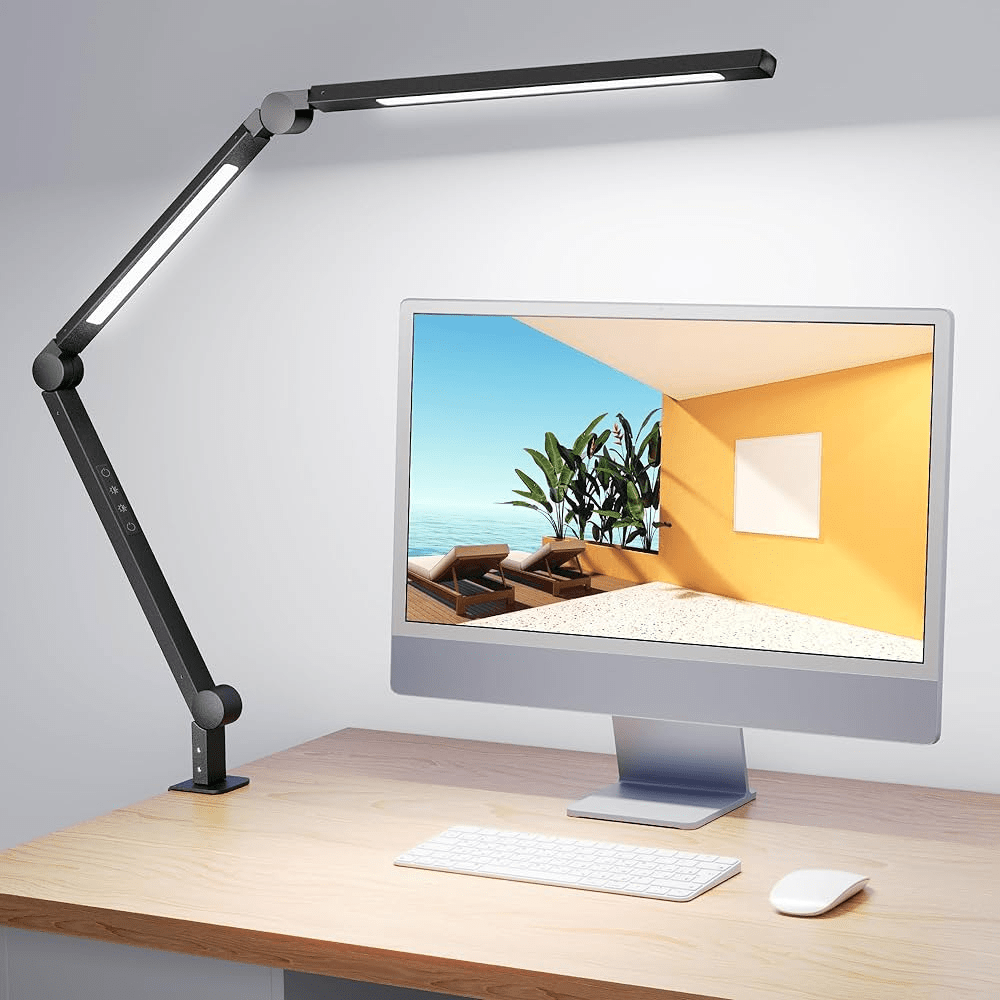
- Umgebungsbeleuchtung: Sanfte Umgebungsbeleuchtung kann die Atmosphäre an Ihrem Arbeitsplatz verbessern und die Augenbelastung reduzieren. Verwenden Sie eine dimmbare Schreibtischlampe oder LED-Streifen, um eine angenehme Atmosphäre zu schaffen.
- Grünpflanzen: Grünpflanzen können Ihren Arbeitsplatz aufhellen und die Luft reinigen. Wählen Sie Pflanzen, die pflegeleicht sind und auch bei wenig Licht gut gedeihen.
- Organisationsboard: Ein Organisationsboard hilft Ihnen, den Überblick zu behalten und Ihre Aufgaben zu visualisieren. Sie können ein herkömmliches Whiteboard, eine Magnettafel oder ein virtuelles Whiteboard auf Ihrem Laptop verwenden.
Abschluss
Mit diesen Tipps verwandeln Sie Ihren Laptop im Handumdrehen in einen komfortablen, ergonomischen und effizienten Desktop-Arbeitsplatz . Passen Sie Ihre Einrichtung an Ihre persönlichen Bedürfnisse und Vorlieben an, um einen Arbeitsplatz zu schaffen, der Sie motiviert und Ihre Produktivität steigert.


