

Der Arbeitsspeicher (RAM) ist ein wesentlicher Bestandteil Ihres Computers und speichert die temporären Daten, die für dessen Funktion notwendig sind. Ist Ihr RAM defekt, kann dies zu verschiedenen Problemen führen, wie z. B. Verlangsamungen, Abstürzen und sogar Datenverlust. Daher ist es wichtig, Ihren RAM regelmäßig zu testen , um seine einwandfreie Funktion sicherzustellen.
Warum sollte man den Arbeitsspeicher testen?
Der Hauptgrund für die Überprüfung des Arbeitsspeichers (RAM) Ihres Computers ist die Diagnose und Behebung von Stabilitäts- und Leistungsproblemen . Wenn Ihr Computer häufig abstürzt, Bluescreens anzeigt oder langsam läuft, könnte dies an einem defekten Arbeitsspeicher liegen.
neuer RAM-Module zu testen . Es kommt häufig vor, dass Hersteller defekte Module versenden, und es ist ratsam, diese frühzeitig zu erkennen, um spätere Probleme zu vermeiden.
Abschließend sei erwähnt, dass regelmäßige RAM-Tests helfen können, potenzielle Probleme zu vermeiden, bevor sie kritisch werden. Defekter RAM kann zu Datenfehlern, häufigen Abstürzen und einer allgemeinen Leistungsminderung Ihres Computers . Falls Sie dieses Problem haben, erfahren Sie hier, wie Sie die Leistung Ihres PCs wieder steigern können !
Vereinfachte technische Details
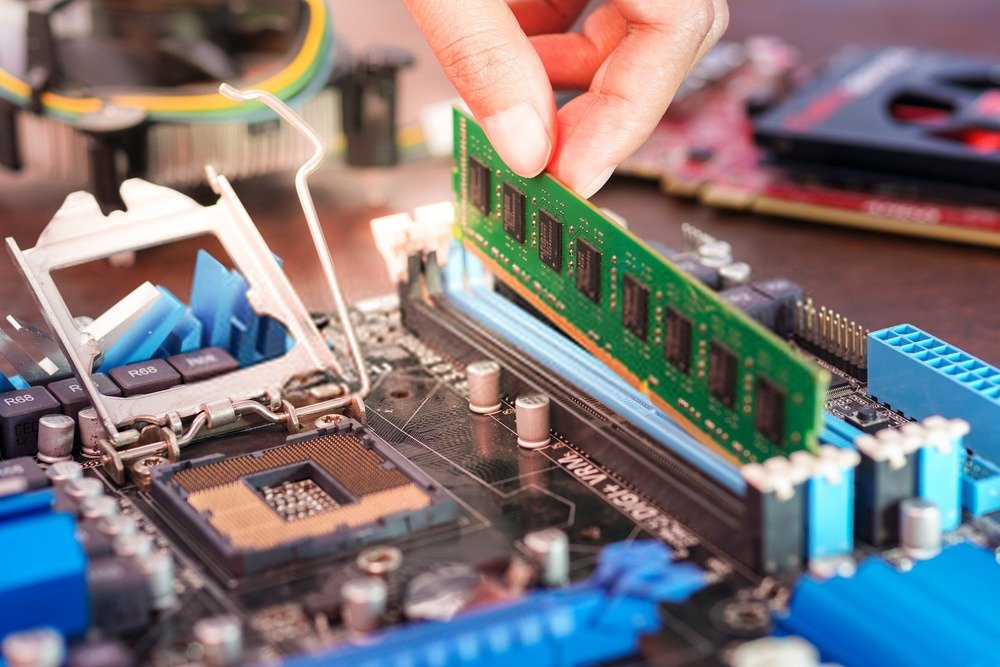
Um zu verstehen, wie man RAM testet, ist es wichtig, zunächst seine grundlegende Funktionsweise zu verstehen. RAM besteht aus winzigen Zellen, die Datenbits speichern . Diese Zellen sind in Zeilen und Spalten angeordnet und bilden ein Speicherraster. Wenn Ihr Computer auf Daten zugreifen muss, sucht er diese anhand ihrer Adresse im Speicherraster.
RAM mit integrierten Tools testen
Glücklicherweise verfügen die meisten Betriebssysteme über integrierte Tools, mit denen Sie Ihren Arbeitsspeicher testen können.
Windows
Windows -Speicherdiagnose Windows vorinstalliert Windows -Speicherdiagnose “ im Startmenü gestartet werden. Es führt einen vollständigen Test Ihres Arbeitsspeichers durch und informiert Sie über alle gefundenen Probleme.
So führen Sie das Windows Speicherdiagnosetool aus
Windows verfügt über ein integriertes Speicherdiagnosetool, mit dem Sie Ihren Arbeitsspeicher (RAM) testen können. Dieses Tool ist unter Windows 10, Windows 11 und anderen neueren WindowsVersionen verfügbar.
Um das Windows-Speicherdiagnosetool zu starten, gehen Sie wie folgt vor:
- Klicken Sie auf die Schaltfläche „ Start Windows Taskleiste .
- Suchen Sie nach „ Windows -Speicherdiagnose “ und klicken Sie auf die entsprechende Option.
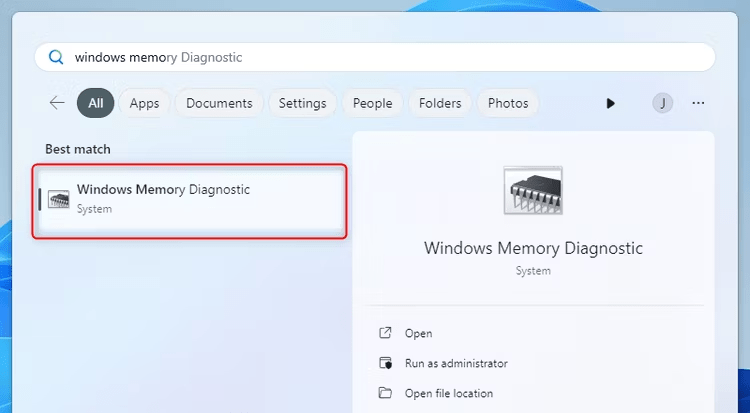
- Windows -Speicherdiagnose“ auf „ Jetzt neu starten und auf Probleme prüfen “.
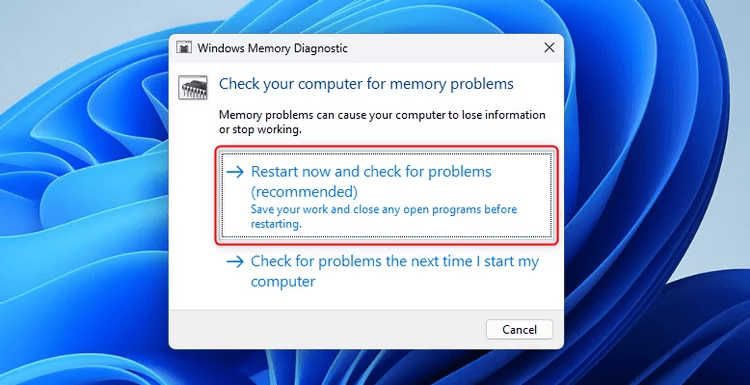
- Ihr Computer wird neu gestartet und das Windows Speicherdiagnosetool wird ausgeführt, bevor Windowsstartet.
- Lassen Sie das Windows -Speicherdiagnosetool ausführen und Ihren Arbeitsspeicher analysieren. Dies kann je nach Größe Ihres Arbeitsspeichers einige Zeit dauern.
Sobald die Analyse abgeschlossen ist, startet Ihr Computer neu und Sie erhalten einen Bericht über alle festgestellten RAM-Probleme.
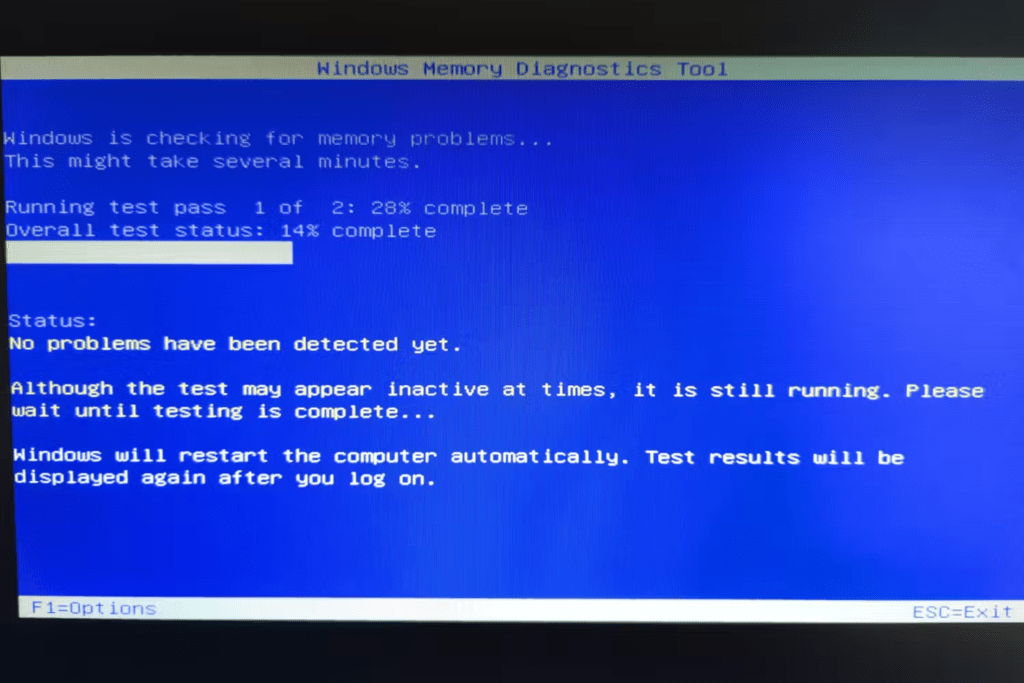
Wenn das Windows -Speicherdiagnosetool RAM-Fehler erkennt, wird empfohlen, die defekten RAM-Riegel auszutauschen, um Stabilitäts- und Leistungsprobleme zu beheben.
macOS
Arbeitsspeicher-Prüfprogramm : Dieses in macOS integrierte Tool kann über Systemeinstellungen > Arbeitsspeicher > Arbeitsspeicher prüfen gestartet werden. Es führt einen Schnelltest Ihres Arbeitsspeichers durch und benachrichtigt Sie über gefundene Probleme.
Linux
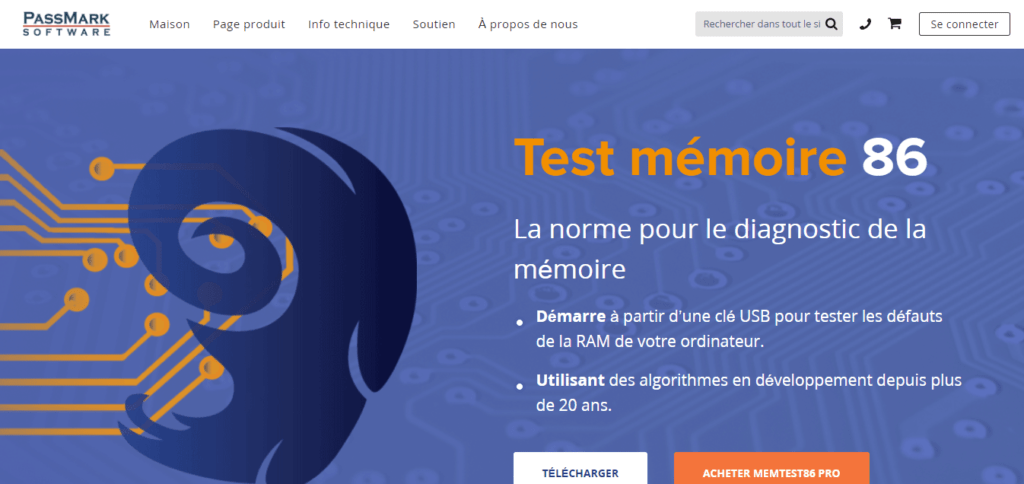
Memtest86 : Memtest86 ist ein beliebtes Open-Source-Tool zum Testen des Arbeitsspeichers, das unter Windows , macOS und Linux verwendet werden kann. Es gilt als eines der umfassendsten und zuverlässigsten verfügbaren RAM-Testtools.
Wie führe ich MemTest86 aus?
MemTest86 ist ein fortschrittliches und zuverlässiges RAM-Testtool. Im Gegensatz zum Windows-Speicherdiagnosetool benötigt MemTest86 einen speziellen Startvorgang von einem USB-Laufwerk oder einer CD/DVD.
So verwenden Sie MemTest86 zum Testen Ihres Arbeitsspeichers:
- MemTest86 von der offiziellen Website herunter.
- Erstellen Sie einen bootfähigen USB-Stick oder brennen Sie das ISO-Image auf eine CD/DVD.
- Starten Sie Ihren Computer neu und rufen Sie das Bootmenü auf. Die Vorgehensweise variiert je nach Computerhersteller, aber im Allgemeinen müssen Sie beim Start eine bestimmte Taste (z. B. F12 oder ESC) drücken, um das Bootmenü aufzurufen.

- Wählen Sie den USB-Stick oder das CD/DVD-Laufwerk, auf dem sich MemTest86 befindet, als Startgerät aus.
- MemTest86 lädt und beginnt automatisch mit dem Testen Ihres Arbeitsspeichers. Lassen Sie es eine Weile laufen, um genaue Ergebnisse zu erhalten.
Nach Abschluss des Tests zeigt MemTest86 einen detaillierten Bericht an, der angibt, ob RAM-Fehler erkannt wurden.
Falls MemTest86 RAM-Fehler feststellt, müssen Sie die defekten Module austauschen, um die Probleme zu beheben.
Was sollten Sie tun, wenn ein Speichertest Fehler findet?
Wenn das Windows -Speicherdiagnosetool oder MemTest86 RAM-Fehler erkennt, ist es wichtig, Maßnahmen zur Behebung des Problems zu ergreifen. Hier sind einige Schritte, die Sie befolgen sollten:
- Identifizieren Sie die defekten RAM-Module. Falls mehrere RAM-Module installiert sind, entfernen Sie diese nacheinander und führen Sie den Speichertest erneut durch, um das defekte Modul zu ermitteln.
- Tauschen Sie die defekten RAM-Module gegen neue aus. Achten Sie darauf, Module zu kaufen, die mit Ihrem Computer kompatibel sind und den Empfehlungen des Herstellers entsprechen.
- Führen Sie den Speichertest erneut durch, um sicherzustellen, dass die neuen Speichermodule ordnungsgemäß funktionieren.
Wenn Sie sich bei der Durchführung dieser Schritte unsicher fühlen, empfiehlt es sich, die Hilfe eines IT-Experten in Anspruch zu nehmen, um das RAM-Problem zu lösen.
RAM-Test mit Drittanbieter-Tools
Neben den integrierten Tools stehen Ihnen auch verschiedene Drittanbieter-Tools zum Testen Ihres Arbeitsspeichers zur Verfügung. Diese Tools bieten oft zusätzliche Funktionen, wie beispielsweise die Möglichkeit, bestimmte RAM-Typen zu testen oder detailliertere Tests durchzuführen.
Zu den gängigen Drittanbieter-Tools gehören:
- PassMark MemTest86 : Eine kostenpflichtige Version von Memtest86 mit zusätzlichen Funktionen.
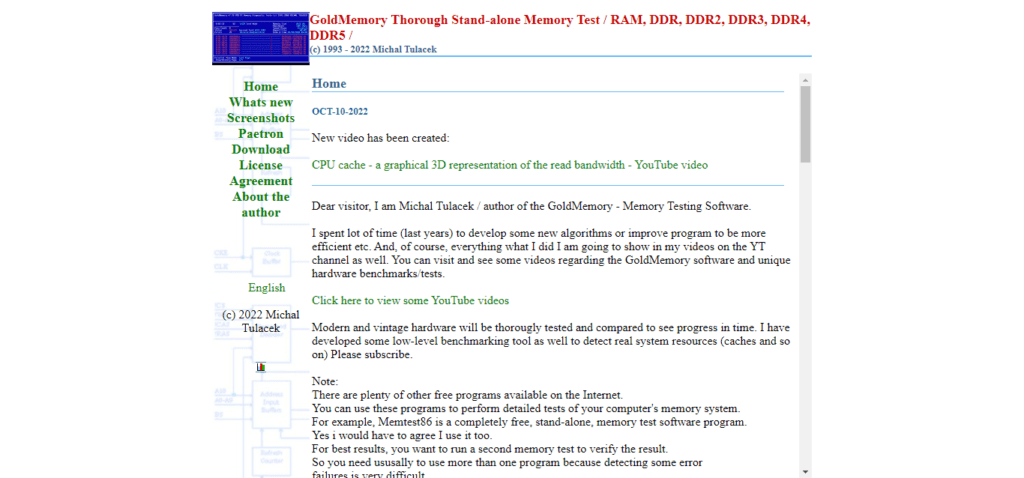
- GoldMemory : Ein kostenloses RAM-Testtool, das eine Vielzahl unterschiedlicher Tests anbietet.
- Hiren's Boot CD : Eine bootfähige Boot-CD, die Memtest86 und weitere Diagnosetools enthält.
Anzeichen für RAM-Probleme
Wenn Sie eines der folgenden Anzeichen bemerken, könnte Ihr Arbeitsspeicher (RAM) defekt sein:
- Verlangsamungen und träge Leistung
- Zufällige Abstürze und Neustarts
- Bluescreens (BSOD)
- Dateibeschädigung
- Sie haben Probleme beim Starten Ihres Computers?
Abschluss
Regelmäßige RAM-Tests sind wichtig, um einen reibungslosen Computerbetrieb zu gewährleisten. Mithilfe integrierter oder externer Tools lassen sich RAM-Probleme leicht erkennen und beheben, bevor sie größere Schäden verursachen.


