
Ist Ihr Laptop-Bildschirm zu dunkel oder zu hell? Haben Sie Schwierigkeiten, die ideale Helligkeitseinstellung für komfortables Arbeiten zu finden? Keine Panik! Dieser Artikel erklärt Ihnen detailliert, Windows , macOS oder Linux verwenden .
Passen Sie die Helligkeit unter Windows an
Tastenkombinationen verwenden
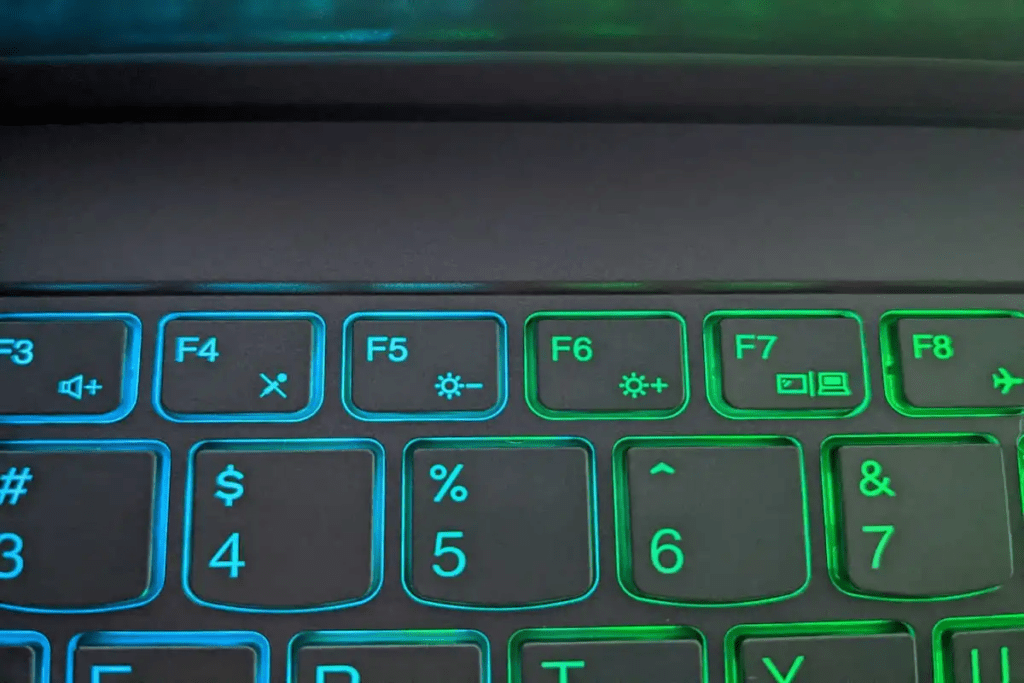
Windows Laptops verfügen über Tastenkombinationen zur Anpassung der Bildschirmhelligkeit. Diese befinden sich üblicherweise auf den Pfeiltasten oder Funktionstasten. Oft wird das Sonnensymbol verwendet, um diese Tasten zu kennzeichnen. Alternativ können Sie auch Fn + F5/F6 , um die Helligkeit zu erhöhen oder zu verringern.
Nutzen Sie das Benachrichtigungszentrum
Klicken Sie auf das Benachrichtigungssymbol unten rechts auf dem Bildschirm. Daraufhin wird ein Helligkeitsregler angezeigt, mit dem Sie die Helligkeit anpassen können.
Gehen Sie Windows Einstellungen durch
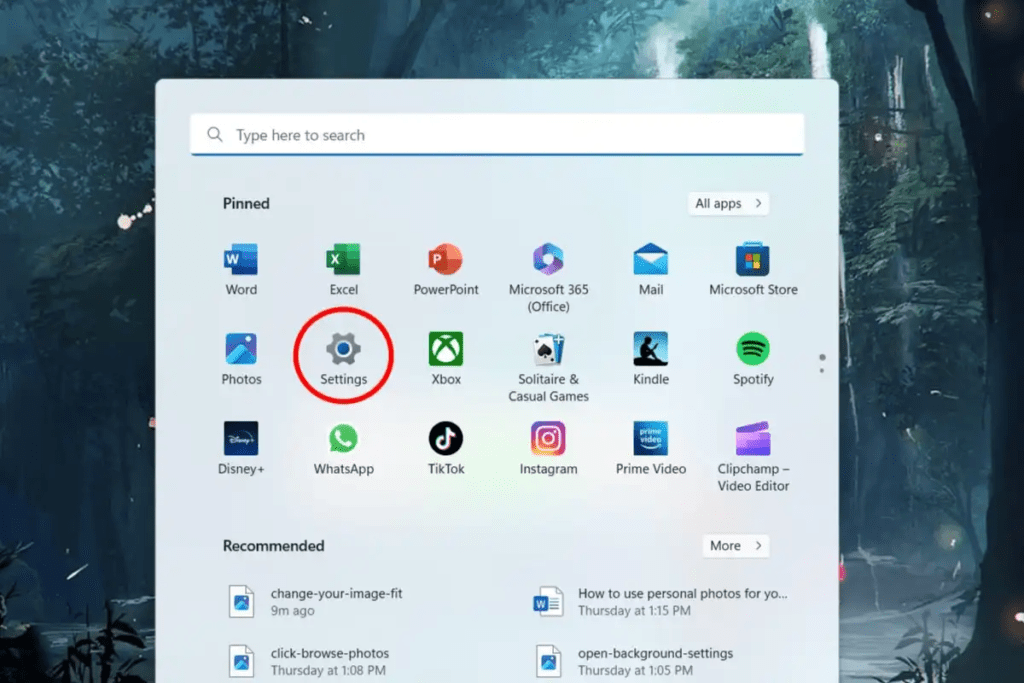
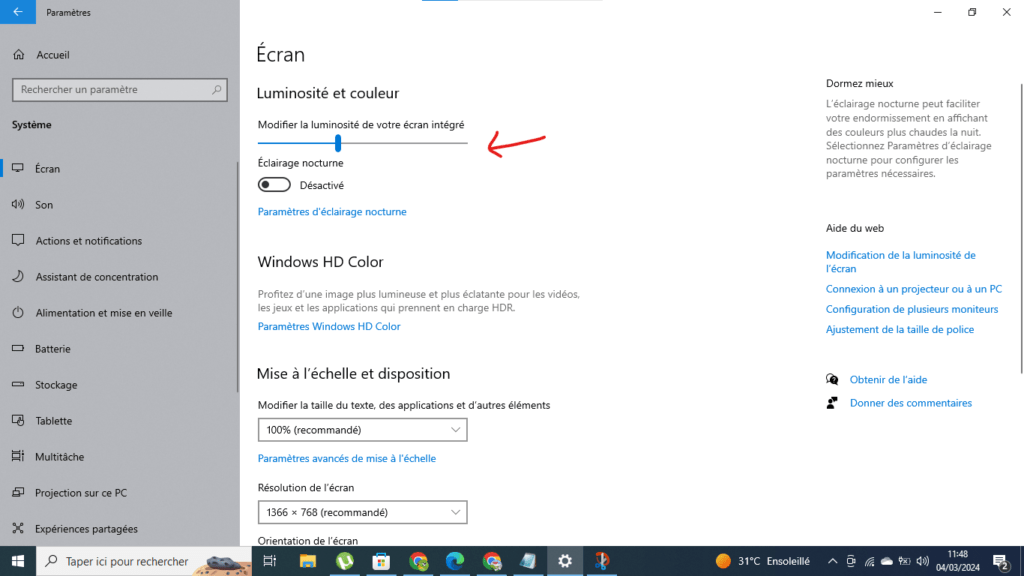
Windows Einstellungen (Win + I) und gehen Sie zu „ System “ > „ Anzeige Helligkeit und Farbe finden Sie einen Helligkeitsregler .
Helligkeit unter macOS anpassen
Tastenkombinationen verwenden
Bei MacBooks können Sie die Tasten F1 und F2 verwenden, um die Helligkeit zu verringern bzw. zu erhöhen.
Gehen Sie durch das Kontrollzentrum
Klicken Sie auf das Symbol für das Kontrollzentrum in der Menüleiste . Dort finden Sie einen Helligkeitsregler, mit dem Sie die Helligkeit anpassen können.
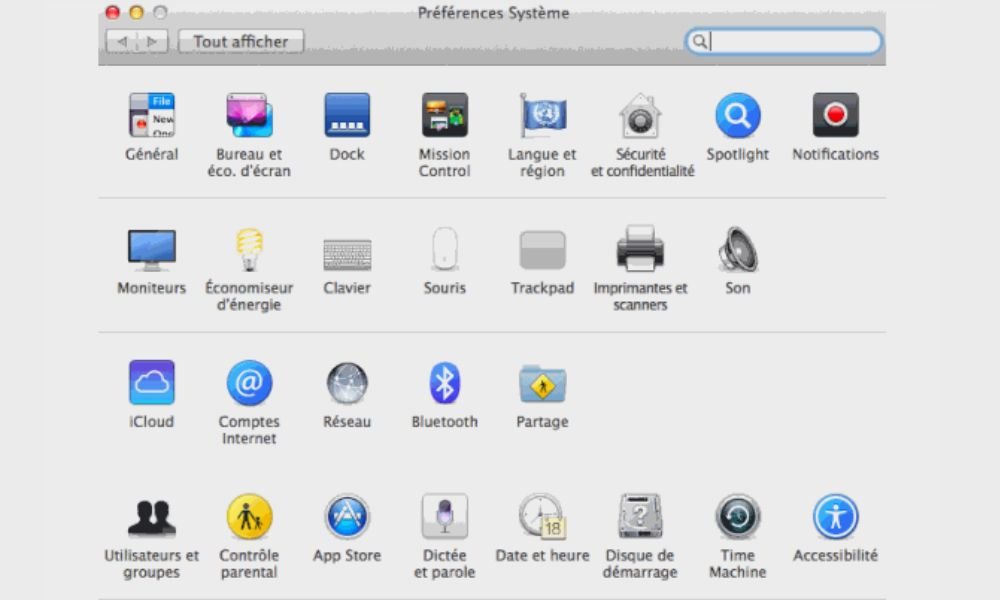
Gehen Sie zu den Systemeinstellungen
Klicken Sie auf das Apple -Symbol oben links auf dem Bildschirm und wählen Sie „ Systemeinstellungen “. Gehen Sie zu „ Monitore Monitor einen Helligkeitsregler .
Helligkeit unter Linux anpassen
Probieren Sie die Tastenkombinationen aus
Die Tastenkombinationen zum Anpassen der Helligkeit variieren je nach verwendeter Linux-Distribution. Konsultieren Sie die Dokumentation Ihrer Distribution für spezifische Tastenkombinationen.
Gehen Sie die Systemeinstellungen durch
Die Position der Helligkeitseinstellungen kann je nach Linux-Distribution variieren. Normalerweise finden Sie sie im Abschnitt „ Anzeige “ der Systemeinstellungen.
Erweiterte Einstellungen für verbesserte Ergonomie
Umgebungslichtsensor
Manche Laptops sind mit einem Sensor ausgestattet, der die Helligkeit automatisch an die Umgebung anpasst . Diese Funktion kann in den Anzeigeeinstellungen aktiviert/deaktiviert werden .
Helligkeitsmanagement-Software
Drittanbieter-Software wie f.lux oder Lightbulb ermöglicht es Ihnen, Helligkeitsschwankungen je nach Tageszeit und Ihren Bedürfnissen zu programmieren.
Bildschirmkalibrierung
Für optimale Genauigkeit empfiehlt es sich, Ihren Bildschirm mit einem geeigneten Kalibrierungsgerät zu kalibrieren. Dadurch wird sichergestellt, dass Farben und Helligkeit naturgetreu dargestellt werden.
Tipps zur Optimierung der Helligkeit
• Ausgewogenheit zwischen Komfort und Autonomie:
Stellen Sie die Helligkeit auf ein für Ihre Augen angenehmes Niveau ein, ohne die Akkulaufzeit zu beeinträchtigen.
• Im Dunkeln die Helligkeit reduzieren:
Um die Augenbelastung zu reduzieren, verringern Sie die Helligkeit, wenn Sie in einer dunklen Umgebung arbeiten.
• Erhöhung der Helligkeit bei direkter Sonneneinstrahlung:
Stellen Sie sicher, dass die Helligkeit hoch genug ist, um den Bildschirm auch bei direkter Sonneneinstrahlung gut ablesen zu können.
Abschluss
Die Helligkeit Ihres Laptops anzupassen ist ein einfacher Schritt, der sich positiv auf Ihren Sehkomfort, Ihre Gesundheit und die Akkulaufzeit auswirken kann. Mit den Tipps in diesem Artikel finden Sie die optimale Helligkeit für Ihre Bedürfnisse und genießen ein besseres Nutzererlebnis.
Sollten Sie Pixelfehler auf Ihrem Bildschirm feststellen, gibt es verschiedene Lösungsansätze . Sie können versuchen, diese vorsichtig mit einem weichen Tuch abzuwischen oder eine spezielle Software zur Pixelfehlerbehebung verwenden.
Wenn Sie diese Tipps befolgen, sollten Sie ein optimales visuelles Erlebnis auf Ihrem Laptop genießen können.


