
Haben Sie sich jemals gefragt, wie ein riesiger Desktop-Monitor wäre? Stellen Sie sich all die Möglichkeiten für Multitasking und immersives Gaming vor, die Ihnen ein 50- oder 60-Zoll-Bildschirm anstelle eines herkömmlichen 24-Zoll-Bildschirms bieten würde! Wahrscheinlich ist Ihnen aber auch schon aufgefallen, dass größere Bildschirme unerschwinglich teuer werden.
Wussten Sie schon, dass Sie Ihren Fernseher als Computermonitor verwenden können? Das mag zwar praktisch erscheinen, ist es aber wirklich die beste Lösung? In diesem Artikel erfahren Sie detailliert, wie Sie einen Fernseher als Computermonitor , welche Vor- und Nachteile das hat und wie Sie Ihren Fernseher als Computerbildschirm einrichten.
Einen Fernseher als Monitor verwenden
Sie können einen Fernseher als Computermonitor , dies erfordert jedoch möglicherweise einige Anpassungen. Je nach den Ausgängen Ihres Computers und den Eingängen Ihres Fernsehers benötigen Sie eventuell ein spezielles Kabel und müssen bestimmte Einstellungen überprüfen. Die meisten modernen Computer lassen sich jedoch problemlos an die meisten modernen Fernseher anschließen.

Moderne Fernseher sind mit HDMI-Ausgängen ausgestattet. Einige ältere Fernseher verfügen über DVI- oder sogar VGA-Eingänge, die speziell für die Verwendung mit einem Computer vorgesehen sind. Wenn Ihre Grafikkarte einen HDMI-Ausgang besitzt, benötigen Sie lediglich ein HDMI-Kabel, um Ihren Computer mit Ihrem Fernseher zu verbinden.
Wenn Sie eine ältere Grafikkarte oder ein älteres Mainboard mit nur einem DVI-Ausgang verwenden, können Sie diese mit einem günstigen DVI-zu-HDMI-Kabel an den HDMI-Ausgang Ihres Fernsehers anschließen. Amazon bietet beispielsweise ein 1,8 Meter langes AmazonBasics-Kabel für nur 7 Euro an.

VGA-Ein- und Ausgänge jedoch keine ideale Wahl, da sie ein analoges Signal übertragen, das im Vergleich zu HDMI- oder DVI-Kabeln ein unscharfes Bild und eine geringere Auflösung bietet.
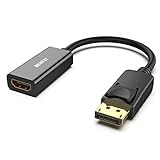
Wenn Sie Ihren Fernseher als zweiten oder dritten Bildschirm nutzen möchten, benötigen Sie möglicherweise einen anderen Anschluss, beispielsweise den DisplayPort-Ausgang Ihrer Grafikkarte. In diesem Fall benötigen Sie ein anderes Kabel, etwa ein DisplayPort-zu-HDMI-Kabel . Der Hauptvorteil des DisplayPort-Ausgangs gegenüber DVI oder VGA besteht darin, dass HDMI und DisplayPort sowohl Video- als auch Audiosignale übertragen.
Ein DVI-zu-HDMI-Kabel kann sowohl Video als auch Audio übertragen, sofern Ihre Grafikkarte HDMI-Audio über DVI unterstützt. Dies ist jedoch unwahrscheinlich, wenn keine HDMI-Anschlüsse vorhanden sind. VGA hingegen überträgt nur das Videosignal. Bei Verwendung von DVI oder VGA müssen Sie den Ton Ihres Computers wahrscheinlich separat an Ihren Fernseher anschließen oder externe Lautsprecher oder Kopfhörer .
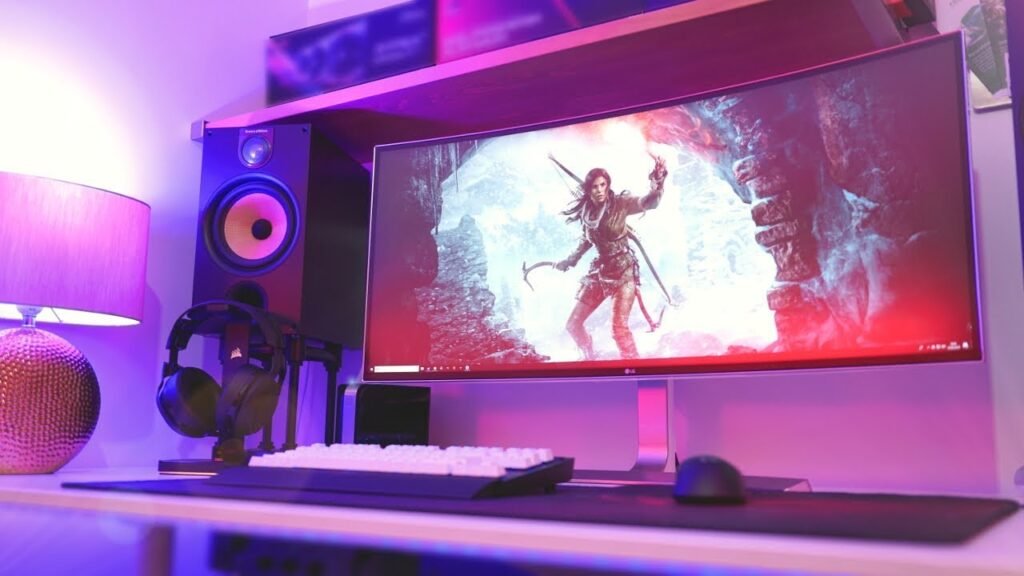
Zusammenfassend lässt sich sagen, dass Sie nach Möglichkeit eine HDMI- oder DisplayPort-zu-HDMI-Verbindung bevorzugen sollten, da dies die einfachste Lösung ist.
Vorbereitung Ihres Computers
Bevor Sie Ihren Fernseher an Ihren Computer anschließen, müssen Sie prüfen, ob Ihre Grafikkarte die Auflösung Ihres Fernsehers unterstützt . Dazu müssen Sie zunächst die Auflösung Ihres Fernsehers im Handbuch des Herstellers nachschlagen.
Einige Fernseher verwenden nicht standardmäßige Auflösungen, daher kann die Kompatibilität mit Ihrem Fernseher nicht garantiert werden. Die meisten Fernseher nutzen Standardauflösungen wie 720p , 1080p oder 4K . Um die maximale Auflösung zu ermitteln, die Ihre Grafikkarte oder integrierte Grafikeinheit unterstützt, konsultieren Sie bitte die Herstellerangaben oder das Benutzerhandbuch.

Sobald Sie die Kompatibilität der Auflösung überprüft haben, können Sie Ihren Fernseher mit dem passenden Kabel . Stellen Sie sicher, dass beide Geräte ausgeschaltet sind, bevor Sie die Kabel anschließen, um mögliche Schäden zu vermeiden.
Sobald die Kabel angeschlossen sind, schalten Sie Ihren Fernseher und Ihren Computer ein. Möglicherweise müssen Sie an Ihrem Fernseher die richtige Eingangsquelle auswählen, um das Bild von Ihrem Computer anzuzeigen. Anweisungen dazu finden Sie in der Bedienungsanleitung Ihres Fernsehers.
Anzeigeeinstellungen
Nachdem Ihr Fernseher mit Ihrem Computer verbunden ist, müssen Sie die Anzeige konfigurieren, damit alles einwandfrei funktioniert. In den meisten Fällen erkennt Ihr Computer den Fernseher automatisch und passt die Anzeigeeinstellungen entsprechend an. Gelegentlich kann es jedoch vorkommen, dass Sie manuelle Anpassungen vornehmen müssen.
Schritt 1 : Öffnen Sie die Anzeigeeinstellungen Ihres Computers, indem Sie mit der rechten Maustaste auf den Desktop klicken und „ Anzeigeeinstellungen “ oder „ Bildschirmauflösung “ auswählen. Es sollte eine Liste der erkannten Geräte angezeigt werden, einschließlich Ihres Fernsehers. Klicken Sie auf den Fernseher, um ihn auszuwählen.
Schritt 2 : In den Anzeigeeinstellungen können Sie Auflösung, Bildwiederholfrequenz und weitere Parameter an die Empfehlungen Ihres TV-Herstellers anpassen. Wählen Sie unbedingt die native Auflösung Ihres Fernsehers, um die bestmögliche Bildqualität zu erzielen.
Schritt 3 : Wenn Sie mehrere Monitore verwenden, können Sie nun das Layout der Anzeige konfigurieren. Sie können die Anzeige auf beide Bildschirme duplizieren oder den Desktop erweitern, um mehr Arbeitsfläche zu erhalten. Probieren Sie verschiedene Konfigurationen aus, um die für Sie optimale zu finden.
Vor- und Nachteile
Die Verwendung eines Fernsehers als Computermonitor bietet Vor- und Nachteile. Hier einige Punkte, die Sie beachten sollten:
Vorteile :
- Bildschirmgröße : Fernsehgeräte bieten im Allgemeinen größere Bildschirmdiagonalen als Computermonitore, was das Seh- und Arbeitserlebnis verbessern kann.
- Multitasking : Mit einem größeren Bildschirm können Sie problemlos mehrere Aufgaben gleichzeitig erledigen, was Ihre Produktivität steigern kann.
- Spiele und Unterhaltung : Spiele und Filme wirken auf einem großen Bildschirm intensiver, was Ihr Unterhaltungserlebnis steigern kann.
Nachteile:
- Auflösung : Fernsehgeräte haben im Allgemeinen eine geringere Auflösung als Computermonitore, was zu einer weniger scharfen Bildqualität führen kann.
- Latenz : Bei manchen Fernsehern ist die Latenz höher als bei dedizierten Monitoren, was die Reaktionsfähigkeit von Spielen und Anwendungen beeinträchtigen kann.
- Ergonomie : Fernseher sind nicht für die Verwendung in einem normalen Arbeitsabstand ausgelegt, was zu Augenbelastung und Haltungsproblemen führen kann.
Siehe auch: Wie schließt man 2 Bildschirme an einen Laptop an?
Häufig gestellte Fragen
Kann ich jeden beliebigen Fernseher als Computermonitor verwenden?
Die meisten modernen Fernseher können als Computermonitore verwendet werden, aber es ist wichtig, die Spezifikationen Ihres Fernsehers zu überprüfen, um sicherzustellen, dass er mit Ihrem Computer kompatibel ist.
Welche Auflösung wird für die Verwendung eines Fernsehers als Computermonitor empfohlen?
Die empfohlene Auflösung hängt von der Größe Ihres Fernsehers ab. Für 1080p-Fernseher beträgt die empfohlene Auflösung 1920 × 1080. Für 4K-Fernseher beträgt die empfohlene Auflösung 3840 × 2160.
Wie kann ich die Latenz verringern, wenn ich meinen Fernseher als Computermonitor zum Spielen verwende?
Um die Latenz bei der Verwendung Ihres Fernsehers als Computermonitor zum Spielen zu reduzieren, hier ein paar Tipps:
- Spielmodus aktivieren : Viele moderne Fernseher verfügen über einen Spielmodus, der die Latenz reduziert, indem er bestimmte Bildverarbeitungsfunktionen deaktiviert und die Einstellungen für Spiele optimiert. Stellen Sie sicher, dass Sie diesen Modus in den Einstellungen Ihres Fernsehers aktivieren.
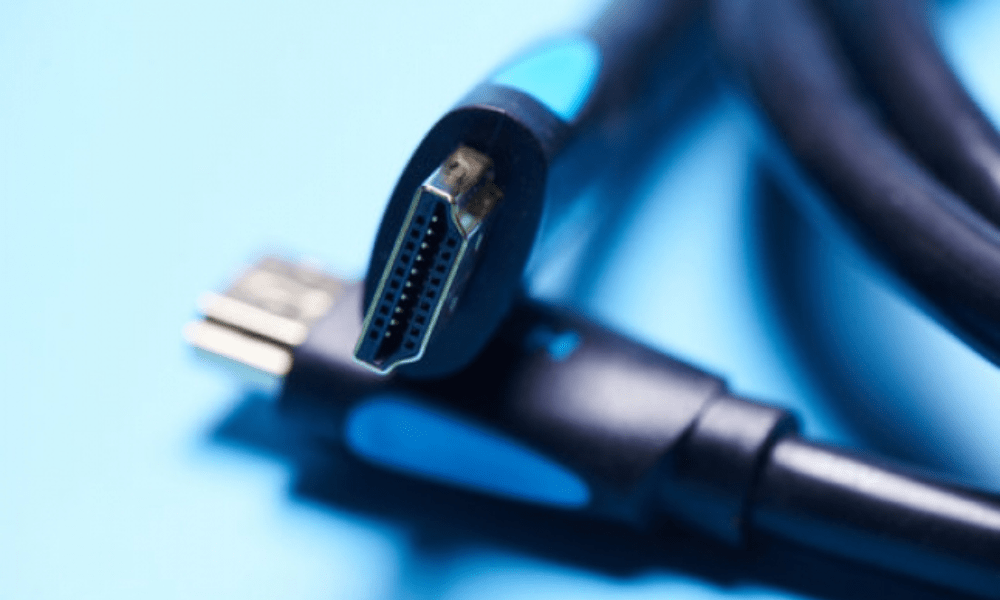
- Verwenden Sie ein hochwertiges HDMI-Kabel : Ein erstklassiges HDMI-Kabel kann die Latenz reduzieren, indem es eine schnelle und stabile Signalübertragung gewährleistet. Für optimale Ergebnisse empfiehlt sich ein Kabel mit HDMI 2.0-Zertifizierung oder höher.
- Bildverbesserungsfunktionen deaktivieren : Einige Fernseher verfügen über Bildverbesserungsfunktionen wie Bewegungsglättung oder Rauschunterdrückung. Diese Funktionen können zwar die Bildqualität bei Filmen und Fernsehsendungen verbessern, beim Spielen jedoch zu zusätzlichen Verzögerungen führen. Deaktivieren Sie diese Funktionen daher unbedingt in den Einstellungen Ihres Fernsehers.
- Reduzieren Sie die Auflösung : Bei hohen Latenzzeiten können Sie versuchen, die Auflösung Ihres Fernsehers zu verringern. Eine niedrigere Auflösung erfordert weniger Rechenleistung und kann die Latenz reduzieren. Dies kann jedoch auch die Bildqualität beeinträchtigen. Experimentieren Sie daher, um die optimale Einstellung zu finden.
- Verwenden Sie einen DisplayPort-zu-HDMI-Adapter : Wenn Ihre Grafikkarte über einen DisplayPort-Ausgang verfügt, können Sie einen DisplayPort-zu-HDMI-Adapter verwenden, um Ihren Fernseher anzuschließen. DisplayPort-Ausgänge weisen im Allgemeinen eine geringere Latenz als HDMI-Ausgänge auf, was die Spieleleistung verbessern kann.
Kann ich meinen Fernseher als Computermonitor für die Arbeit verwenden?
Ja, Sie können Ihren Fernseher durchaus als Computermonitor für die Arbeit nutzen. Dank des größeren Bildschirms können Sie mehr Inhalte gleichzeitig anzeigen, was bei produktiven Aufgaben wie Fotobearbeitung, Grafikdesign oder Programmierung . Achten Sie nur darauf, die Auflösung und die Anzeigeeinstellungen für ein optimales Ergebnis anzupassen.
Welche weiteren Vorteile bietet die Verwendung eines Fernsehers als Computermonitor?
Neben Bildschirmgröße, Multitasking und immersivem Gaming bietet die Nutzung eines Fernsehers als Computermonitor weitere potenzielle Vorteile.
Beispielsweise sind einige High-End-Fernseher mit fortschrittlichen Funktionen wie HDR (High Dynamic Range) ausgestattet, das für lebendigere Farben und einen verbesserten Kontrast sorgt. Darüber hinaus verfügen manche Fernseher über eingebaute Lautsprecher höherer Qualität als Computermonitore , was das gesamte Klangerlebnis verbessert.
Abschluss
Die Nutzung Ihres Fernsehers als Computerbildschirm kann eine praktische Möglichkeit sein, ein großes Bild zu genießen, ohne in einen teuren Monitor investieren zu müssen. Dies erfordert jedoch einige Anpassungen und kann sowohl Vor- als auch Nachteile mit sich bringen. Achten Sie daher unbedingt auf die Kompatibilität Ihres Fernsehers und Computers, wählen Sie die passenden Kabel und konfigurieren Sie Ihre Anzeigeeinstellungen korrekt, um ein optimales Ergebnis zu erzielen.


