

Bei der Nutzung Ihres Computers fragen Sie sich vielleicht, wie viel Arbeitsspeicher (RAM) verbaut ist und wie schnell er arbeitet. Der Arbeitsspeicher ist eine entscheidende Komponente Ihres Systems, da er bestimmt, wie viele Daten Ihr Computer gleichzeitig verarbeiten kann. In diesem Artikel erklären wir Ihnen, wie Sie den Arbeitsspeicher Ihres PCs überprüfen und seine Geschwindigkeit ermitteln können. Egal, ob Sie Windows oder Mac , wir bieten Ihnen detaillierte Anleitungen, die Ihnen helfen, diese wichtige Information zu erhalten.
Was ist RAM?
RAM (Arbeitsspeicher) ist ein temporärer Speicher, den Ihr Computer zum Ausführen von Anwendungen und Öffnen von Dateien nutzt. Im Gegensatz zu Ihrer Festplatte oder SSD , die permanente Speichermedien sind, ist RAM deutlich schneller und ermöglicht einen raschen Datenzugriff. Wenn Sie ein Programm oder eine Datei öffnen, wird diese vom Systemspeicher in den RAM übertragen, um eine schnellere Ausführung zu gewährleisten.
Die Größe des Arbeitsspeichers (RAM) Ihres PCs bestimmt, wie viele Aufgaben Sie gleichzeitig ausführen können. Wenn der Arbeitsspeicher knapp wird, kann Ihr System langsamer werden und es können Leistungsprobleme auftreten. Deshalb ist es wichtig zu wissen, wie viel RAM in Ihrem PC verbaut ist.
So überprüfen Sie die RAM-Menge unter Windows
Unter Windows können Sie den Task-Manager , um die auf Ihrem PC installierte RAM-Menge zu überprüfen. Gehen Sie dazu wie folgt vor:
- Drücken Sie Strg+Umschalt+Esc, um den Task-Manager zu öffnen.
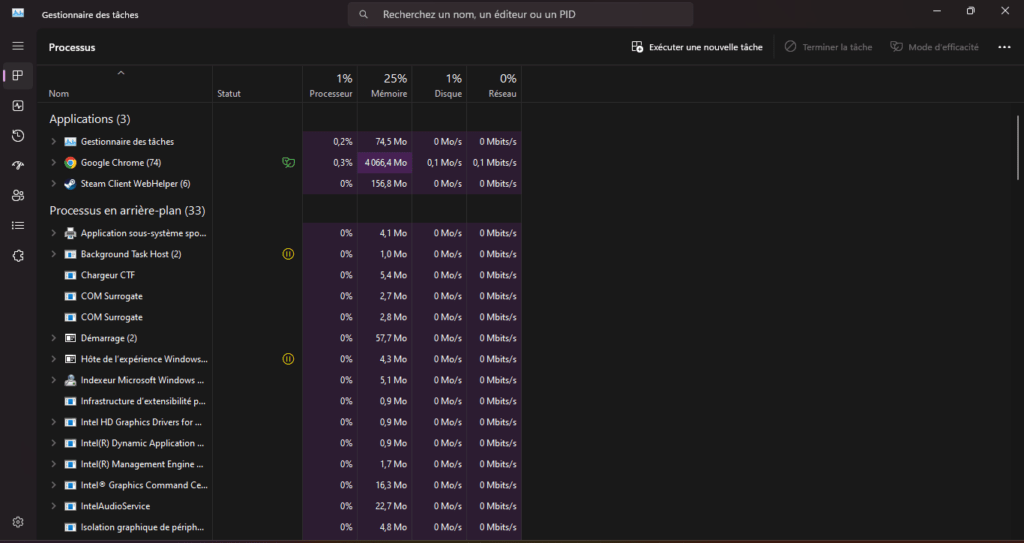
- Registerkarte Leistung .
- im linken Bereich auf „ Speicher
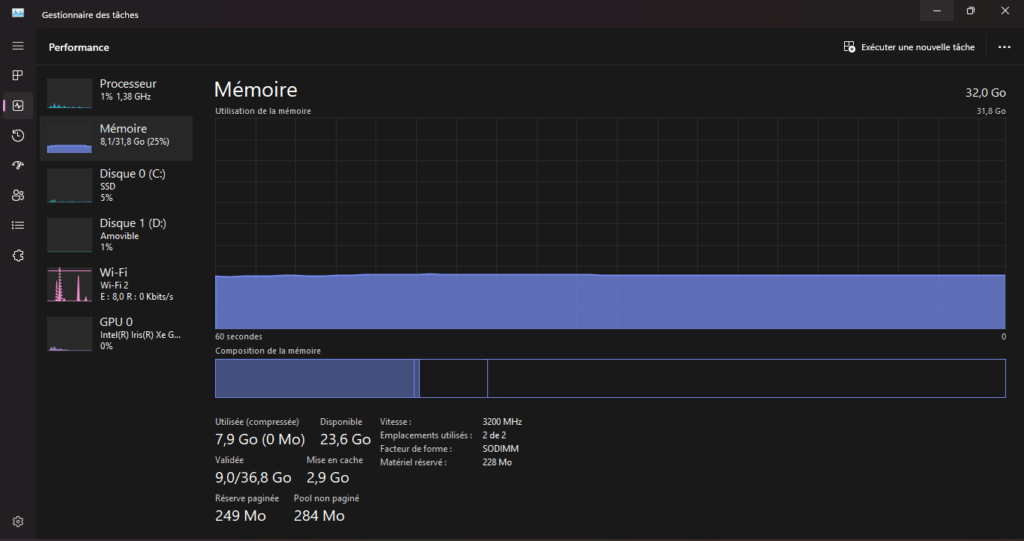
Sie sehen nun die Gesamtmenge des in Ihrem PC installierten Arbeitsspeichers (RAM). Der Task-Manager liefert außerdem zusätzliche Informationen wie den verwendeten Standard, die Geschwindigkeit, den Formfaktor und die Anzahl der von Ihrem System belegten physischen Speicherslots. Wenn Sie den Arbeitsspeicher erweitern möchten, stellen Sie sicher, dass in Ihrem PC freie Steckplätze vorhanden sind.
Informationen zu Ihrem Arbeitsspeicher (RAM) finden Sie auch in der WindowsEinstellungen-App. So geht's:
- Startmenü , suchen Sie nach „ Einstellungen und öffnen Sie die Anwendung.
- Gehen Sie zu System > Über .
- Informationen zu Ihrem Arbeitsspeicher (RAM) finden Sie unter „ Gerätespezifikationen “.
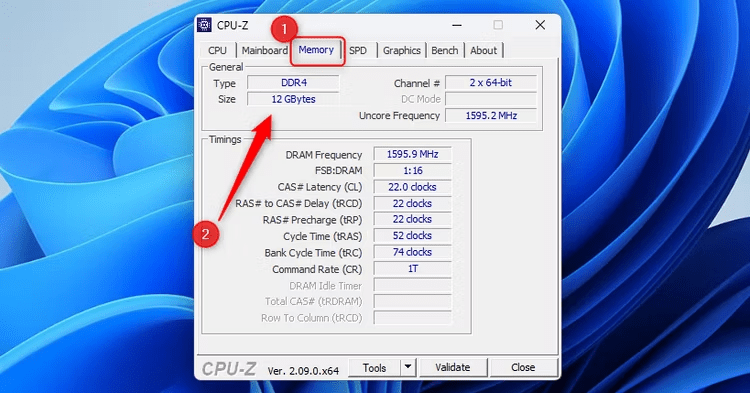
Für detailliertere Informationen zu Ihren RAM-Timings können Sie ein Drittanbieter-Tool wie CPU-Z verwenden. Laden Sie CPU-Z Sie es, starten Sie es und klicken Sie dann auf den Tab „ Speicher “, um diese Informationen anzuzeigen.
So überprüfen Sie die RAM-Menge auf einem Mac
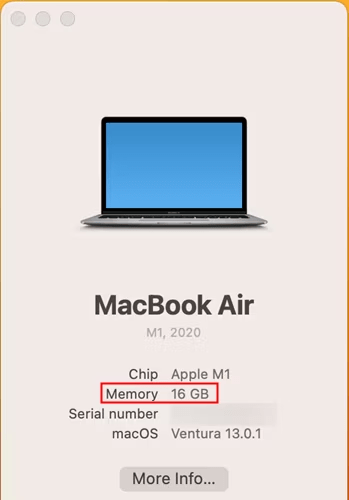
Auf einem Mac lässt sich die Größe des installierten Arbeitsspeichers (RAM) relativ einfach überprüfen. Gehen Sie dazu wie folgt vor:
- Klicken Sie auf das Apple in der oberen linken Ecke des Bildschirms.

- im Dropdown-Menü Option Über diesen Mac
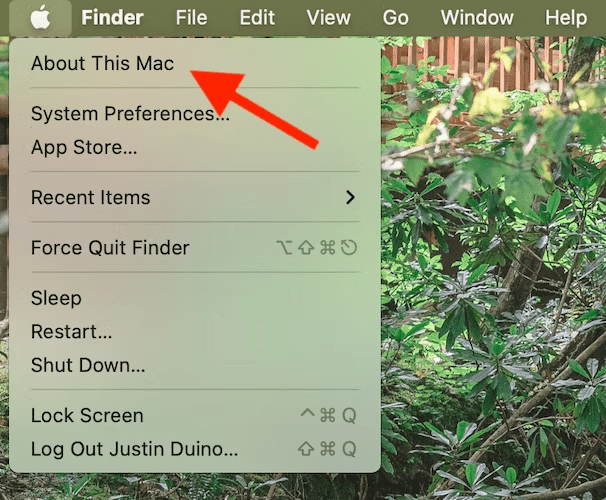
Sie sehen nun eine Übersicht der Spezifikationen Ihres Computers, einschließlich der Speicherkapazität Ihres Macs. Um den Typ des installierten Arbeitsspeichers (RAM) zu erfahren, klicken Sie auf die Schaltfläche „ Weitere Informationen “. Scrollen Sie im sich öffnenden Fenster bis zum Ende und klicken Sie dann auf „ Systembericht “.
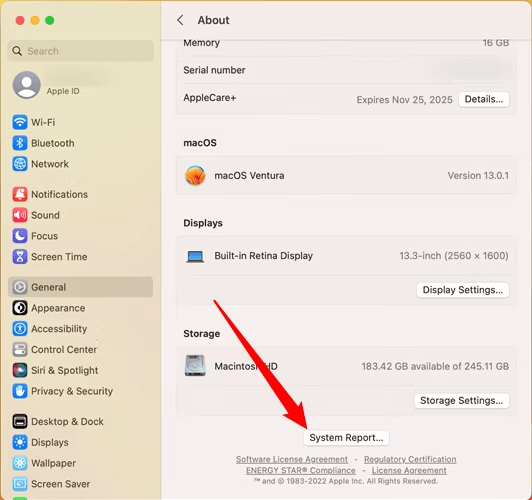
Wählen Sie in der linken Spalte „ Speicher “ aus. Die Speicherkapazität und der RAM-Typ werden auf der rechten Seite des Bildschirms angezeigt.
Wichtig zu wissen ist, dass bei neueren Macs der Arbeitsspeicher (RAM) fest auf dem Mainboard verlötet ist und nicht aufgerüstet werden kann. Achten Sie daher beim Kauf eines Macs darauf, dass dieser über ausreichend Arbeitsspeicher für Ihre Bedürfnisse verfügt.
Wie schnell ist mein Arbeitsspeicher (RAM)?
Die RAM-Geschwindigkeit, auch Frequenz genannt, bestimmt, wie schnell Ihr Computer auf im Speicher abgelegte Daten zugreifen kann. Schnellerer RAM ermöglicht es Ihrem System, Aufgaben schneller zu verarbeiten, was die Gesamtleistung Ihres PCs verbessern kann.
Unter Windows können Sie die RAM-Geschwindigkeit mithilfe des Task-Managers oder von Drittanbieter-Tools wie CPU-Z überprüfen. Gehen Sie Task-Manager
- Öffnen Sie den Task-Manager durch Drücken von Strg+Umschalt+Esc.
- Registerkarte Leistung .
- im linken Bereich auf „ Speicher
- Die Geschwindigkeit Ihres Arbeitsspeichers (RAM) wird unter „ Geschwindigkeit “ angezeigt.
Wenn Sie CPU-Z verwenden, starten Sie die Anwendung und wechseln Sie zum Tab „ Speicher “. Dort finden Sie detaillierte Informationen zu Ihrem Arbeitsspeicher (RAM), einschließlich seiner Frequenz.
Auf einem Mac können Sie Ihre RAM-Geschwindigkeit mit der Anwendung „ Systembericht “ überprüfen. So geht's:
- Klicken Sie auf das Apple-Symbol in der oberen linken Ecke des Bildschirms.
- im Dropdown-Menü Option Über diesen Mac
- Klicken Sie auf „ Systembericht “.
- Wählen Sie in der linken Spalte die Option „ Speicher “.
- Die Geschwindigkeit Ihres Arbeitsspeichers (RAM) wird auf der rechten Seite des Bildschirms angezeigt.
Wichtig ist, dass die RAM-Geschwindigkeit von der Frequenz des Arbeitsspeichers und den Timing-Einstellungen des Mainboards abhängt. Prüfen Sie daher unbedingt die Spezifikationen Ihres Mainboards, um herauszufinden, welche RAM-Geschwindigkeiten es unterstützt.
Was passiert, wenn nicht genügend Arbeitsspeicher vorhanden ist?
Sollten Sie feststellen, dass Ihr PC über wenig Arbeitsspeicher (RAM) verfügt und dies die Systemleistung beeinträchtigt, gibt es einige mögliche Lösungen:
- Mehr Arbeitsspeicher (RAM) hinzufügen : Wenn Ihr Computer über freie Speicherslots verfügt, können Sie zusätzliche RAM-Module erwerben und selbst einbauen. Überprüfen Sie unbedingt die Spezifikationen Ihres Mainboards, um den unterstützten RAM-Typ und die maximale Kapazität zu ermitteln.
- Schließen Sie unnötige Anwendungen : Die gleichzeitige Nutzung vieler Anwendungen kann zu einer übermäßigen RAM-Auslastung führen. Schließen Sie daher nicht benötigte Anwendungen, um Speicherplatz freizugeben.
- Optimieren Sie Ihr System : Führen Sie regelmäßig Wartungsarbeiten an Ihrem PC durch, z. B. das Löschen temporärer Dateien, die Defragmentierung der Festplatte und die Aktualisierung von Treibern. Dadurch wird Speicherplatz freigegeben und die Gesamtleistung verbessert.

- Nutzen Sie Speichermanagement-Tools : Es gibt Software, die Ihnen hilft, die RAM-Nutzung Ihres PCs zu optimieren. Diese Tools können inaktive Anwendungen automatisch schließen oder bei Bedarf Speicher freigeben.
Mit diesen Tipps können Sie die RAM-Nutzung Ihres PCs optimieren und die Systemleistung verbessern.
Abschluss
Der Arbeitsspeicher (RAM) ist eine entscheidende Komponente Ihres PCs. Es ist wichtig zu wissen, wie viel RAM in Ihrem System installiert ist und wie schnell er arbeitet. Unter Windows können Sie diese Informationen im Task-Manager überprüfen, auf einem Mac steht Ihnen die „Systembericht“ . Sollten Sie feststellen, dass Ihr Arbeitsspeicher knapp wird, empfiehlt es sich, weitere Module hinzuzufügen oder Ihr System zu optimieren, um die Leistung zu verbessern.
Denken Sie daran, dass der Arbeitsspeicher (RAM) entscheidend für die reibungslose und schnelle Leistung Ihres Computers ist. Wenn Sie wissen, wie Sie die Menge und Geschwindigkeit Ihres Arbeitsspeichers überprüfen, können Sie fundierte Entscheidungen zur Optimierung Ihres Systems treffen.
Häufig gestellte Fragen
1. Worin besteht der Unterschied zwischen RAM und Speicher?
Der Arbeitsspeicher (RAM) ist ein flüchtiger Speicher, der vom Computer zum Ausführen von Anwendungen und Öffnen von Dateien verwendet wird. Er ermöglicht einen schnellen Datenzugriff, ist aber temporär und wird beim Ausschalten des Computers gelöscht. Speichermedien hingegen sind permanente Speichergeräte wie Festplatten und SSDs , die Daten auch nach dem Ausschalten des Computers speichern. Speichermedien dienen der dauerhaften Speicherung von Dateien und Programmen.
2. Woran kann ich erkennen, ob ich mehr RAM benötige?
Wenn Ihr Computer langsam ist, häufig abstürzt oder Aufgaben lange dauern, kann dies ein Hinweis darauf sein, dass Sie mehr Arbeitsspeicher (RAM) benötigen. Sie können die RAM-Auslastung auch im Task-Manager (unter Windows ) oder in der Aktivitätsanzeige (unter macOS) überprüfen, um festzustellen, ob der Arbeitsspeicher konstant nahe an seiner maximalen Kapazität liegt. Ist dies der Fall, benötigen Sie möglicherweise mehr Arbeitsspeicher, um die Systemleistung zu verbessern.
3. Kann ich in meinem Computer RAM-Riegel unterschiedlicher Geschwindigkeiten mischen?
Idealerweise sollten RAM-Module mit der gleichen Geschwindigkeit verwendet werden, um Kompatibilitätsprobleme zu vermeiden. Einige Systeme können jedoch mit unterschiedlichen RAM-Geschwindigkeiten betrieben werden, was aber zu einer Verringerung der Gesamt-RAM-Geschwindigkeit führen kann. Wenn Sie planen, Ihren Arbeitsspeicher zu erweitern, empfiehlt es sich, die Spezifikationen Ihres Mainboards zu konsultieren, um die unterstützten RAM-Geschwindigkeiten zu ermitteln und diese möglichst genau anzupassen.
4. Worin besteht der Unterschied zwischen DDR3 und DDR4?
DDR3 und DDR4 sind unterschiedliche RAM-Speicherstandards. DDR3 ist der ältere Standard, DDR4 der neuere und schnellere. Der Hauptunterschied liegt in der Datenübertragungsgeschwindigkeit. DDR4 bietet höhere Geschwindigkeiten und eine bessere Energieeffizienz als DDR3. Um DDR4 nutzen zu können, benötigen Sie jedoch ein DDR4-kompatibles Mainboard. Prüfen Sie daher unbedingt die Systemvoraussetzungen, um festzustellen, welcher RAM-Standard unterstützt wird.
Siehe auch: Die besten 16-GB-DDR4-RAM-Speicher!
5. Kann ich ECC-RAM in meinem PC verwenden?
-RAM Error-Correcting Code ist ein RAM-Typ, der hauptsächlich in Servern und professionellen Workstations eingesetzt wird. Er dient der Erkennung und Korrektur von Speicherfehlern, was in kritischen Umgebungen, in denen Systemstabilität höchste Priorität hat, unerlässlich ist. Die meisten PCs unterstützen ECC-RAM , da dieser im Alltag nicht benötigt wird. Prüfen Sie daher vor der Verwendung die Spezifikationen Ihres Mainboards, um festzustellen, ob es ECC-RAM .


