

-Computer Windows durch vorinstallierte Anwendungen, die Sie nie nutzen, verlangsamt? Diese unerwünschten Programme, auch Bloatware genannt, belegen wertvollen Speicherplatz und können die Systemleistung beeinträchtigen. Glücklicherweise gibt es schnelle und einfache Möglichkeiten, sie zu entfernen.
Was ist Bloatware und welche Anwendungen sollte man deinstallieren?
Bloatware ist Software, die vom Betriebssystemhersteller oder -entwickler auf Ihrem Computer vorinstalliert wird . Dazu gehören Produktivitätsanwendungen, Spiele, Hilfsprogramme und Sicherheitssoftware. Manche Bloatware ist zwar nützlich, die meisten jedoch nicht und können bedenkenlos deinstalliert werden.
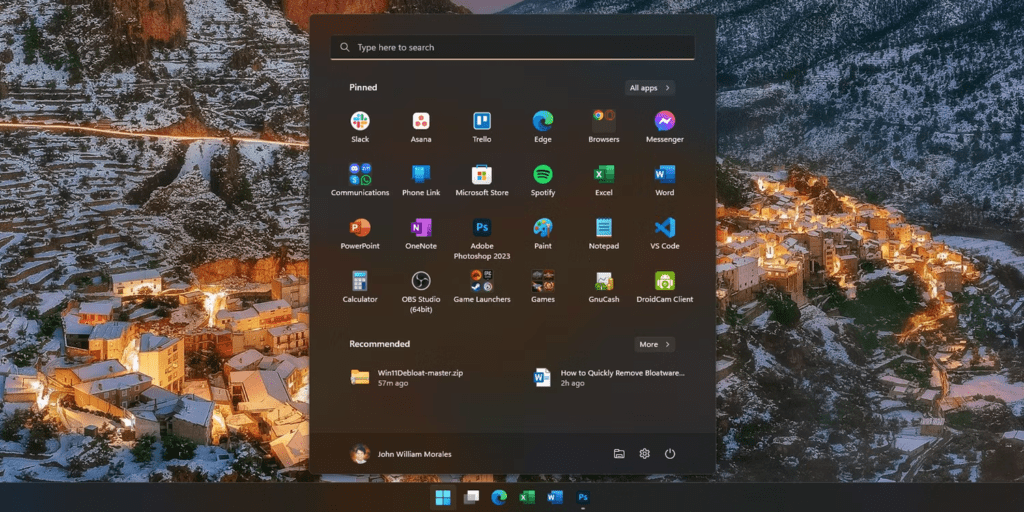
Hier einige Beispiele für häufig verwendete Bloatware unter Windows 11:
- Microsoft-Anwendungen: 3D Builder, Wecker und Uhr, Taschenrechner, Mail und Kalender, Groove Music, Paint 3D, Fotos usw.
- Spiele: Candy Crush Saga, Bubble Witch 3 Saga, Microsoft Solitaire Collection usw.
- Software-Testversionen: Microsoft Office 365, McAfee LiveSafe usw.
Es ist wichtig zu wissen, dass die Deinstallation bestimmter Bloatware die Systemfunktionalität beeinträchtigen kann. Beispielsweise die Deinstallation der App „ Fotos“ dazu führen, dass Sie keine auf Ihrem Computer gespeicherten Fotos mehr ansehen können. Bevor Sie Bloatware entfernen, sollten Sie sich daher über deren Zweck informieren.
Deinstallieren von Bloatware mithilfe Windows 11-Einstellungen
Windows 11 verfügt über ein integriertes Tool, mit dem Sie Bloatware einfach deinstallieren können.
So gehen Sie vor:
- Öffnen Sie das Startmenü und suchen Sie nach Einstellungen .
- Klicken Sie auf Anwendungen , dann auf Anwendungen & Funktionen.
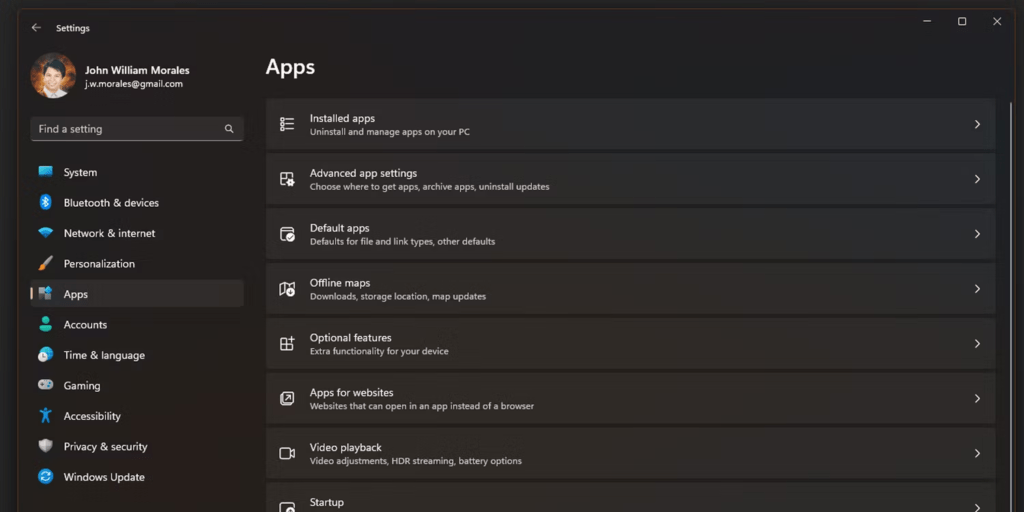
- Durchsuchen Sie die Liste der Anwendungen und suchen Sie nach unnötiger Software, die Sie entfernen möchten.
- Klicken Sie auf den Anwendungsnamen und anschließend auf Deinstallieren.

- Folgen Sie den Anweisungen auf dem Bildschirm, um die Deinstallation abzuschließen.
Entfernen Sie die vorinstallierten Windows 11-Apps aus dem Startmenü
Einige vorinstallierte Windows 11-Apps lassen sich nicht über die Einstellungen deinstallieren. Sie können sie über das Startmenü entfernen, indem Sie folgende Schritte ausführen:
- Klicken Sie mit der rechten Maustaste auf die Anwendung, die Sie im Startmenü entfernen möchten.
- Wählen Sie im Kontextmenü „ Deinstallieren “
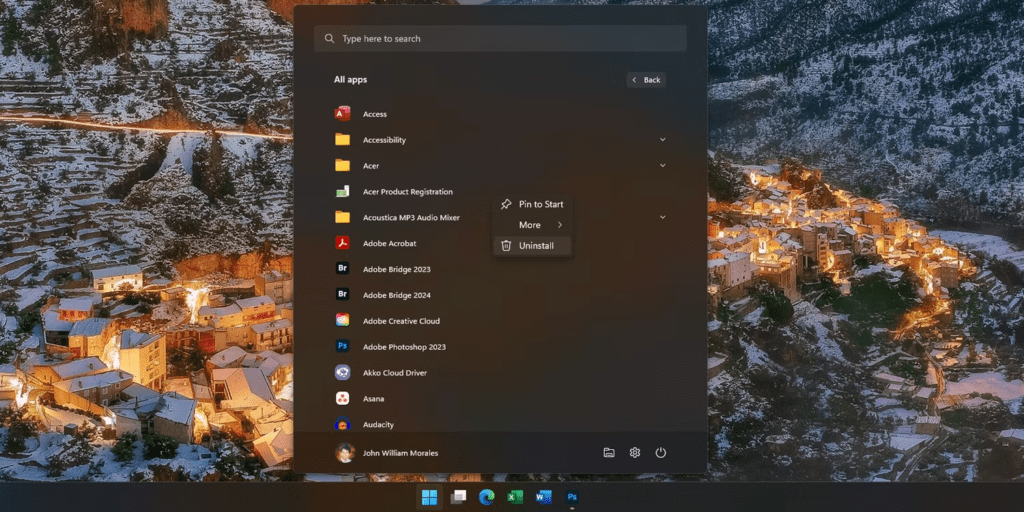
- Bestätigen Sie die Deinstallation im daraufhin erscheinenden Popup-Fenster.
Entfernen Sie Bloatware mit Win11Debloat
Win11Debloat einfach deinstallieren können Windows 11
So verwenden Sie Win11Debloat:
- Laden Sie Win11Debloat von GitHub herunter und installieren Sie es
- Starten Sie die Anwendung und klicken Sie auf die „Analysieren“.
- Win11Debloat zeigt eine Liste aller auf Ihrem System gefundenen Bloatware an.
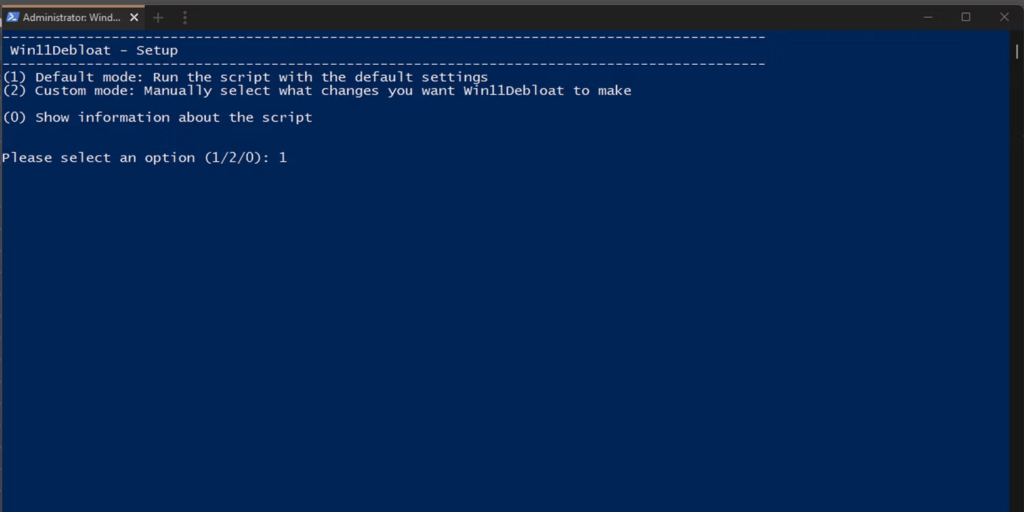
- Das Installationsprogramm öffnet sich anschließend in einem neuen Windows PowerShell-Fenster. Geben Sie 1 oder 2 , um die Methode zum Entfernen der Bloatware auszuwählen, und drücken Sie dann die Eingabetaste.
- Wählen Sie die Bloatware aus, die Sie entfernen möchten, und klicken Sie auf die „Deinstallieren.
- Starten Sie Ihren Computer nach der Deinstallation der Bloatware neu.
Warnung: Win11Debloat ist ein leistungsstarkes Tool. Stellen Sie sicher, dass Sie genau verstehen, was Sie tun, bevor Sie Anwendungen löschen.
Abschluss
Wenn Sie die obigen Anweisungen befolgen, können Sie problemlos entfernen Windows 11 und die Leistung Ihres Computers verbessern. Achten Sie darauf, welche Anwendungen Sie deinstallieren, und sichern Sie Ihre wichtigen Daten, bevor Sie beginnen.


