
Windows -Computer ungewöhnlich? Treten Verlangsamungen, unerwartete Fehler oder Programme auf, die sich nicht starten lassen? Ein sauberer Neustart könnte die Lösung sein, um die Ursache des Problems zu finden und die optimale Leistung wiederherzustellen.
Dieser umfassende Leitfaden, der sich sowohl für Anfänger als auch für fortgeschrittene Benutzer eignet , erklärt detailliert, wie Sie einen sauberen Neustart in Windows 11 durchführen. Wir behandeln die einzelnen Schritte, die verfügbaren Optionen und die zu treffenden Vorsichtsmaßnahmen für ein sicheres und effizientes Ergebnis.
Warum ein Minimal-Startup durchführen?
Der Clean Boot ist ein leistungsstarkes Diagnosetool, mit dem Sie Windows 11 mit einem minimalen Satz an Diensten und Programmen starten . Durch das vorübergehende Deaktivieren nicht benötigter Elemente ist Folgendes möglich:
- Identifizieren Sie die Software oder Dienste, die Konflikte und Fehlfunktionen verursachen.
- Beheben Sie Leistungsprobleme wie Verlangsamungen, Einfrieren oder übermäßigen Speicherverbrauch.
- Deinstallation problematischer Programme , die im normalen Modus nicht entfernt werden können.
- Systemfehler und beschädigte Dateien beheben.
Schritt 1: Zugriff auf das Systemkonfigurationsprogramm
- Drücken Sie gleichzeitig die Windows + R , um das Ausführen .
- Geben Sie msconfig in das Textfeld ein und drücken Sie die Eingabetaste oder OK .
- Systemkonfigurationsprogramm wird geöffnet.
Schritt 2: Nicht benötigte Dienste deaktivieren
- Im Systemkonfigurationsprogramm wechseln Sie zur „Dienste“ .
- Aktivieren Sie das „Alle Microsoft-Dienste ausblenden“ . Dadurch werden nur die auf Ihrem Computer installierten Drittanbieterdienste angezeigt.

- Klicken Sie auf die „Alle deaktivieren“ , um alle Nicht-Microsoft-Dienste zu deaktivieren.
- Wenn Sie einen bestimmten Dienst kennen, der Probleme verursacht, können Sie ihn einzeln deaktivieren, indem Sie das entsprechende Kontrollkästchen deaktivieren.
Schritt 3: Startup-Programme verwalten
- Im Systemkonfigurationsprogramm wechseln Sie zur „Start“ .
- Sie sehen eine Liste der Programme, die beim Start Windows 11 automatisch gestartet werden.
- Wählen Sie ein Programm aus, das nicht beim Systemstart gestartet werden soll, und klicken Sie auf die „Deaktivieren“ .
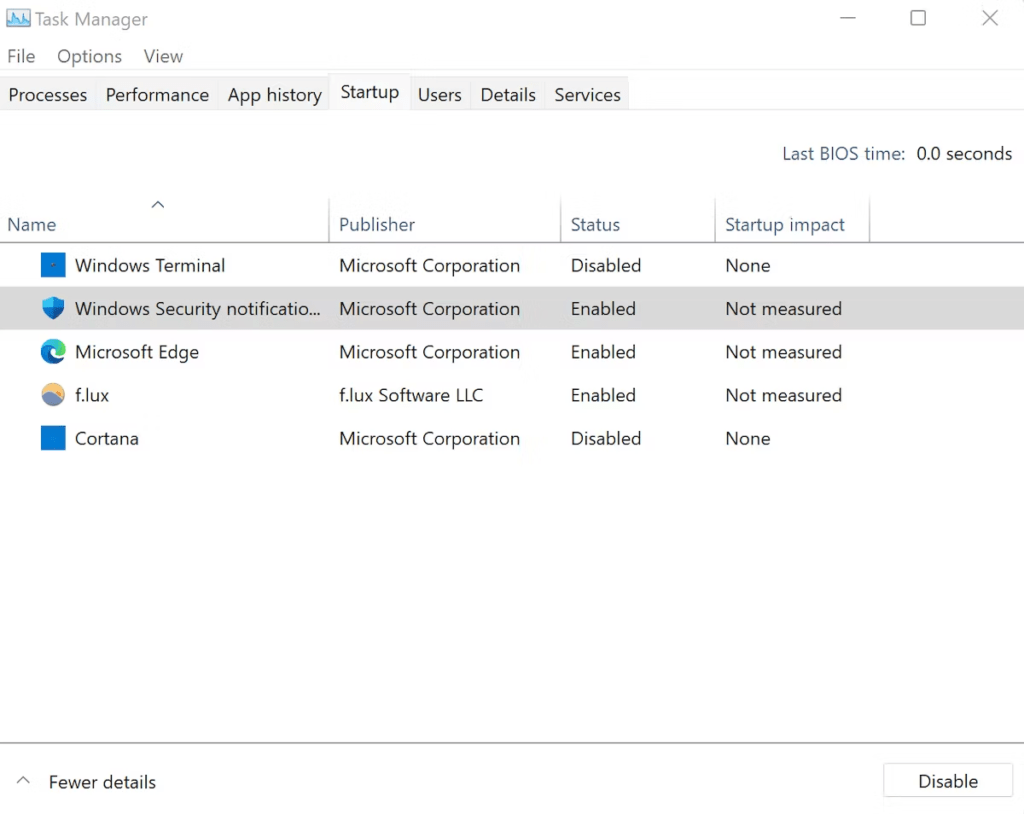
- Wiederholen Sie diesen Vorgang für alle Programme, die Sie deaktivieren möchten.
Schritt 4: Starten Sie Ihren Computer im Minimalmodus neu
- im Systemkonfigurationsprogramm auf die OK
- Sie werden aufgefordert, Ihren Computer neu zu starten. Klicken Sie auf „Neustart“ .
- Ihr Computer wird im Minimalmodus neu gestartet.
Schritt 5: Identifizieren Sie die Ursache des Problems
- Sobald Ihr Computer im Minimalmodus neu gestartet wurde, beobachten Sie sein Verhalten.
- Wenn das Problem, das Sie hatten, verschwunden ist, bedeutet dies, dass es durch die Deaktivierung eines der Dienste oder Programme verursacht wurde.
- Um den Verursacher zu ermitteln, reaktivieren Sie die Dienste und Programme nacheinander, indem Sie die oben genannten Schritte befolgen.
- Starten Sie Ihren Computer nach jeder Reaktivierung neu und beobachten Sie sein Verhalten.

- Der Dienst oder das Programm, das das Problem verursacht hat, wird wieder angezeigt. Sie können es dann deinstallieren oder aktualisieren, um das Problem zu beheben.
Schritt 6: Beenden Sie den minimalen Bootvorgang
- Sobald Sie das Problem identifiziert und behoben haben, ist es wichtig, zu einem normalen Windows 11-Startvorgang zurückzukehren.
- Öffnen Sie das Systemkonfigurationsprogramm wie in Schritt 1 beschrieben.
- Wechseln Sie zur „Dienste“ und aktivieren Sie das Kontrollkästchen „ Alle Microsoft-Dienste ausblenden“ .
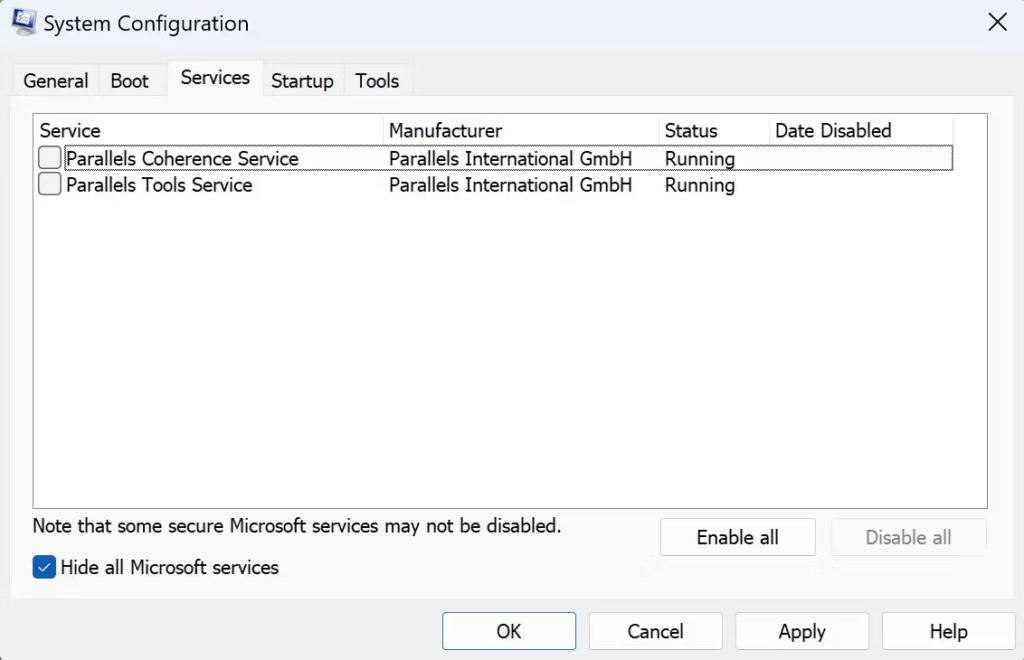
- Klicken Sie auf die „Alle aktivieren“ , um alle Nicht-Microsoft-Dienste wieder zu aktivieren.
- Gehen Sie zum „Autostart“ und wählen Sie die Programme aus, die beim Systemstart automatisch gestartet werden sollen.
- bei jedem Programm auf die „Aktivieren“
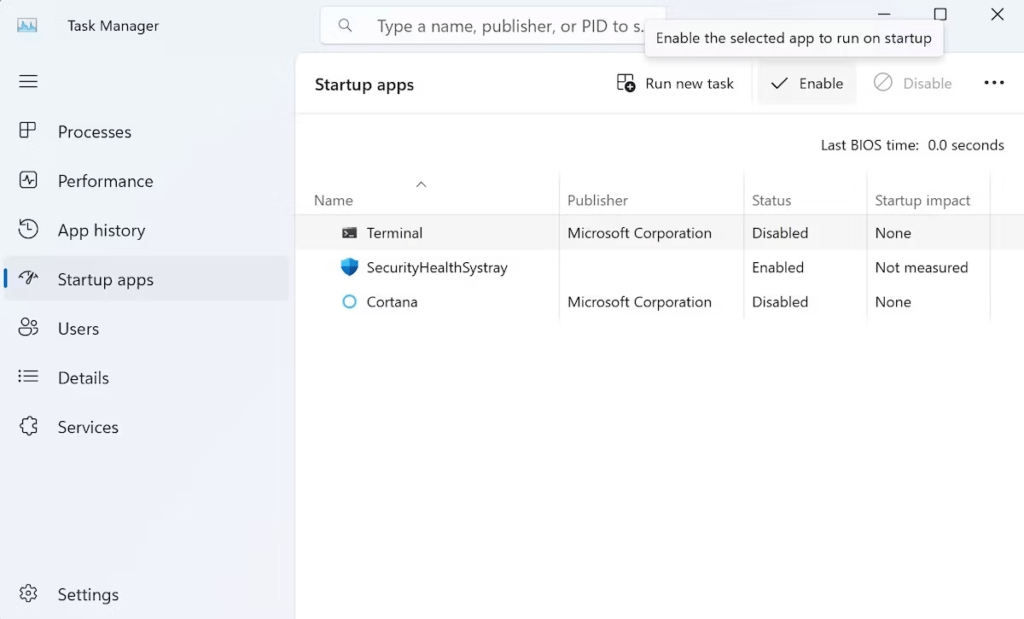
- Klicken Sie auf OK und starten Sie Ihren Computer neu.


