

Sie sitzen gemütlich zu Hause vor Ihrem Windows und wollen die Dateien in Ihrem lokalen Netzwerk erkunden. Doch dann der Schock: Eine Benachrichtigung informiert Sie, dass die Netzwerkermittlung deaktiviert ist . Urlaubfotos mit der Familie teilen? Kein Zugriff mehr auf Drucker und NAS-Server! Aber keine Panik, diese Fehlermeldung ist nicht das Ende der Welt. Folgen Sie dieser Anleitung und entdecken Sie verschiedene Lösungen, um die Netzwerkermittlung zu reaktivieren und wieder unbesorgt online zu sein.
Die Schuldigen entlarvt: Die Ursachen des Fehlers
Mehrere Faktoren könnten die Ursache für diesen Fehler sein:
- Falsch konfigurierte Netzwerkeinstellungen : Die Netzwerkerkennung kann unbeabsichtigt deaktiviert sein.
- Windows -Dienste funktionieren nicht : Einige für die Netzwerkermittlung wichtige Dienste wurden möglicherweise beendet.
- Übermäßig restriktive Firewall Windows Defender Firewall kann die Kommunikation zwischen Geräten blockieren.
- Veraltete Netzwerktreiber : Veraltete Netzwerkkartentreiber können die Erkennung beeinträchtigen.
Lösung 1: Das Fehlerbehebungstool: ein erster Schritt zur Lösung
Windows verfügt über ein integriertes Diagnosetool, das Netzwerkprobleme automatisch erkennen und beheben kann. Starten Sie es mit den folgenden Schritten:
- Öffnen Sie die Systemsteuerung
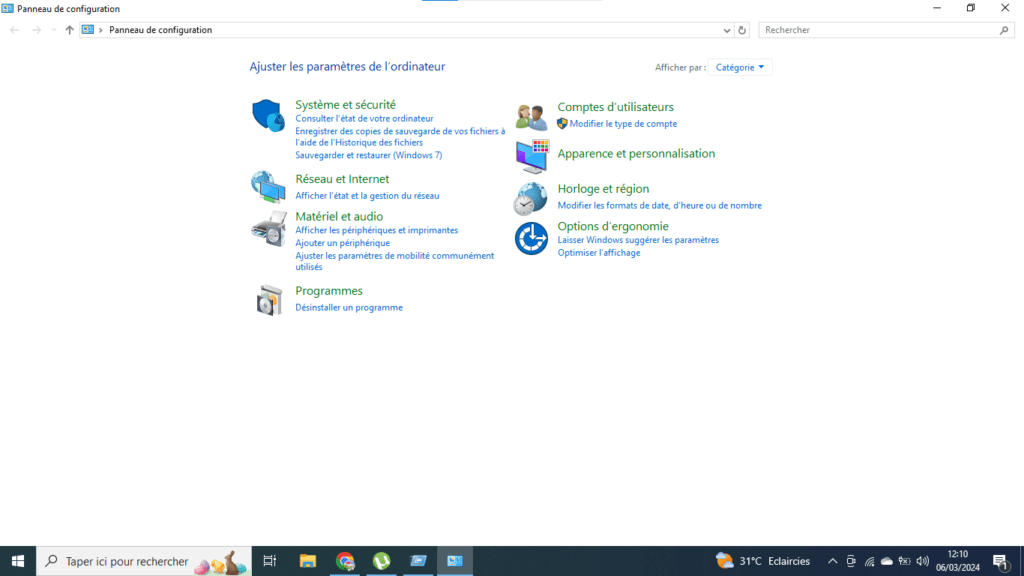
- Klicken Sie auf Netzwerk und Internet.
- Klicken Sie auf Netzwerk- und Freigabecenter.
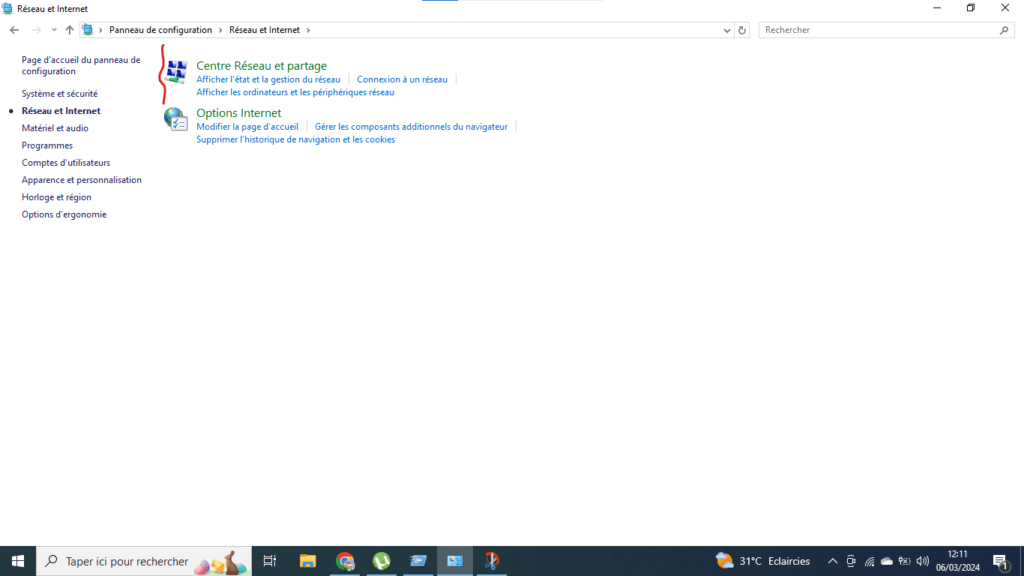
- Fehlerbehebung für die Presse
- Netzwerkverbindungen auswählen
- Klicken Sie auf „Problembehandlung ausführen“ .
Lösung 2: Netzwerkermittlung aktivieren
- Öffnen Sie die Systemsteuerung .
- Klicken Sie auf Netzwerk und Internet .
- Klicken Sie auf Netzwerk- und Freigabecenter .
- Klicken Sie auf „Erweiterte Freigabeeinstellungen bearbeiten“ .
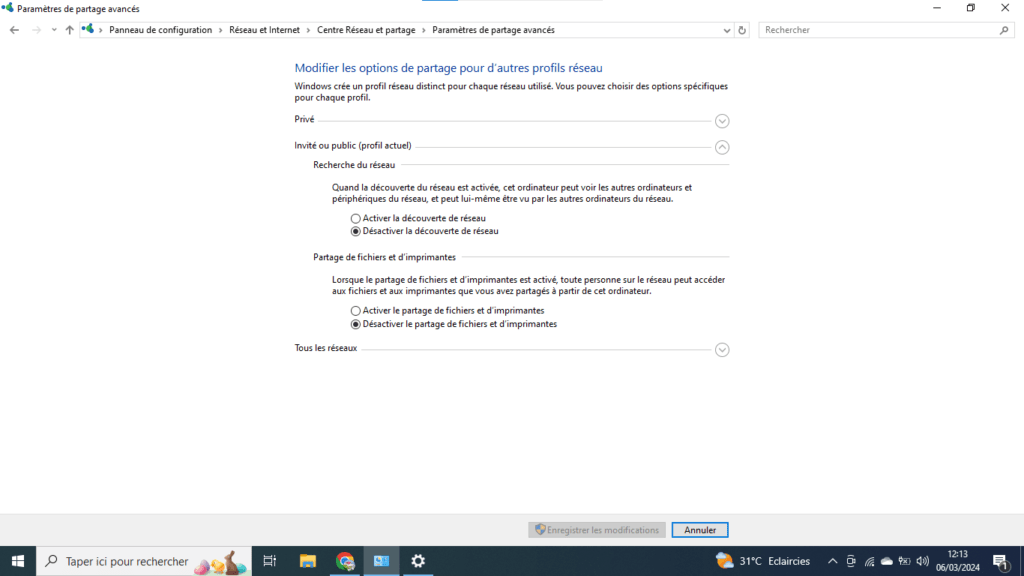
- Wählen Sie unter Netzwerkermittlung die Option Netzwerkermittlung aktivieren .
- Klicken Sie auf „Änderungen speichern“ .
Lösung 3: Netzwerkermittlung über die Windows -Firewall zulassen
- Öffnen Sie die Systemsteuerung .
- Klicken Sie auf System und Sicherheit .
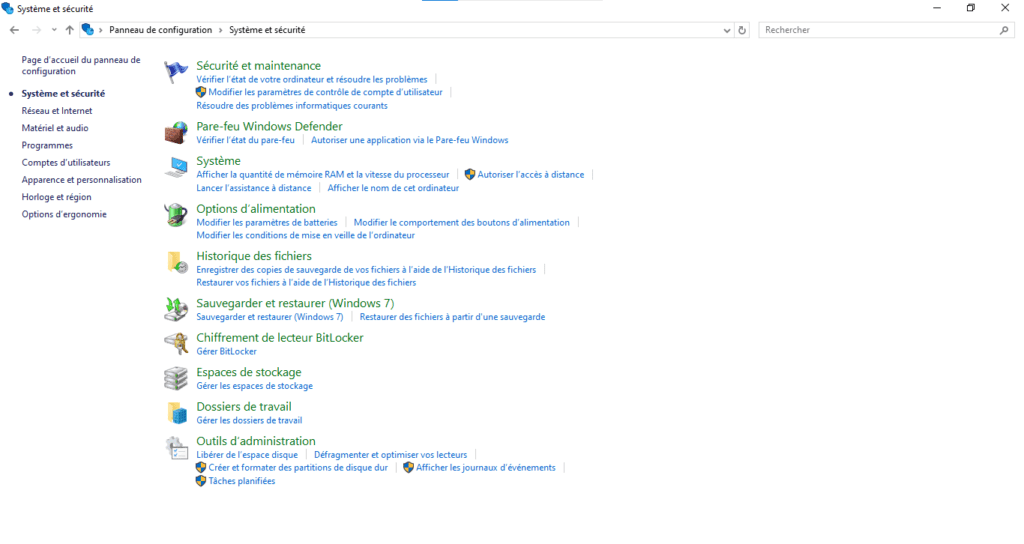
- Klicken Sie auf Windows Defender Firewall .
- Klicken Sie auf „ Windows Defender Firewall .
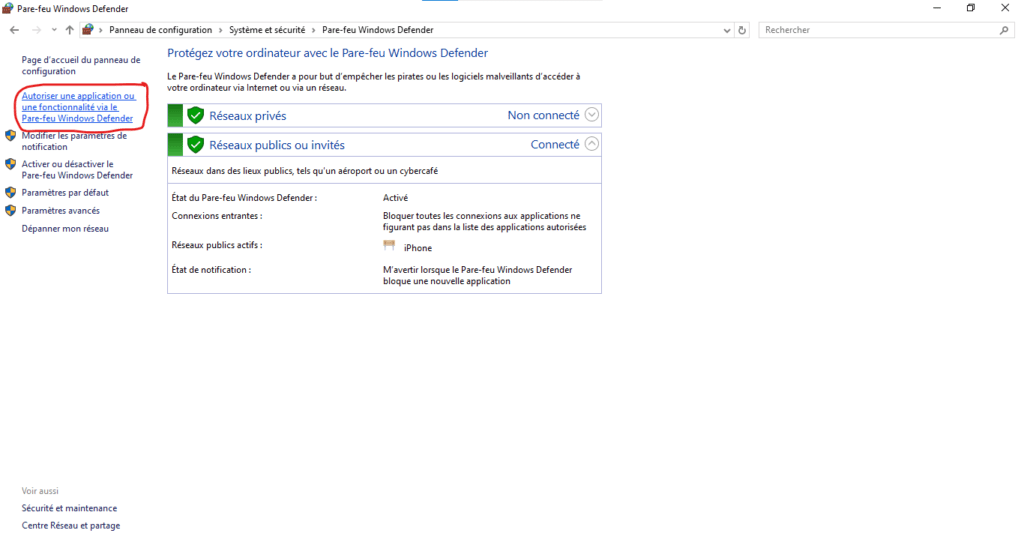
- Klicken Sie auf „Einstellungen bearbeiten“ .
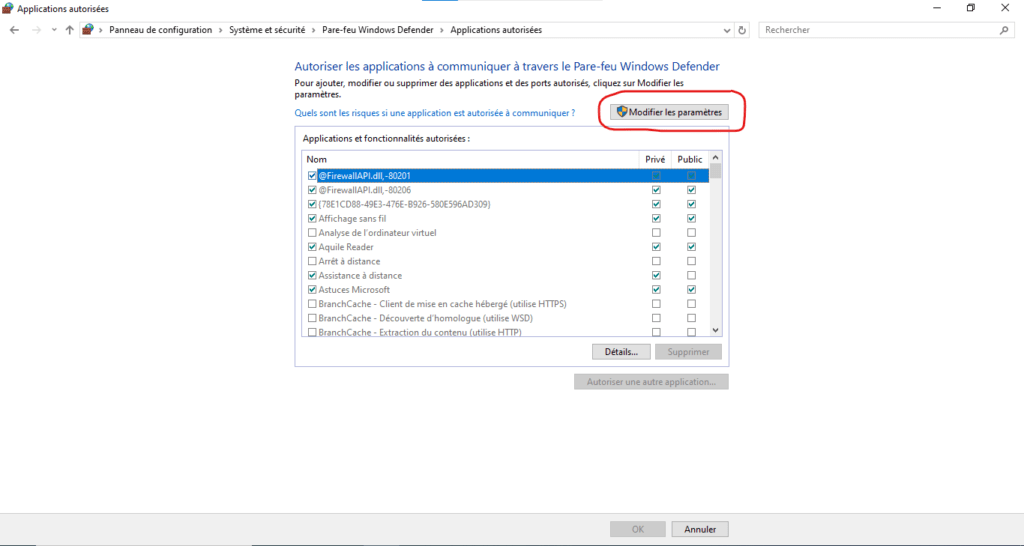
- Suchen Sie nach „Netzwerkerkennung“ und aktivieren Sie das Kontrollkästchen daneben.
- Klicken Sie auf OK .
Lösung 4: Netzwerkkonfigurationsprobleme beheben
- Stellen Sie sicher, dass alle Computer und Geräte im Netzwerk mit demselben Netzwerk verbunden sind.
- Prüfen Sie, ob die Netzwerkkabel ordnungsgemäß angeschlossen sind.

- Starten Sie Ihren Router und Ihr Modem neu.
Lösung 5: Viren und Malware entfernen
- Führen Sie einen vollständigen Scan Ihres Computers mit einem kostenpflichtigen Antivirenprogramm .
- Entfernen Sie alle erkannten Viren und Schadsoftware.
Was, wenn keine der Lösungen funktioniert?
Wenn keine der oben genannten Lösungen funktioniert, können Sie die folgenden Lösungen ausprobieren:
- Aktualisieren Sie Ihre Netzwerkkartentreiber.
- Setzen Sie die Netzwerkeinstellungen Ihres Computers zurück.
- Stellen Sie Ihren Computer auf ein früheres Datum zurück.
- Wenden Sie sich an den Microsoft-Support, um Unterstützung zu erhalten.
8. Fazit: Auf dem Weg zu einem grenzenlosen Netzwerk
Wenn Sie die in diesem Leitfaden beschriebenen Schritte befolgen, sollten Sie den Fehler „ Netzwerkerkennung ist deaktiviert “ beheben und Ihr lokales Netzwerk uneingeschränkt nutzen können. Vergessen Sie nicht, die zusätzlichen Ressourcen zu konsultieren, um Ihr Wissen zu erweitern und alternative Lösungen zu erkunden.


