
Modernes Logistikmanagement basiert auf einer Kombination aus leistungsstarken Werkzeugen und geeigneten Technologien. In einem Lager, wo jede Minute zählt, wandelt die richtige IT-Ausstattung aufwendige Prozesse in reibungslose und effiziente Arbeitsabläufe um.
Die richtige Ausrüstung erleichtert nicht nur die Arbeit, sondern optimiert auch die Rückverfolgbarkeit, reduziert Fehler und steigert die Produktivität. Doch was sind die wichtigsten Voraussetzungen für eine reibungslose Logistik?
Hier finden Sie die wichtigsten Hardwarelösungen, um Ihre Abläufe präzise zu steuern und den Anforderungen eines sich ständig weiterentwickelnden Sektors gerecht zu werden.
PCs: Säulen der zentralisierten und softwarebasierten Verwaltung

Computer sind das Nervenzentrum optimierter Logistik. Dank Cloud-Computing und spezialisierter Managementplattformen verkürzen sie die Informationsverarbeitungszeiten und optimieren so das Logistikmanagement. Darüber hinaus verfügen Computer über eine einzigartige Architektur, die leistungsstarke Lösungen ermöglicht.
Tatsächlich ermöglichen diese leistungsstarken PCs, ausgestattet mit Software von Hochleistungsanbietern wie BK Systèmes , die zentrale Datenverwaltung, das Workflow-Management und die Echtzeitüberwachung. Dank schneller Prozessoren und großzügigem Arbeitsspeicher bieten sie Lösungen, die den Durchsatz steigern, Fehler auf unter 1 % reduzieren und die Produktivität um 20 bis 50 % verbessern.
Einige Softwareprogramme analysieren Produktzyklen, prognostizieren Lagerbestände und automatisieren Bestellungen. Dies ermöglicht erhebliche Zeiteinsparungen, die von den Teams auf 70 bis 80 % geschätzt werden. Dank großer Bildschirme und robuster mobiler Konfigurationen sind diese Geräte strategische Partner für ein präzises und reibungsloses Management.
Barcode-Lesegeräte für lückenlose Rückverfolgbarkeit
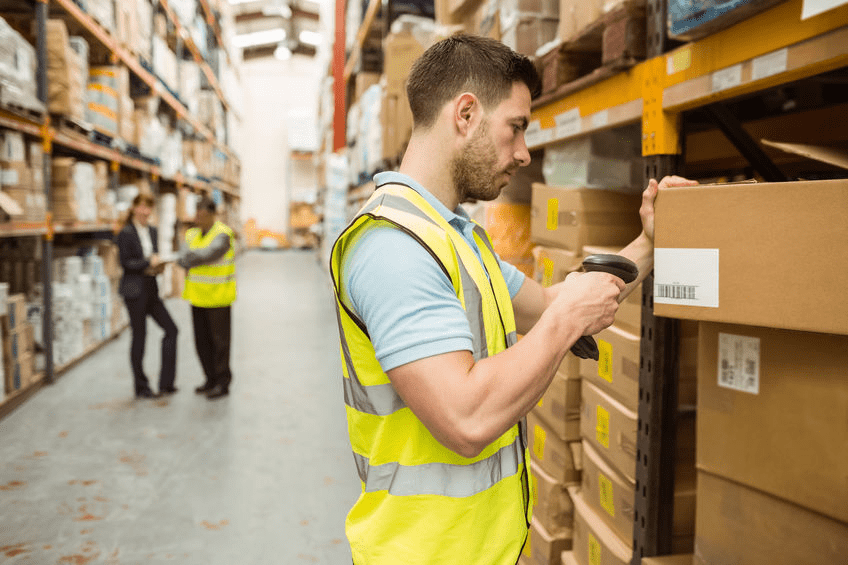
In einem Lager ist die genaue Warenverfolgung unerlässlich. Um dies zu gewährleisten, sollten tragbare oder stationäre Barcode-Scanner eingesetzt werden, die eine schnelle Produktidentifizierung vom Wareneingang bis zum Versand sicherstellen.
Diese mit Touchscreens und drahtloser Verbindung ausgestatteten Geräte ermöglichen es dem Bediener, Etiketten auch in Bewegung oder in beengten Bereichen zu scannen. Ihr ergonomisches Design reduziert die Ermüdung, und ihre robuste Bauweise widersteht Stürzen und staubigen Umgebungen. In Kombination mit einer Lagerverwaltungssoftware gewährleisten die Terminals sofortige Bestandsaktualisierungen und schließen menschliche Fehler aus.
Selbstverständlich sind diese Lösungen auf die täglichen Betriebsabläufe des Unternehmens zugeschnitten. Organisationen mit hohem Datenaufkommen nutzen Modelle mit großer Reichweite oder Multi-Code-Scanning. Diese steigern die Effizienz des Tagesgeschäfts.
Etikettendrucker, die eine eindeutige Kennzeichnung gewährleisten

Die präzise Produkt- und Standortkennzeichnung ist ein entscheidender Aspekt der Logistik. Barcode-Etikettendrucker erfüllen diese Anforderung durch die Erzeugung lesbarer und langlebiger Kennzeichnungen. Sie sind in kompakten oder industriellen Größen erhältlich und passen sich unterschiedlichen Produktionsvolumina an: Thermodirektdrucker eignen sich für temporäre Etiketten, während Thermotransferdrucker eine hohe Langlebigkeit für anspruchsvolle Umgebungen bieten.
Druckgeschwindigkeit und die Fähigkeit, verschiedene Formate zu verarbeiten, optimieren die Auftragsabwicklung. Im Lager verhindert ein optimal kalibrierter Drucker Verwirrung, erleichtert die Kommissionierung und gewährleistet sichere Lieferungen. In Kombination mit modernen Managementsystemen sorgen sie für eine reibungslose und effiziente Lieferkette.


