

Weltweit nutzen über 1,5 Milliarden Menschen regelmäßig Gmail zum Senden und Empfangen von E-Mails. Trotz der vielfältigen Optionen und Funktionen im Posteingangdenken die meisten Nutzer selten daran, ihn zu nutzen.
Dank dieser verschiedenen Funktionen können wir unseren Posteingang sichern gleichzeitig unsere Privatsphäre schützen. Hier stellen wir Ihnen vier effektive Tipps vor, wie Sie Ihren Gmail-Posteingang schützen können. Bereit? Los geht's!
1. Blockieren Sie jeglichen anhaltenden Spam

Gmail bietet Ihnen die Möglichkeit, einzelne Absender, die Ihren Posteingang mit Nachrichten, die gemeinhin als „Spam“ bekannt sind, zumüllen, einfach zu blockieren.
Manchmal erscheint in Gmail die Option „ Spam melden “, wenn Sie diese Art von Nachricht öffnen. In diesem Fall ist es einfacher, da Sie nur auf „ Spam melden “ klicken müssen und das Problem schnell behoben ist.
Diese Option wird natürlich nicht bei allen Nachrichten angezeigt, daher müssen Sie eine andere Methode verwenden, um Spammer zu blockieren. Es ist ganz einfach; folgen Sie einfach diesen Schritten:
Schritt 1: Rufen Sie Ihren Gmail-Posteingang auf und öffnen Sie eine E-Mail
Schritt 2: Klicken Sie als Nächstes auf die drei Punkte, die in der rechten Ecke übereinander angeordnet sind.

Schritt 3: OptionBlockieren“.

Wichtiger Hinweis: Sobald Sie diese Schritte erfolgreich abgeschlossen haben, werden alle Nachrichten desselben Absenders automatisch in Ihren Spam-Ordner verschoben. Sie werden sie dann nicht mehr sehen!
2. Beschleunigung der Stornierungsübermittlung
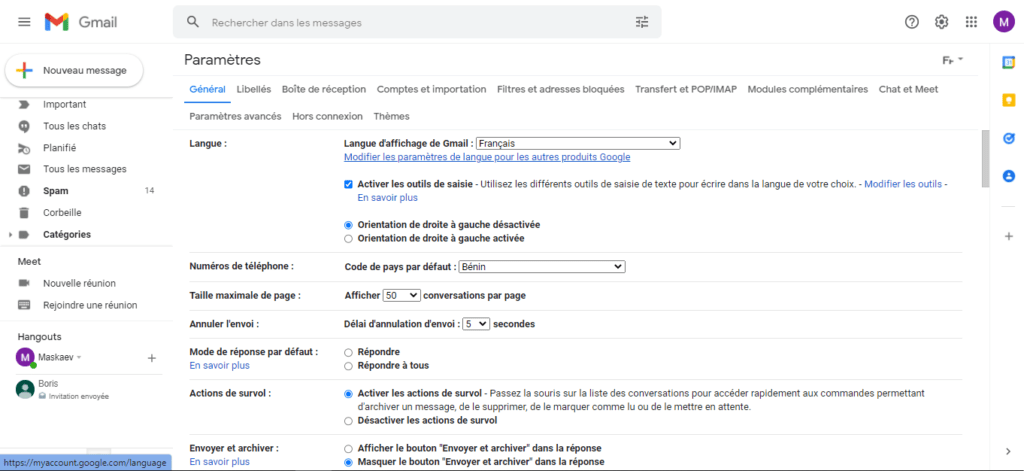
Manchmal senden wir versehentlich eine E-Mail an den falschen Empfänger. Gmail bietet Ihnen dann die Möglichkeit, den Versand der Nachricht mit der Option „ Senden rückgängig machen “ abzubrechen . Wenn Sie schnell genug sind, können Sie die gesendete E-Mail zurückrufen, bevor sie den beabsichtigten Empfänger erreicht.
Diese Methode verzögert den E-Mail-Versand um einige Sekunden. Sollten Sie einen Tippfehler im Text oder eine falsche Adresse im „An“, klicken Sie einfach auf „Abbrechen“
Fenster zum Zurückrufen von Mails für etwa 10 Sekunden angezeigt. Sie können diese Dauer jedoch auf 20 oder 30 Sekunden verlängern. Dadurch haben Sie mehr Zeit, Ihre Nachricht vor dem Absenden noch einmal kurz zu überprüfen.
Gehen Sie dazu wie folgt vor:
Schritt 1: Klicken Sie auf das Zahnradsymbol in der oberen rechten Ecke Ihrer Gmail-Posteingangsoberfläche.

Schritt 2: Tippen Sie als Nächstes auf „Alle Einstellungen“.

Schritt 3: Öffnen Sie die Registerkarte „Allgemein“ und das Dropdown-Menü „Senden abbrechen“.
Diese paar zusätzlichen Sekunden werden äußerst nützlich sein. Mach es, du wirst es nicht bereuen!
3. Verwenden Sie den vertraulichen Modus
Der vertrauliche Modus ermöglicht Ihnen das sichere Senden und Empfangen Ihrer E-Mails. Er verhindert, dass der/die Empfänger die Nachrichten kopieren, weiterleiten, ausdrucken oder herunterladen.
Es ist sogar möglich, einen vertraulichen Modus einzurichten, in dem alle Nachrichten nach einer bestimmten Zeit automatisch ablaufen. Sie können Ihre Konversationen auch mit einem Passwort schützen, falls Ihnen etwas Verdächtiges in Ihrem Posteingang auffällt.
Wie aktiviere ich den vertraulichen Modus? Ganz einfach… Versuchen Sie es mit dieser Methode:
Schritt 1: Klicken Sie auf das kleine Vorhängeschloss unten im Bearbeitungsfenster.

Schritt 2: Legen Sie die Ablaufzeit für die Nachricht fest, die Sie senden möchten.
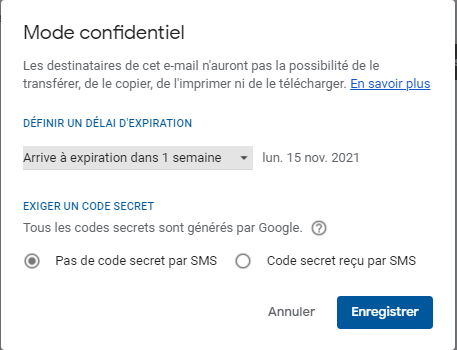
Beachten Sie, dass es sinnvoll ist, diesen Modus für alle Nachrichten zu aktivieren, die nicht geteilt werden sollen. Nur der Empfänger kann den Nachrichteninhalt lesen. Er sieht möglicherweise das von Ihnen festgelegte Ablaufdatum, kann die Nachricht aber nicht kopieren oder speichern.
4. Zwischengespeicherte Offline-Daten endgültig löschen
Um seinen Kunden bessere Dienste anzubieten, hat Google eine Offline-Option in Gmail integriert. Das bedeutet, dass der Dienst auch bei Problemen mit der Internetverbindung funktioniert. Dies ist jedoch nicht unbedingt von Vorteil, insbesondere im Hinblick auf den Datenschutz.
Tatsächlich kann jemand, der eine Ahnung hat, wonach er sucht, dies dank des lokalen Caches von Gmail auch ohne Internetverbindung tun, insbesondere wenn er direkten Zugriff auf Ihren Computer hat. Wenn Sie ein Gerät verwenden, das Sie mit Familie, Freunden oder Kollegen teilen, stellen Sie sicher, dass diese Daten nach dem Abmelden endgültig gelöscht werden.
So löschen Sie zwischengespeicherte Offline-Daten :
Schritt 1: Klicken Sie auf das Zahnradsymbol (oben rechts) in der E-Mail-Oberfläche.
Schritt 2: Klicken Sie als Nächstes auf „Alle Einstellungen“ und „Offline“.
Schritt 3: Aktivieren Sie das Kontrollkästchen „Offline-Daten von meinem Computer löschen“ neben der Option „Sicherheit“

Vergessen Sie nicht, sich von Gmail abzumelden, wenn Sie fertig sind.
Falls Sie verwirrt sind oder etwas Verdächtiges in Ihrem Gmail-Posteingang bemerken, empfehlen wir Ihnen unseren Artikel, der Ihnen zeigt, wie Sie Ihr Gmail-Konto aus der Ferne trennen können, um Ihre Privatsphäre im Internet zu schützen.


