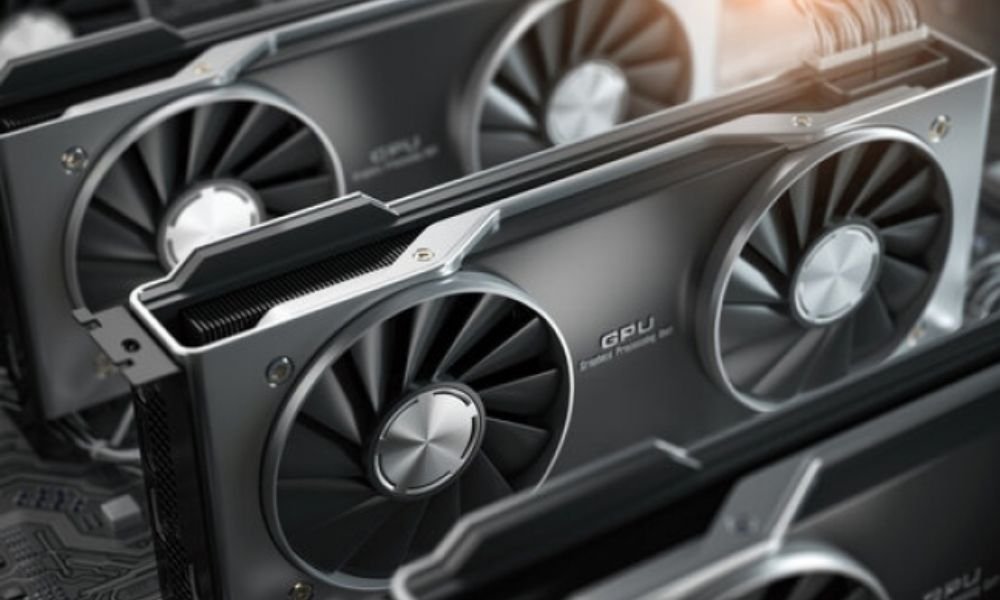
Die Technologiebranche entwickelt sich rasant, und Computerkomponenten bilden da keine Ausnahme. Grafikkarten, auch GPUs ( Grafikprozessoren ) genannt, sind für Gamer, Content-Ersteller und Grafikdesigner . Wie jede andere Hardwarekomponente können aber auch GPUs mit der Zeit Verschleißerscheinungen aufweisen.
In diesem Artikel gehen wir genauer auf die Warnzeichen ein, die auf einen Defekt Ihrer Grafikkarte hindeuten. Egal, ob Sie leidenschaftlicher Gamer oder professioneller Anwender sind, der auf hohe Grafikleistung angewiesen ist: Es ist wichtig, diese Anzeichen zu erkennen, um rechtzeitig die notwendigen Schritte einzuleiten und zukünftige Probleme zu vermeiden.
Bevor wir beginnen…
Bevor Sie davon ausgehen, dass Ihre Grafikkarte für die schlechte Leistung verantwortlich ist , sollten Sie mögliche Software- oder Hardwareprobleme anderer Komponenten ausschließen, die ähnliche Symptome verursachen könnten. Stellen Sie sicher, dass Ihre Grafikkartentreiber aktuell sind, überprüfen Sie andere Komponenten wie Arbeitsspeicher (RAM) und SSD und vergewissern Sie sich, dass Ihre Grafikkarte korrekt installiert ist .
Wenn die Fehleranzeichen auch nach Behebung dieser Probleme weiterhin bestehen, ist Ihre Grafikkarte wahrscheinlich defekt. Sehen wir uns nun die spezifischen Warnzeichen an, auf die Sie achten sollten.
1. Laute und ungewöhnliche Lüftergeräusche
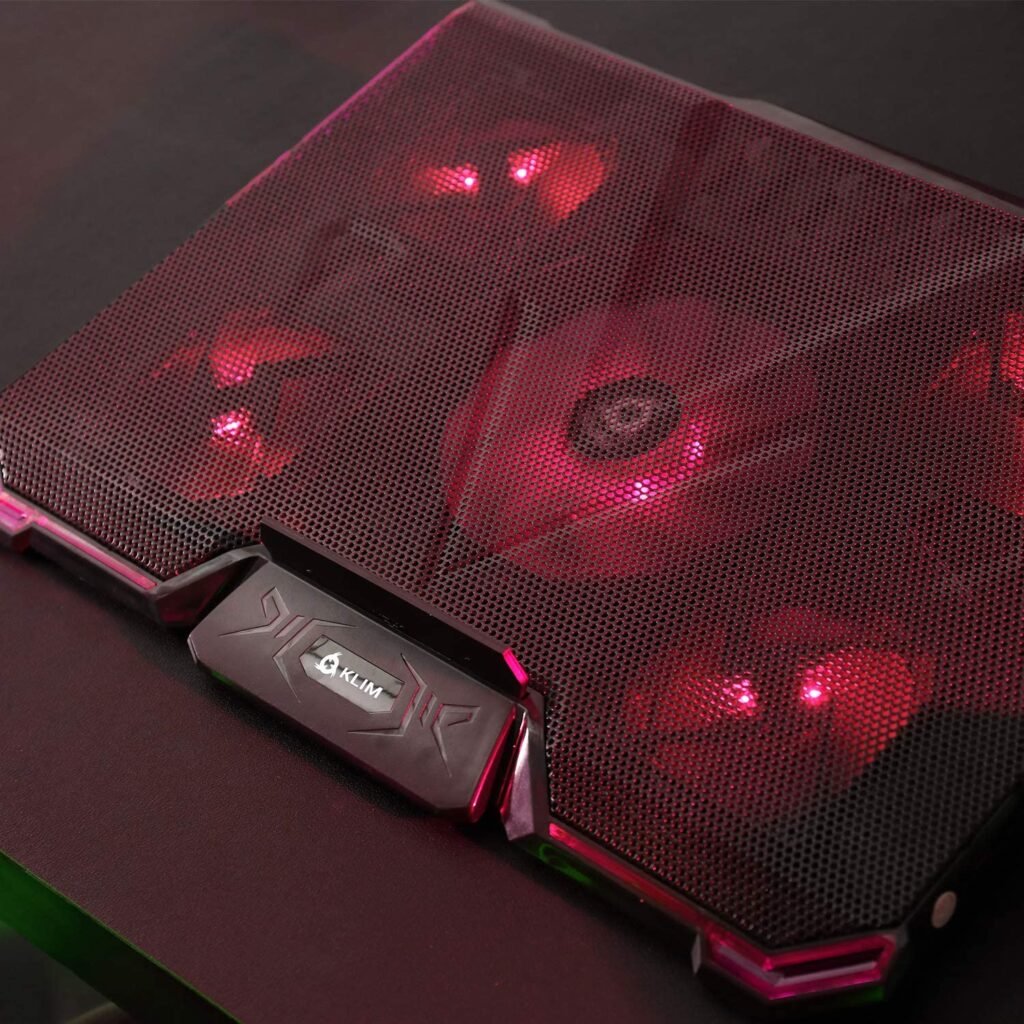
GPUs erzeugen im Betrieb Wärme , und die integrierten Lüfter sind dafür ausgelegt, den Grafikprozessor zu kühlen und sichere Betriebstemperaturen zu gewährleisten. Wenn Sie bemerken, dass die Lüfter Ihrer Grafikkarte plötzlich schneller laufen und laute, ungewöhnliche Geräusche von sich geben , kann dies auf eine Überhitzung der GPU hindeuten. Die Ursache kann eine Staubansammlung im Lüfter oder Kühlkörper oder ein Problem mit dem Kühlsystem selbst sein.
2. Ihre integrierte Karte funktioniert besser
Die meisten modernen Computer verfügen sowohl über eine dedizierte Grafikkarte (GPU) als auch über eine integrierte Grafikeinheit . Die integrierte Grafikkarte ist in der Regel weniger leistungsstark als die dedizierte GPU, reicht aber für grundlegende Aufgaben wie Surfen im Internet oder Videowiedergabe . Wenn Sie feststellen, dass Ihr Computer besser läuft, wenn Sie die dedizierte GPU deaktivieren und die integrierte Grafikkarte verwenden, könnte dies ein Hinweis darauf sein, dass die dedizierte GPU defekt ist.
3. Hohe GPU-Temperaturen ohne übermäßige Auslastung
Unter Volllast liegt die normale Betriebstemperatur einer GPU typischerweise zwischen 65 °C und 85 °C im Leerlauf sollte sie unter 30 °C bis 40 °C liegen . Bei einem Hardwaredefekt kann die GPU jedoch heißer als üblich laufen. Wenn Sie mehrere Warnzeichen bemerken und einen Defekt Ihrer GPU vermuten, überwachen Sie deren Temperatur genau.
Wenn die GPU-Temperatur auch im Leerlauf hoch bleibt oder unter geringer Last rapide ansteigt, ist dies ein weiteres Anzeichen dafür, dass Ihre GPU möglicherweise ein Problem hat, das weitere Untersuchungen erfordert.
4. Häufig treten GPU-bezogene Fehler auf

GPU-Treiber sind Software, die es Ihrem Betriebssystem ermöglicht, mit Ihrer Grafikkarte zu kommunizieren und diese zu steuern . Treten häufig GPU-bezogene Fehler auf, wie z. B. Treiberfehlermeldungen oder Programmabstürze , kann dies ein Hinweis auf einen Defekt Ihrer GPU . Versuchen Sie, Ihre GPU-Treiber auf die neueste Version zu aktualisieren und prüfen Sie, ob das Problem weiterhin besteht.
5. Schlechte Grafikverarbeitung und Einbrüche der Bildrate
Eines der deutlichsten Anzeichen für eine defekte Grafikkarte ist ein erheblicher Leistungsabfall . Sie bemerken möglicherweise Verlangsamungen, Ruckler oder einen Einbruch der Bildwiederholrate (FPS) beim Ausführen grafikintensiver Spiele oder Anwendungen.
Wenn Sie feststellen, dass Ihre Spiele nicht mehr so flüssig laufen wie früher, die Grafikqualität schlecht ist oder es häufig zu Rucklern kommt , könnte dies auf ein Problem mit Ihrer Grafikkarte hindeuten. Bevor Sie jedoch annehmen, dass Ihre Grafikkarte defekt ist, sollten Sie unbedingt andere mögliche Ursachen für die schlechte Leistung, wie veraltete Treiber oder Softwareprobleme, ausschließen.
6. Häufige Abstürze, Grafikprobleme und Bluescreens

Häufige Computerabstürze, Grafikprobleme wie Bluescreens (BSODs) und unerwartete Neustarts können Anzeichen für eine defekte Grafikkarte sein. Wenn Sie diese Probleme haben, ist es wichtig, Ihr System zu überprüfen, um die Ursache zu ermitteln.
Hier sind einige Schritte, die Sie befolgen sollten, um Ihr System zu reparieren :
- Prüfen Sie, ob System- und Treiberaktualisierungen verfügbar sind
- Führen Sie einen Viren- und Malware-Scan durch.
- Überprüfen Sie den Arbeitsspeicher (RAM) Ihres Computers
- Testen Sie Ihre Festplatte
- Falls Sie Ihre Grafikkarte übertaktet haben, versuchen Sie, sie auf die Standardtaktfrequenz zurückzusetzen
- Falls Sie kürzlich neue Hardware installiert haben, versuchen Sie, diese zu entfernen, um zu sehen, ob das Problem weiterhin besteht
Wenn Sie alle diese Schritte befolgt haben und weiterhin Probleme auftreten, ist es wahrscheinlich, dass Ihre Grafikkarte das Ende ihrer Lebensdauer erreicht hat. In diesem Fall müssen Sie sie möglicherweise durch eine neue ersetzen.
Siehe auch: Wie kann man GPUs zur Verbesserung der Videoaufnahme und -verarbeitung einsetzen?
Was tun, wenn die Grafikkarte scheinbar den Geist aufgibt?
Wenn Sie mehrere der oben genannten Warnzeichen bemerken, ist es wichtig, Maßnahmen zu ergreifen, um die Diagnose zu bestätigen und eine Lösung zu finden. Hier sind einige Schritte, die Sie befolgen sollten:
Aktualisieren Sie Ihre GPU-Treiber.
Grafikkarte verwenden . Sie können die neuesten Treiber von der Website des Grafikkartenherstellers herunterladen.
Reinigen Sie Ihre Grafikkarte und Ihren Computer.

Staub kann sich in den Lüftern und Kühlkörpern Ihrer Grafikkarte und zu Überhitzung und Leistungsproblemen führen. Reinigen Sie Ihre Grafikkarte und Ihren Computer gründlich mit Druckluft oder einem Staubsauger.
Überwachen Sie die Temperaturen Ihrer Grafikkarte.
Verwenden Sie Überwachungssoftware, um die Temperaturen Ihrer Grafikkarte während der Computernutzung zu überwachen. Sollten die Temperaturen gefährliche Werte erreichen, müssen Sie Ihre Grafikkarte möglicherweise deaktivieren oder Maßnahmen zur Verbesserung der Kühlung ergreifen.
Testen Sie Ihre GPU mit einer Diagnosesoftware.
Es Diagnoseprogramme und nach potenziellen Problemen suchen können. Diese Programme helfen Ihnen, die Ursache Ihrer Probleme zu ermitteln.
Wenn Ihre Grafikkarte noch unter Garantie steht, wenden Sie sich an den Hersteller.
Wenn Ihre GPU noch unter Garantie steht , können Sie sich bezüglich eines Austauschs oder einer Reparatur an den Hersteller wenden.
Wenn Ihre Grafikkarte nicht mehr unter Garantie steht, müssen Sie wahrscheinlich eine neue kaufen.
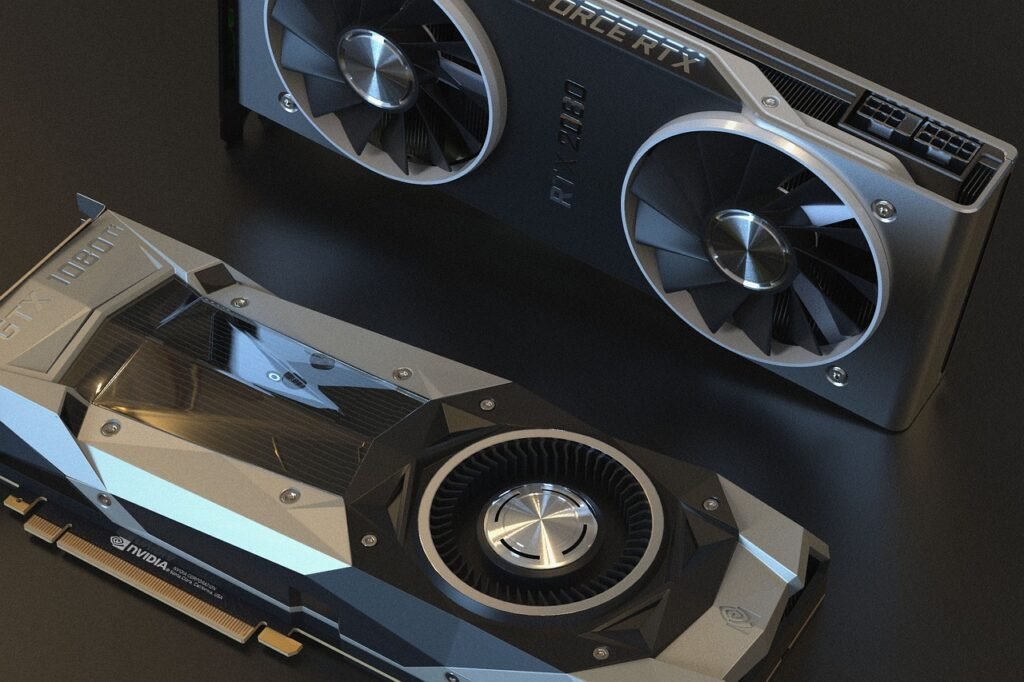
Wenn Ihre Grafikkarte keine Garantie mehr hat und sich dem Ende ihrer Lebensdauer nähert, müssen Sie wahrscheinlich eine neue kaufen. Achten Sie darauf, eine Grafikkarte zu wählen, die mit Ihrem Computer kompatibel ist und Ihre Leistungsanforderungen erfüllt.
Abschluss
Eine defekte Grafikkarte kann zu einer Reihe von Problemen führen, darunter Leistungseinbußen, Grafikfehler und Computerabstürze. Wenn Sie eines der in diesem Artikel genannten Warnzeichen bemerken, ist es wichtig, die Ursache des Problems zu ermitteln und eine Lösung zu finden. Mit den oben genannten Schritten können Sie feststellen, ob Ihre Grafikkarte defekt ist und sie anschließend reparieren oder austauschen.