
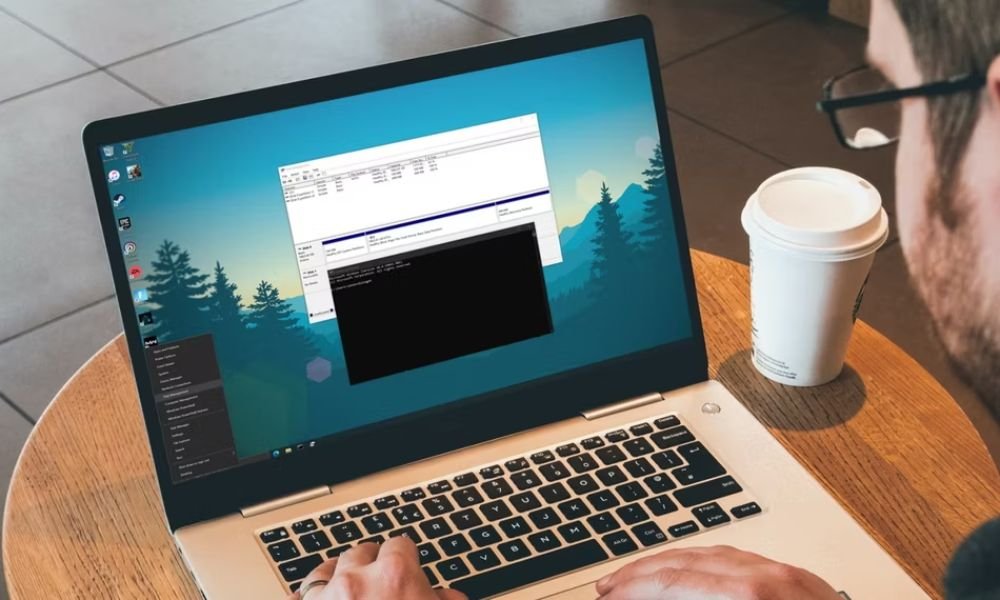
Die Verwaltung Ihrer Festplatten und Partitionen war noch nie so einfach! Windows integrierte Datenträgerverwaltungsprogramm zuzugreifen – egal, ob Sie Anfänger oder erfahrener Benutzer sind.
Methode 1: Suchen Sie in Windows nach der Datenträgerverwaltung
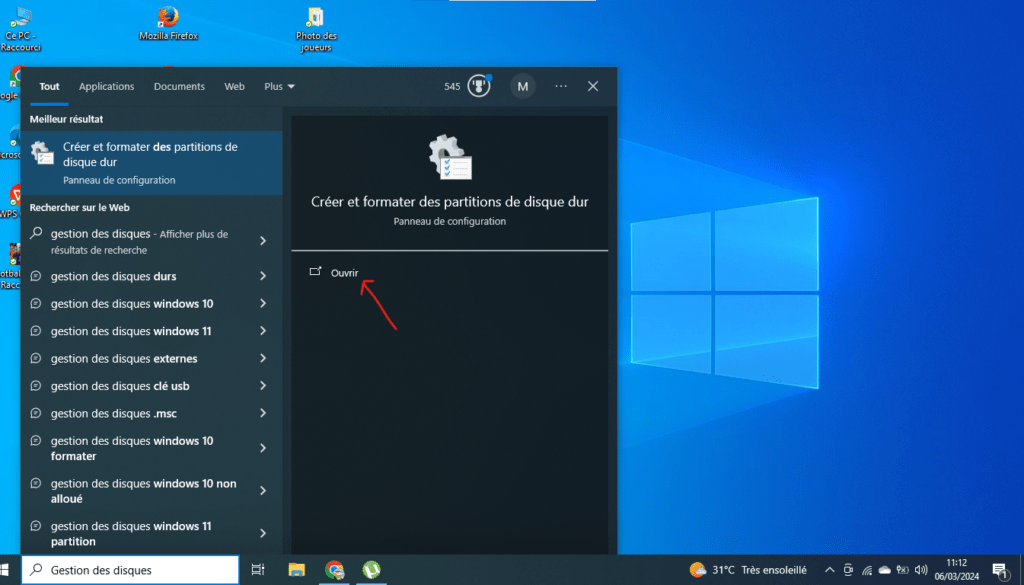
Die einfachste Möglichkeit, die Datenträgerverwaltung zu öffnen, besteht darin, im Startmenü danach zu suchen:
- Klicken Sie auf die Start
- Geben Sie „Datenträgerverwaltung“
- Wählen Sie in den Suchergebnissen „ Festplattenpartitionen erstellen und formatieren “
Methode 2: Starten der Datenträgerverwaltung über die Eingabeaufforderung
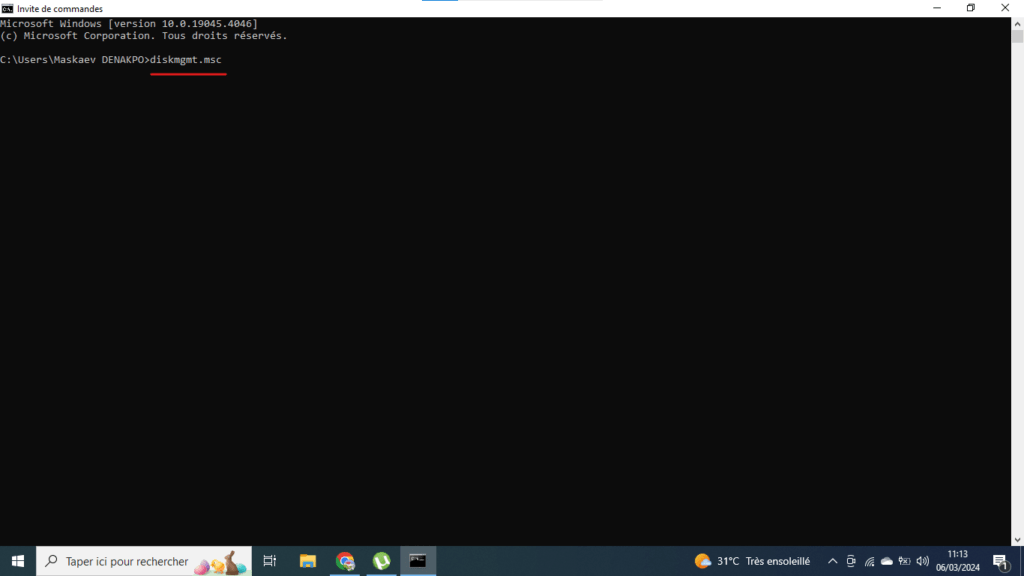
Die Eingabeaufforderung bietet sofortigen Zugriff auf verschiedene Systemtools, darunter die Datenträgerverwaltung:
- Öffnen Sie die Eingabeaufforderung .
- Geben Sie diskmgmt.msc und drücken Sie die Eingabetaste .
Methode 3: Öffnen Sie die Datenträgerverwaltung über das Dialogfeld „Ausführen“
Dialogfeld „Ausführen“ ermöglicht das schnelle Ausführen von Befehlen und Programmen:
- Drücken Sie die Windows + R-Taste
- Geben Sie "diskmgmt.msc" in das Textfeld
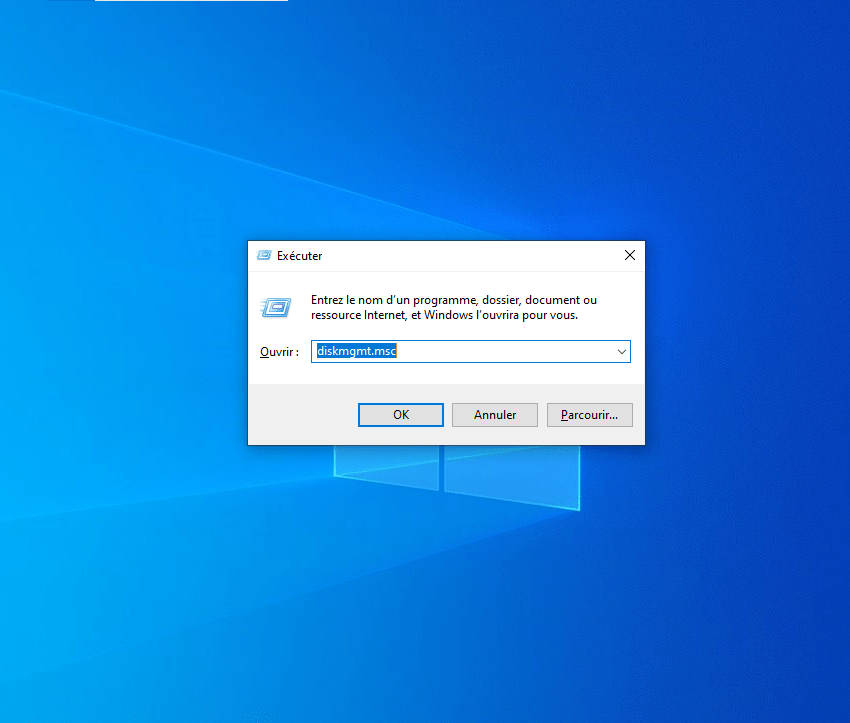
- Drücken Sie die Eingabetaste oder klicken Sie auf „OK“.
Methode 4: Öffnen Sie die Datenträgerverwaltung über die Systemsteuerung
Die Systemsteuerung ist ein klassisches Windows Tool, das eine Vielzahl von Konfigurationsoptionen bietet:
- Klicken Sie auf die Start
- Wählen Sie „Einstellungen“

- Gehen Sie zu „System“ > „Speicher“.
- Klicken Sie auf „Speichereinstellungen bearbeiten“.
- unter „Weitere Speicheroptionen“ auf „Speicherplätze verwalten“
- Klicken Sie auf „Neuen Pool und neuen Stauraum erstellen“.
- Klicken Sie Dialogfeld „Neuer Speicherpool“ „Datenträger auswählen“.
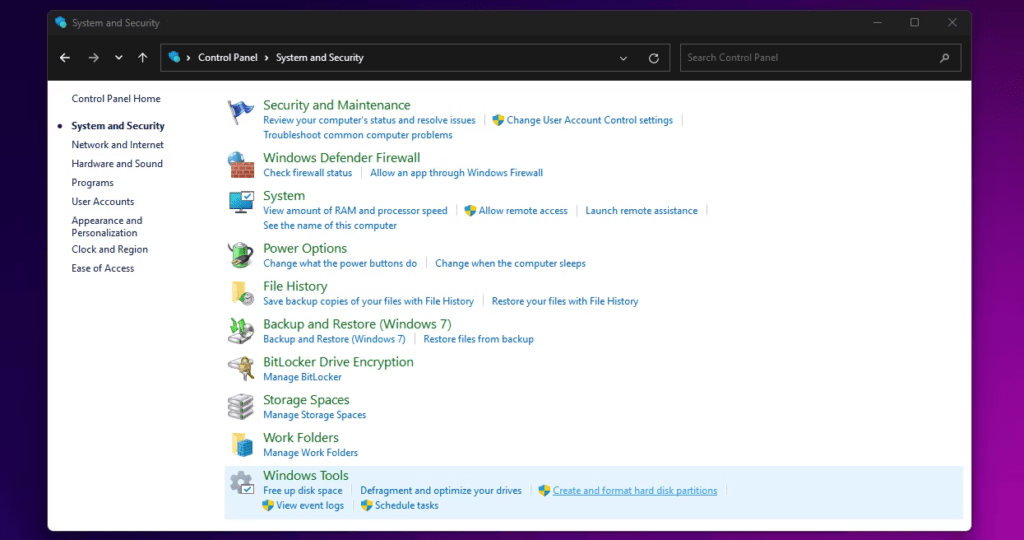
- Fenster „Datenträgerverwaltung“ wird geöffnet.
Weitere Tipps:
- Sie können die Datenträgerverwaltung auch öffnen, indem Sie mit der rechten Maustaste auf die Schaltfläche „Start“ klicken und „Datenträgerverwaltung“ auswählen.
- Wenn Sie Windows 10 Version 1803 oder höher verwenden, können Sie die Datenträgerverwaltung auch über den Datei-Explorer öffnen. Klicken Sie mit der rechten Maustaste auf ein Speichermedium und wählen Sie „Verwalten“.
- windows Informationen zur Verwendung des Datenträgerverwaltungsprogramms finden Sie in der Microsoft-Dokumentation : https://support.microsoft.com/fr-fr/windows/aide-de-la-gestion-des-disques-ad88ba19-f0d3-0809-7889-830f63e94405 .
Häufig gestellte Fragen
Was ist Datenträgerverwaltung?
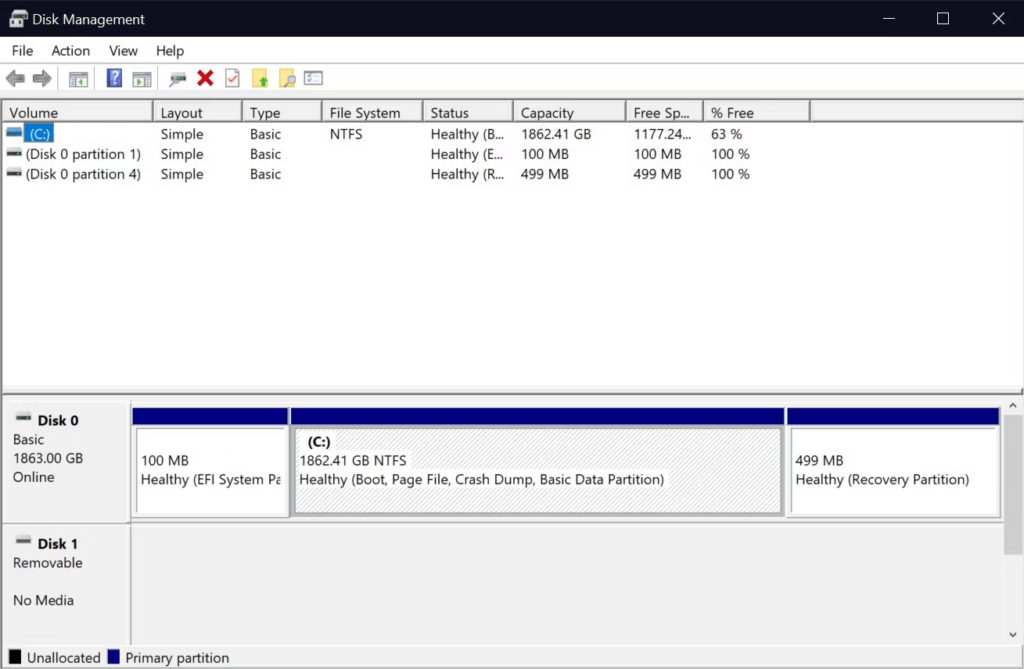
Die Datenträgerverwaltung ist ein in Windows integriertes Tool, mit dem Sie alle an Ihren Computer angeschlossenen Speichergeräte anzeigen und verwalten können, darunter Festplatten, SSDs, USB-Sticks und Speicherkarten. Sie können sie verwenden, um:
- Zeigen Sie Informationen über Ihre Festplatten an, z. B. Kapazität, freier Speicherplatz und Partitionstyp.
- Partitionen erstellen, löschen und formatieren.
- Partitionen zwischen MBR- und GPT-Format konvertieren.
- Definieren Sie den Laufwerksbuchstaben einer Partition.
- Festplatten defragmentieren.
- Dynamische Volumen verwalten.
Warum muss ich die Datenträgerverwaltung verwenden?
Mit der Datenträgerverwaltung können Sie verschiedene Aufgaben im Zusammenhang mit der Verwaltung Ihrer Festplatten und anderer Speichergeräte durchführen. Hier einige Beispiele:
- Sie möchten ein neues Betriebssystem installieren und müssen dafür eine neue Partition erstellen.
- Sie möchten einen USB-Stick formatieren, um ihn als tragbares Speichermedium zu verwenden.
- Sie möchten den freien Speicherplatz auf einer bestehenden Partition vergrößern.
- Sie möchten Ihre Festplatte defragmentieren, um die Leistung Ihres PCs zu verbessern .
- Sie möchten Fehler auf einer Festplatte beheben.
Welche Methode ist die beste?
Die beste Methode zum Öffnen der Datenträgerverwaltung hängt von Ihren persönlichen Vorlieben ab. Methode 1 ist die einfachste und schnellste, während Methode 4 die flexibelste ist.
Was mache ich, wenn ich die Datenträgerverwaltung nicht finden kann?
Falls Sie die Datenträgerverwaltung nicht finden, ist sie möglicherweise deaktiviert. Um sie zu aktivieren, gehen Sie wie folgt vor:
- Öffnen Sie den Strategiegruppen-Editor , indem Sie die Windows + R , gpedit.msc und die Eingabetaste .
- Benutzerkonfiguration erweitern .
- Administrative Vorlagen erweitern .
- Systemsteuerung erweitern .
- Administrative Tools erweitern .
- Doppelklicken Sie auf Datenträgerverwaltung .
- Wählen Sie „Aktiviert“ .
- Klicken Sie auf OK .
Gibt es noch andere Möglichkeiten, die Datenträgerverwaltung zu öffnen?
Ja, es gibt weitere Möglichkeiten, die Datenträgerverwaltung zu öffnen. Sie können eine Tastenkombination, ein PowerShell-Skript oder ein Drittanbietertool verwenden.
Tastenkombination
- Drücken Sie die Windows + R, Dialogfeld „Ausführen“ .
- Geben Sie compmgmt.msc in das Textfeld ein.
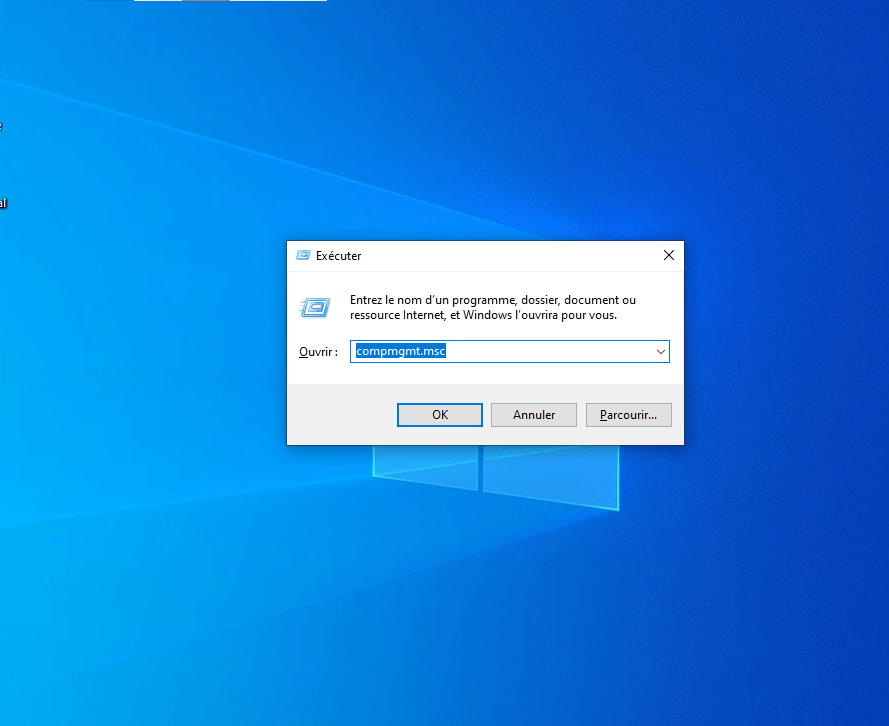
- Klicken Sie auf OK .
PowerShell-Skript
- Öffnen Sie den Windows PowerShell -Editor .
- Geben Sie folgendes Skript ein:
Get-WmiObject -Class Win32_ComputerSystem | ForEach-Object {$_.ManagementApplication.NewObject("Win32_DiskManagement", "Create") | Invoke-Method -Name "Initialize"}
- Drücken Sie die Eingabetaste .
Drittanbieter-Tool
- Sie können ein Drittanbieter-Tool wie DiskGenius oder Partition Wizard , um die Datenträgerverwaltung zu öffnen.
Abschluss
Die Verwaltung Ihrer Festplatten und Partitionen sollte kein Problem darstellen. Mit diesen vier einfachen Methoden können Sie schnell und unkompliziert auf die Windows Datenträgerverwaltung und Ihren Speicherplatz optimal nutzen. Entdecken Sie auch die erweiterten Funktionen dieses Tools, um Leistung und Datensicherheit zu optimieren.


