Besitzen Sie JBL-Kopfhörer und möchten diese mit Ihrem Windows 10- PC , aber es funktioniert nicht? Keine Sorge, es gibt einfache Lösungen für dieses Problem. In diesem Artikel zeigen wir Ihnen, wie Sie die Kompatibilität Ihrer Geräte überprüfen, Bluetooth auf Ihrem PC aktivieren und konfigurieren sowie Probleme mit Akku, Störungen, Treibern oder dem Ton beheben. Folgen Sie diesen Schritten und genießen Sie Ihre Musik kabellos!
Lösung 1: Überprüfen Sie die Kompatibilität Ihrer JBL-Kopfhörer mit Ihrem Windows 10-PC
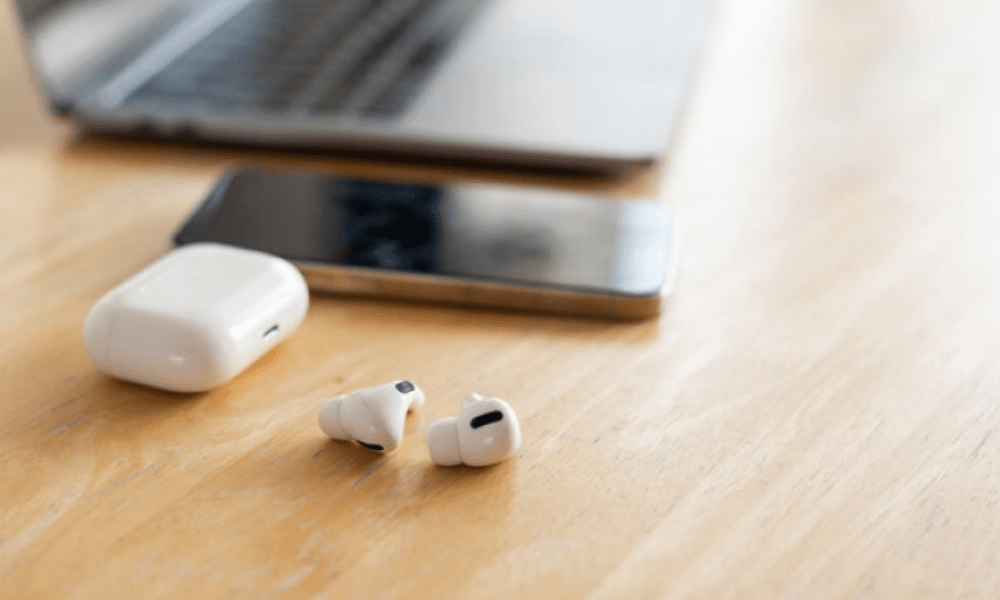
Als Erstes sollten Sie prüfen, ob Ihre JBL-Kopfhörer mit Windows 10 . Besuchen Sie dazu die offizielle JBL-Website und suchen Sie nach Ihrem Kopfhörermodell. Dort finden Sie die technischen Daten, Benutzerhandbücher und gegebenenfalls benötigte Treiber zum Herunterladen.
Wenn Ihre JBL-Kopfhörer mit Windows 10 kompatibel sind, aber einen speziellen Treiber benötigen, müssen Sie diesen vor dem Anschließen auf Ihrem PC herunterladen und installieren.
Lösung 2: Bluetooth auf Ihrem Windows 10-PC aktivieren und konfigurieren
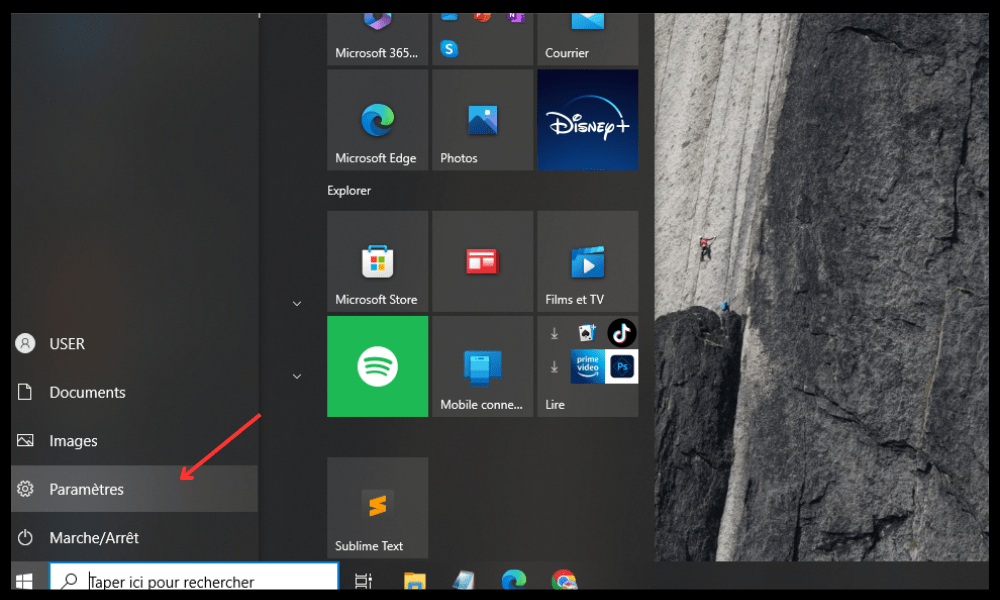
Windows kompatibel sind und Sie den erforderlichen Treiber installiert haben, müssen Sie Bluetooth auf Ihrem PC aktivieren und konfigurieren . Gehen Sie dazu wie folgt vor:
- Klicken Sie auf das Startmenü in der unteren linken Ecke Ihres Bildschirms und wählen Sie Einstellungen.
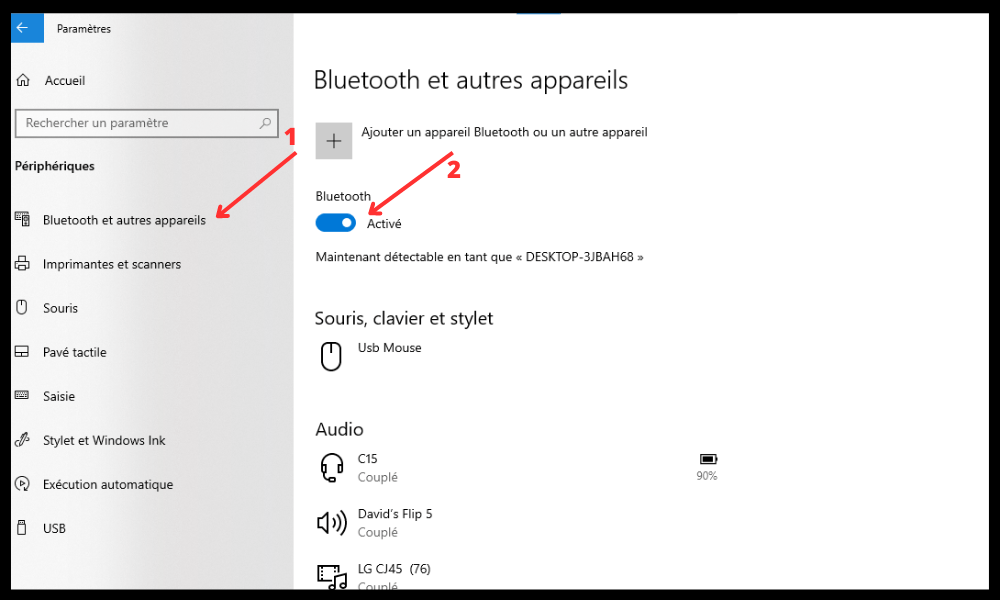
- Klicken Sie auf Geräte, dann auf Bluetooth und andere Geräte.
- Aktivieren Sie Bluetooth, indem Sie den Knopf nach rechts schieben.
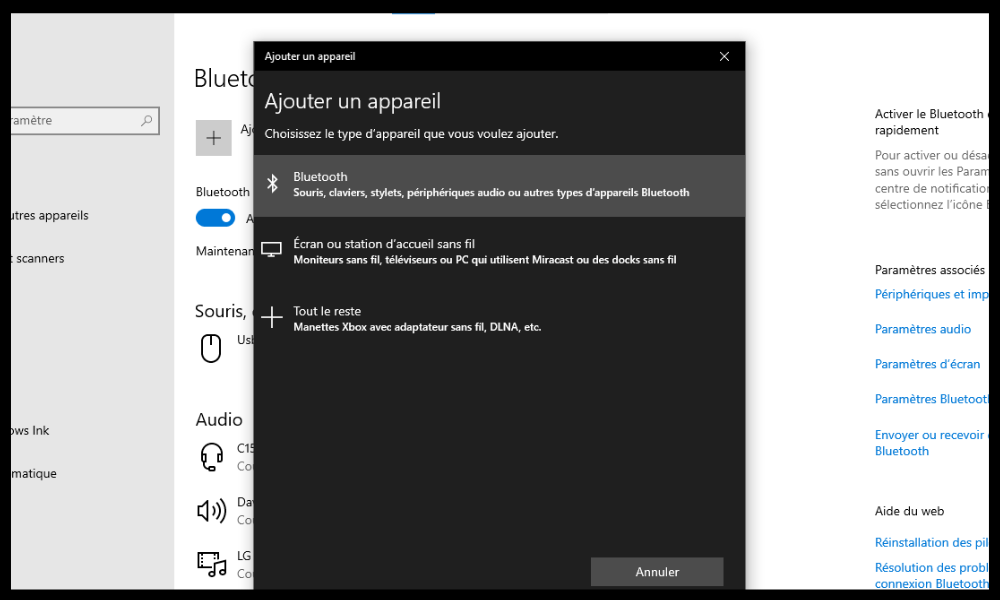
- Klicken Sie auf „Bluetooth-Gerät oder anderes Gerät hinzufügen“ und dann auf „Bluetooth“.
- Versetzen Sie Ihre JBL-Kopfhörer in den Kopplungsmodus, indem Sie den Anweisungen in der Bedienungsanleitung folgen.
- Wählen Sie Ihre JBL-Kopfhörer aus der Liste der verfügbaren Geräte aus und klicken Sie auf Verbinden.
- Warten Sie, bis die Verbindung hergestellt ist und Ihre JBL-Kopfhörer als verbunden angezeigt werden.
Lösung 3: Batterie- oder Störungsprobleme beheben
Wenn Sie die vorherigen Schritte befolgt haben, die Verbindung zwischen Ihren JBL-Kopfhörern und Ihrem Windows 10-PC aber immer noch nicht funktioniert , liegt möglicherweise ein Akkuproblem oder eine Störung vor. Hier sind einige Tipps zur Behebung des Problems:
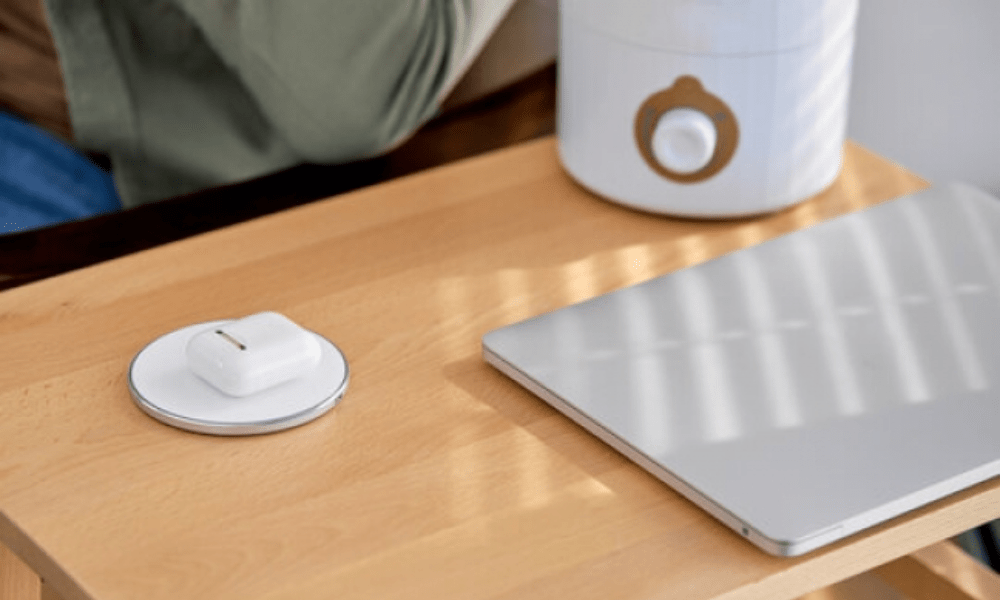
- Prüfen Sie, ob Ihre JBL-Kopfhörer ausreichend geladen sind. Laden Sie sie gegebenenfalls mit dem mitgelieferten Kabel oder einem kompatiblen power supply auf.
- Prüfen Sie, ob Ihre JBL-Kopfhörer richtig auf Ihren Ohren sitzen. Falls nicht, passen Sie sie für einen bequemen und stabilen Sitz an.
- Halten Sie Abstand zu potenziellen Störquellen wie Mikrowellen, WLAN-Routern oder anderen Bluetooth-Geräten. Verringern Sie den Abstand zwischen Ihren JBL-Kopfhörern und Ihrem Windows 10-PC.
Lösung 4: Aktualisieren Sie den Bluetooth-Treiber auf Ihrem Windows 10-PC
Windows 10 Bluetooth-Problem haben – d. h. die Verbindung zwischen Ihren JBL-Kopfhörern und Ihrem Windows 10-PC instabil oder unterbrochen ist – liegt möglicherweise ein Problem mit dem Bluetooth-Treiber Ihres PCs vor. Der Treiber ist eine Software, die die Kommunikation Ihres PCs mit Bluetooth-Geräten ermöglicht. Er könnte veraltet oder beschädigt sein. Um ihn zu aktualisieren, gehen Sie wie folgt vor:
- Klicken Sie mit der rechten Maustaste auf das Startmenü unten links auf Ihrem Bildschirm und wählen Sie Geräte-Manager.

- Erweitern Sie die Bluetooth-Kategorie und klicken Sie mit der rechten Maustaste auf das Bluetooth-Gerät Ihres PCs.
- Wählen Sie „Treiber aktualisieren“ und anschließend „Automatisch nach aktualisierten Treibern suchen“.
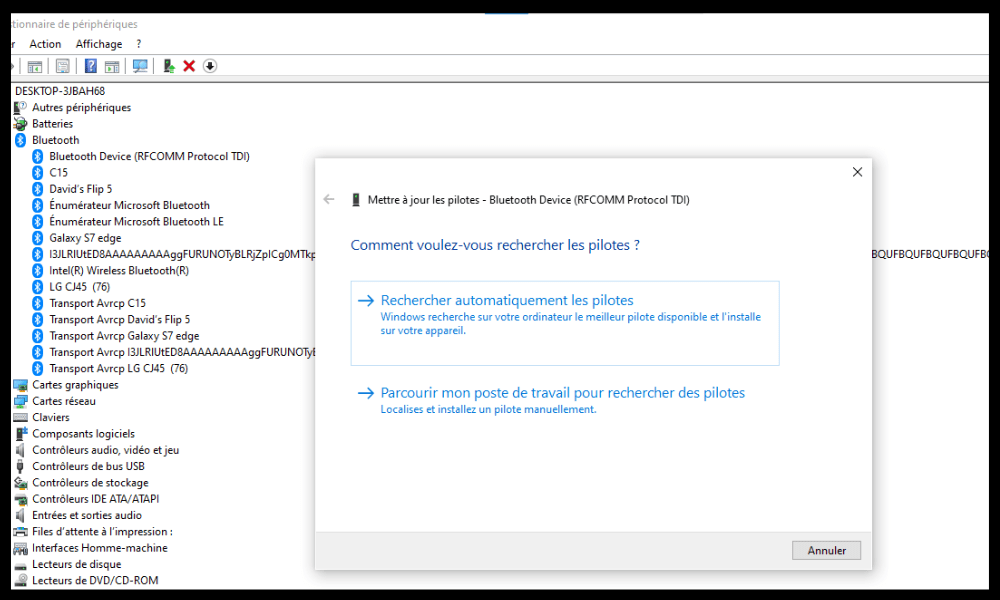
- Folgen Sie den Anweisungen auf dem Bildschirm und starten Sie Ihren PC gegebenenfalls neu.
Lösung 5: Deaktivieren Sie die Audioverbesserungen auf Ihrem Windows 10-PC
Wenn die Klangqualität Ihrer JBL-Kopfhörer schlecht ist oder Sie Knackgeräusche oder Aussetzer hören, liegt möglicherweise ein Problem mit den Audioverbesserungen Ihres PCs vor. Audioverbesserungen sind Effekte, die die Tonausgabe Ihres PCs verbessern sollen , aber manchmal Störungen mit Bluetooth-Geräten verursachen können. Um sie zu deaktivieren, gehen Sie wie folgt vor:
- Klicken Sie mit der rechten Maustaste auf das Lautsprechersymbol unten rechts auf Ihrem Bildschirm und wählen Sie „Ton“.
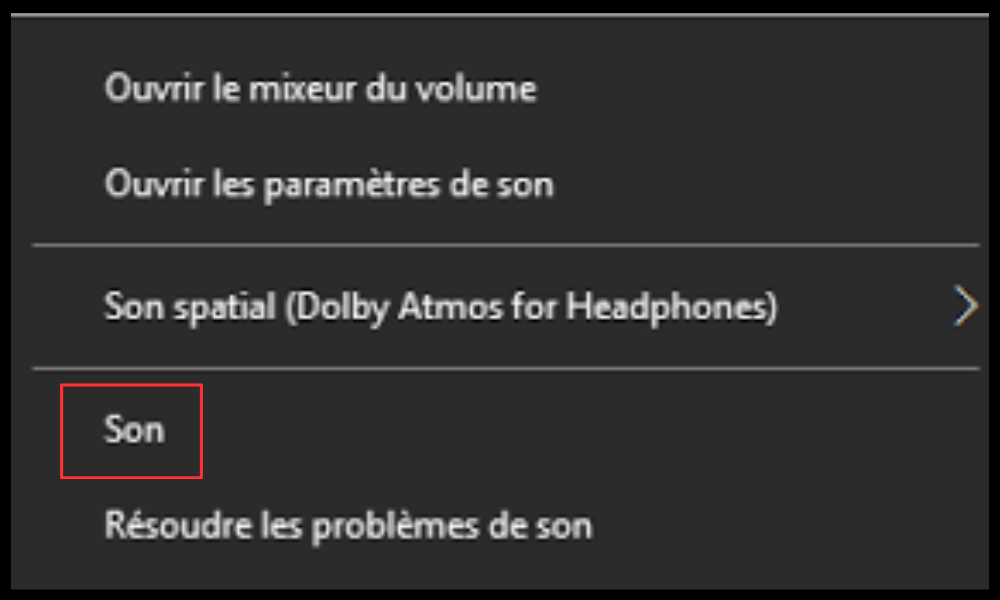
- Klicken Sie auf die Registerkarte „Wiedergabe“ und klicken Sie mit der rechten Maustaste auf Ihre JBL-Kopfhörer.
- Wählen Sie „Eigenschaften“ und klicken Sie auf die Registerkarte „Verbesserungen“.
- Aktivieren Sie das Kontrollkästchen, um alle Soundeffekte zu deaktivieren, und klicken Sie auf OK.
Lösung 6: Setzen Sie Ihre JBL-Kopfhörer zurück
Wenn keine der bisherigen Lösungen funktioniert, liegt möglicherweise ein Problem mit Ihren JBL-Kopfhörern selbst vor. In diesem Fall können Sie versuchen, sie auf die Werkseinstellungen zurückzusetzen. Befolgen Sie dazu die Anweisungen in der Bedienungsanleitung Ihrer JBL-Kopfhörer oder besuchen Sie die offizielle JBL-Website, um die für Ihr Modell spezifische Anleitung zum Zurücksetzen zu finden.
Warnung: Durch das Zurücksetzen Ihrer JBL-Kopfhörer werden alle darauf gespeicherten Daten und Einstellungen gelöscht. Sie müssen sie daher Windows 10- oder einem anderen Gerät koppeln
Häufig gestellte Fragen
Wie verbinde ich JBL-Kopfhörer via Bluetooth mit einem PC?
Um JBL-Kopfhörer via Bluetooth mit Ihrem PC zu verbinden , müssen Sie folgende Schritte befolgen:
- Nehmen Sie Ihre JBL-Kopfhörer aus dem Ladecase (stellen Sie sicher, dass sie ausreichend geladen sind).
- Suchen Sie in der Liste der auf Ihrem PC verfügbaren Bluetooth-Geräte nach dem Namen Ihrer JBL-Kopfhörer.
- Sobald Sie den Namen Ihrer JBL-Kopfhörer in der Liste gefunden haben, klicken Sie darauf.
- Der Kopplungsvorgang dauert einige Sekunden.
Prüfen Sie, ob der Ton Ihres PCs über Ihre JBL-Kopfhörer ausgegeben wird. Falls nicht, gehen Sie zu Ihren Soundeinstellungen und wählen Sie Ihre JBL-Kopfhörer als neue Audioausgabe aus.
Was soll ich tun, wenn die Bluetooth-Verbindung zwischen meinem PC und meinen JBL-Kopfhörern instabil ist oder unterbrochen wird?
Sollte die Bluetooth-Verbindung zwischen Ihrem PC und Ihren JBL-Kopfhörern instabil oder unterbrochen sein, können Sie folgende Lösungsansätze ausprobieren:
- Aktualisieren Sie den Bluetooth-Treiber Ihres PCs, indem Sie den Geräte-Manager öffnen und dort die Option „Treiber für das Bluetooth-Gerät Ihres PCs aktualisieren“ auswählen.
- Deaktivieren Sie die Audioverbesserungen auf Ihrem PC, indem Sie zu den Soundeigenschaften gehen und das Kontrollkästchen „Alle Soundeffekte deaktivieren“ aktivieren.
- Halten Sie Abstand von potenziellen Störquellen wie Mikrowellen, WLAN-Routern oder anderen Bluetooth-Geräten.
Wie setze ich meine JBL-Kopfhörer zurück?
Um Ihre JBL-Kopfhörer zurückzusetzen, müssen Sie die Anweisungen in der Bedienungsanleitung Ihrer JBL-Kopfhörer befolgen oder die offizielle JBL-Website konsultieren, um die für Ihr Modell passende Reset-Anleitung zu finden.
Wie kann ich die Lautstärke meiner JBL-Kopfhörer einstellen?
Um die Lautstärke Ihrer JBL-Kopfhörer anzupassen, können Sie die Tasten an den Kopfhörern oder die Lautstärkeregelung Ihres PCs verwenden. Falls die Lautstärke zu niedrig oder zu hoch ist, können Sie versuchen, die Funktion „Absolute Lautstärke“ an Ihrem PC zu deaktivieren. Dazu müssen Sie eine Änderung in der Registrierung vornehmen
Drücken Sie die Windows -Taste + R, um das Dialogfeld „Ausführen“ zu öffnen.
- Geben Sie regedit ein und klicken Sie auf OK, um den Registrierungseditor zu öffnen.
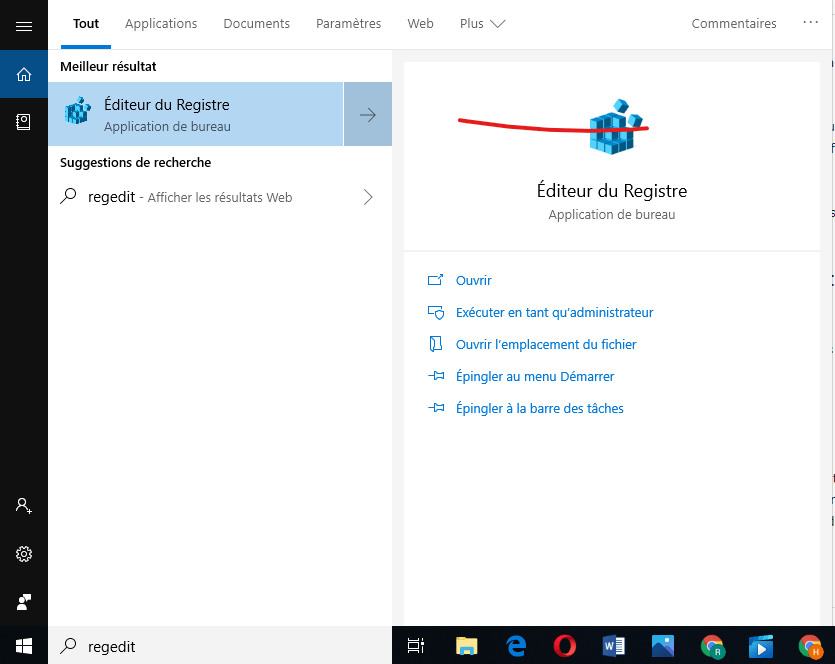
- Greifen Sie auf folgenden Schlüssel zu: HKEY_LOCAL_MACHINE\SYSTEM\ControlSet001\Control\Bluetooth\Audio\AVRCP\CT
- Klicken Sie mit der rechten Maustaste auf eine leere Stelle und wählen Sie Neu > DWORD-Wert (32-Bit).
- Benennen Sie den Wert „DisableAbsoluteVolume“ und doppelklicken Sie darauf.
- Ändern Sie den Wert von 0 auf 1 und klicken Sie auf OK.
- Starten Sie Ihren PC neu, damit die Änderungen wirksam werden.
Wie kann ich den Akkustand meiner JBL-Kopfhörer überprüfen?
Den Akkustand Ihrer JBL-Kopfhörer können Sie über die LED-Anzeige am Ladecase oder die JBL Headphones App (falls auf Ihrem Smartphone installiert) überprüfen. Alternativ können Sie den Akkustand auch in den Bluetooth-Einstellungen Ihres PCs einsehen, sobald Ihre Kopfhörer verbunden sind.
Wie kann ich den JBL-Kundendienst kontaktieren?
Um den JBL-Kundendienst zu kontaktieren, können Sie eine der folgenden Methoden verwenden:
Sie erreichen uns unter +33 178429982 von Montag bis Freitag von 09:00 bis 18:00 Uhr und von Samstag bis Sonntag von 10:00 bis 16:00 Uhr.
Senden Sie eine E-Mail an customer.support@harman.com oder nutzen Sie das Online-Kontaktformular.
Abschluss
Wir hoffen, dieser Artikel hat Ihnen geholfen, Ihre JBL-Kopfhörer mit Ihrem Windows 10-PC zu verbinden. Wenn Sie unsere Anweisungen befolgt haben, sollten Sie Ihre Musik kabellos und problemlos genießen können. Bei weiteren Fragen oder Problemen hinterlassen Sie uns gerne einen Kommentar oder kontaktieren Sie den JBL-Kundendienst. Und falls Sie auf der Suche nach den passenden Bluetooth-Kopfhörern sind, werfen Sie einen Blick in unseren Einkaufsratgeber . Viel Spaß beim Musikhören!